Инструкция обновлена:
Поместите отдельный аудиофайл поверх видео и сбалансируйте его оригинальным звуком.
Открывайте эту инструкцию по ссылке «Как пользоваться сервисом» под названием сервиса. Здесь собраны шаги, скриншоты и видео для компьютера и телефона.
Прежде чем начать
Подготовьте видео и аудиозапись, на использование которых у вас есть разрешение.
Загрузить демонстрационный файл на устройство — video.mp4
Загрузить демонстрационный файл на устройство — audio.mp3
Эти небольшие файлы созданы специально для инструкции и не содержат персональных данных.
Пошаговая инструкция
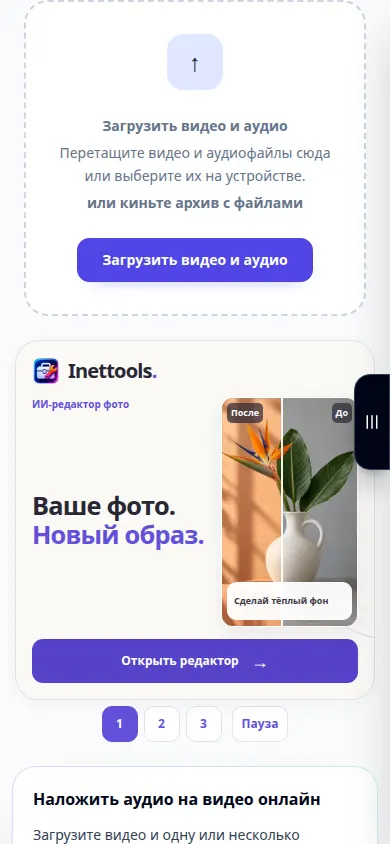
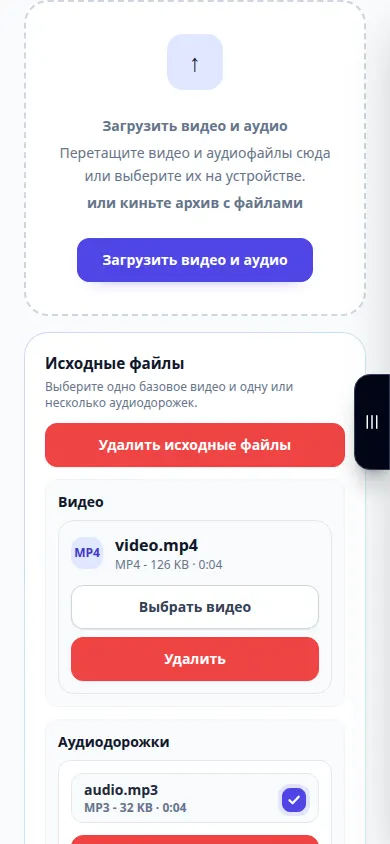
- Выберите видео и дождитесь его предварительного просмотра и настроек звука.
- Добавьте отдельную музыку или запись голоса в раздел аудио.
- Установите доступное начальное положение и уровни звука. Решите, сохранить или заменить исходный звук видео.
- Просмотрите предварительный просмотр и отображаемую цену, а затем начните обработку. Держите страницу открытой, пока готовится результат.
- Воспроизведите начало и конец результата, проверьте, слышна ли речь, и сохраните обработанное видео.
На компьютере
Используйте полноразмерную рабочую панель для сравнения источника, настроек и результата. Сохраните исходный файл, чтобы можно было попробовать другую настройку, не заменяя его.
На телефоне
Выберите источник из «Файлов» или файлового менеджера вашего устройства. Прокрутите вниз до настроек и результата; держите эту вкладку открытой до завершения операции.
Если в Safari на iPhone результат открылся в новой вкладке, откройте меню «Поделиться» и выберите «Сохранить в Файлы». В Chrome на Android проверьте раздел «Загрузки». До завершения обработки держите вкладку открытой.
Для лучшего результата
Сначала протестируйте короткое видео. Фоновая музыка, которая звучит комфортно сама по себе, все равно может заглушить тихий голос.
Скриншоты и видео
Видео для компьютера
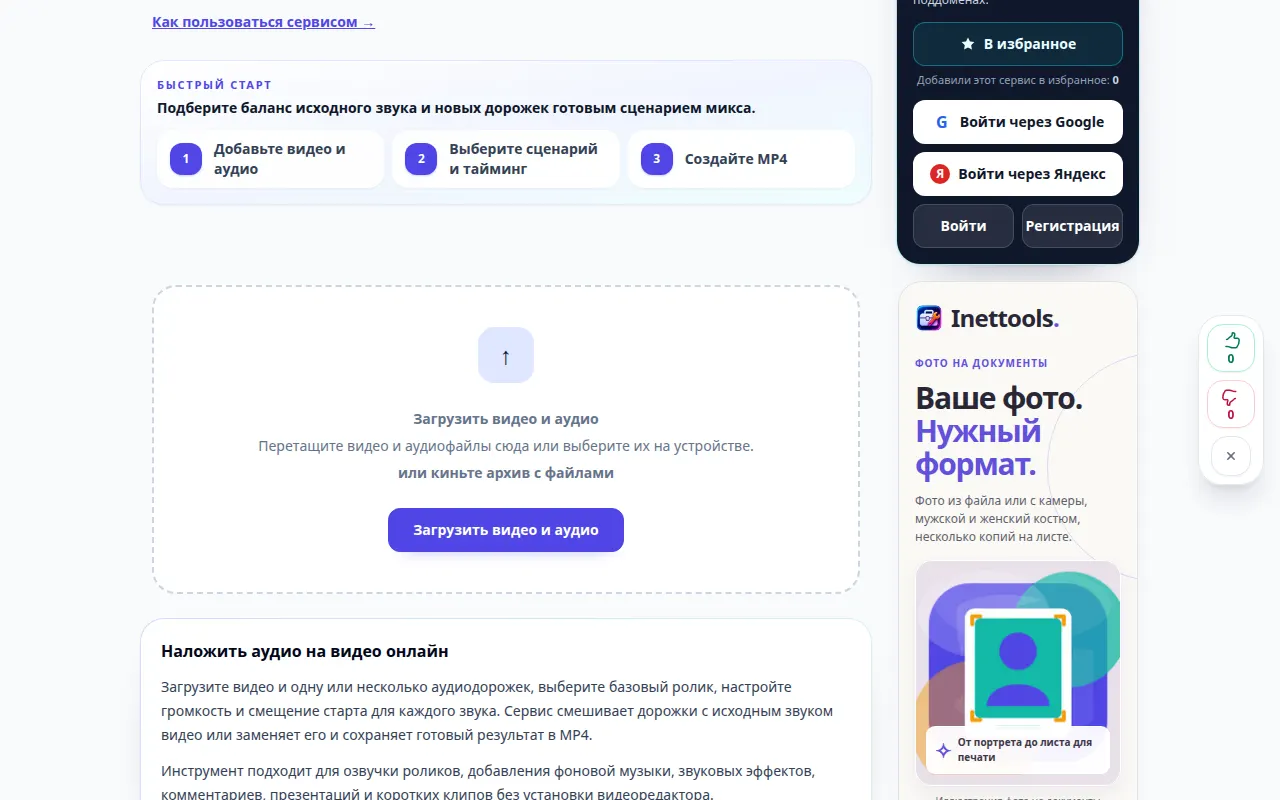
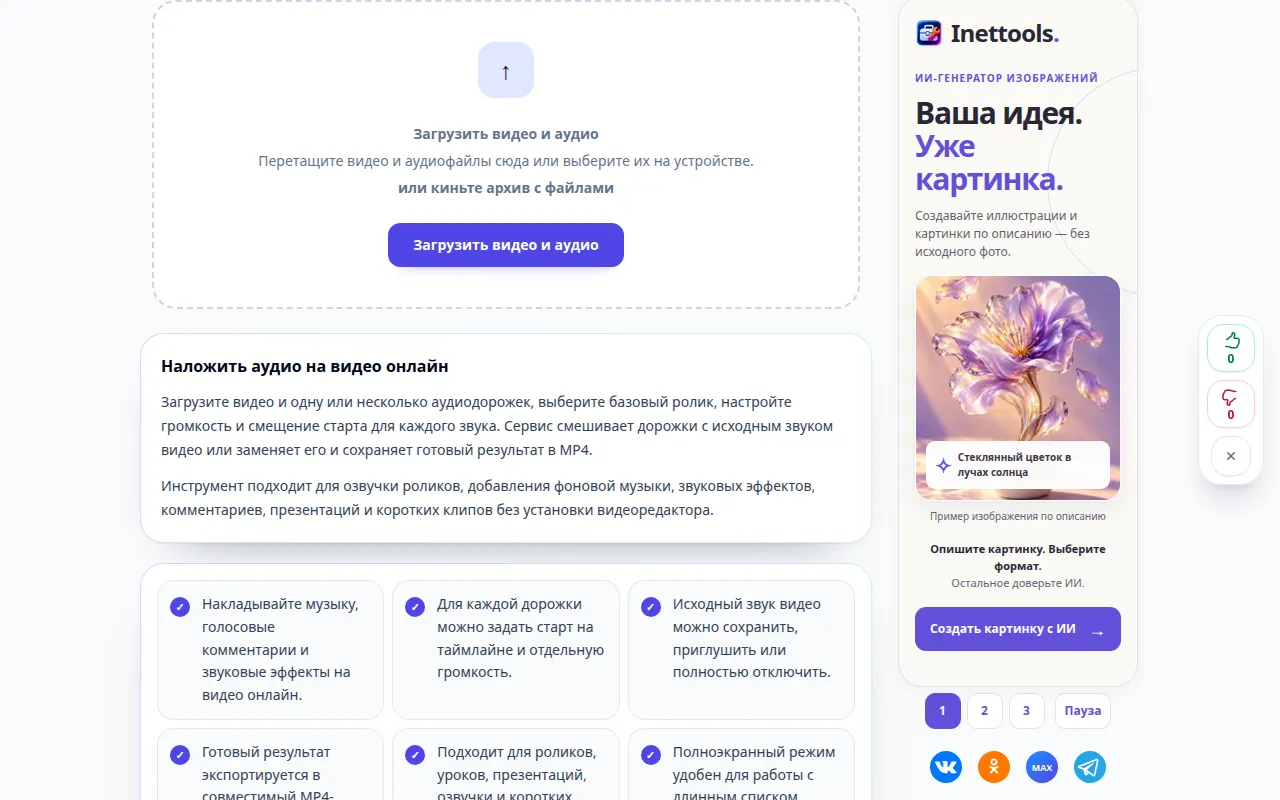
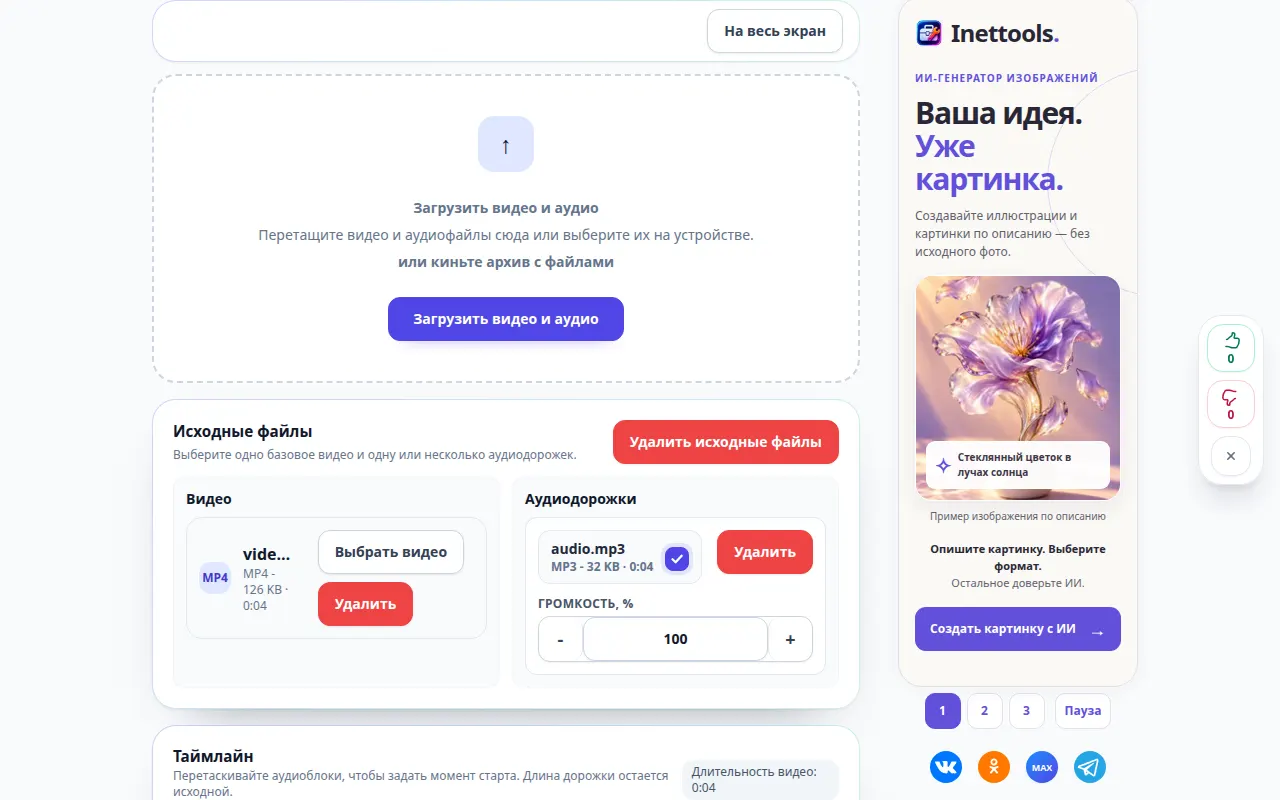
В ролике показан русский интерфейс. В ролике показаны исходные данные и доступные настройки перед основным действием. Запуск обработки и сохранение результата описаны в шагах выше.
Видео для телефона
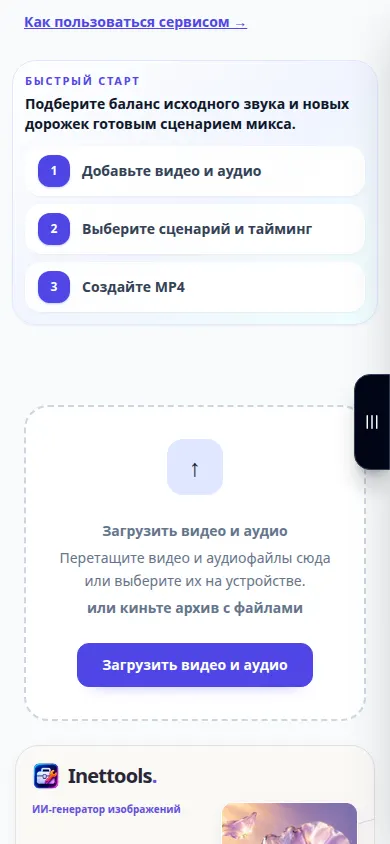
В ролике показан русский интерфейс. В ролике показаны исходные данные и доступные настройки перед основным действием. Запуск обработки и сохранение результата описаны в шагах выше.
Вопросы и решение проблем
Почему пропадает оригинальный звук?
Перед повторной обработкой проверьте настройки исходного звука и его громкость.
Почему музыка заканчивается раньше видео?
Звук может быть короче видео. Отрегулируйте время или используйте подходящий источник; включайте повторение, только если страница предлагает это.
Если появилось сообщение о перегрузке сервиса, подождите и попробуйте позже. Неудачная попытка не изменяет исходный файл.
