Инструкция обновлена:
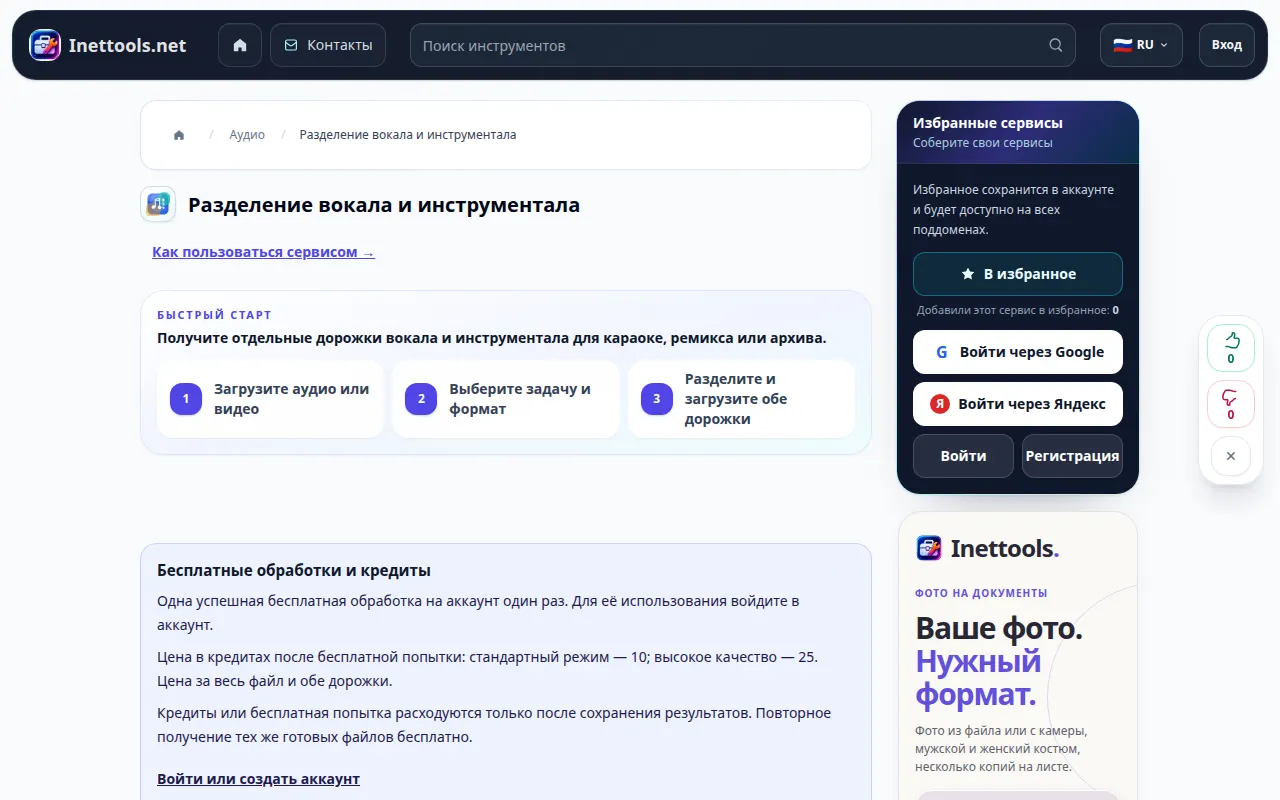
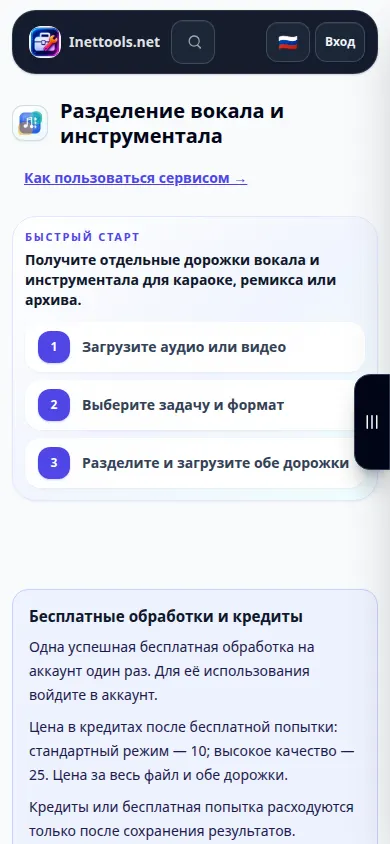
Разделите песню на вокальную и инструментальную дорожки. Показываем выбор файла, настройки и сохранение результата на компьютере и телефоне.
Открывайте эту инструкцию по ссылке «Как пользоваться сервисом» под названием сервиса. Здесь собраны шаги, скриншоты и видео для компьютера и телефона.
Прежде чем начать
Подготовьте аудиофайл, который разрешено обрабатывать. Качественный оригинал обычно подходит лучше записи музыки через динамики. Если сервис попросит, войдите в аккаунт. Перед подтверждением обработки проверьте указанную стоимость.
Пошаговая инструкция
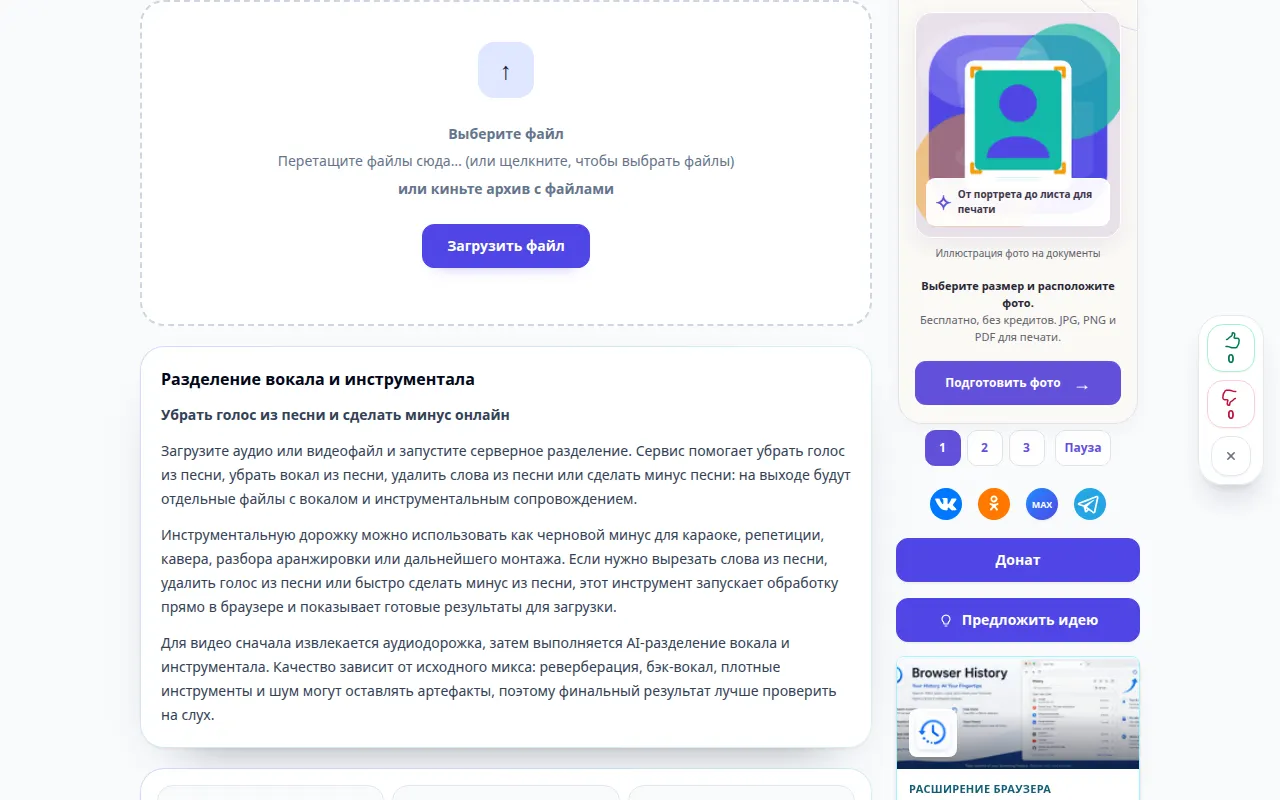
- Откройте сервис и выберите аудиофайл. Дождитесь завершения загрузки и появления проигрывателя исходника.
- Прослушайте небольшой фрагмент и убедитесь, что выбрана нужная песня. Выберите доступные режим разделения и формат результата.
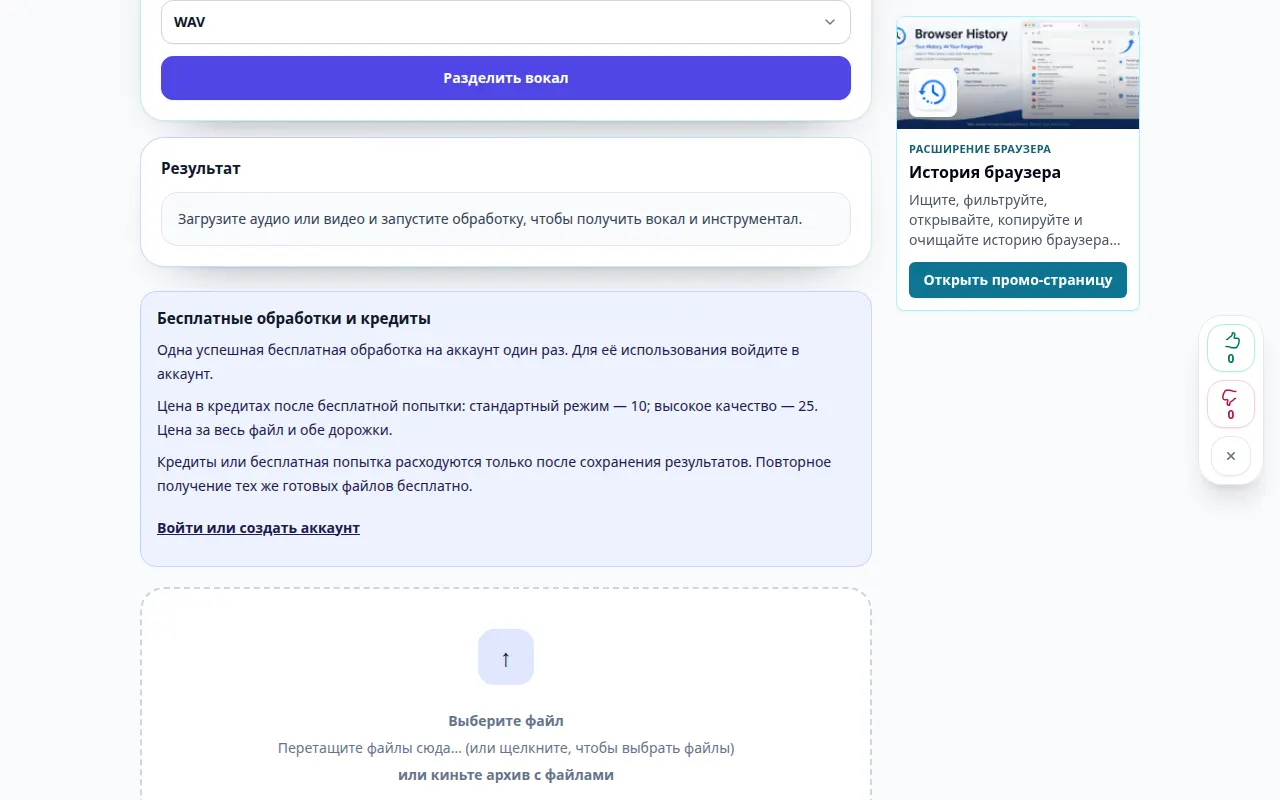
- Проверьте длительность, стоимость и условия подтверждения, если они показаны. Запустите разделение и оставьте вкладку открытой, пока задание ожидает в очереди и обрабатывается.
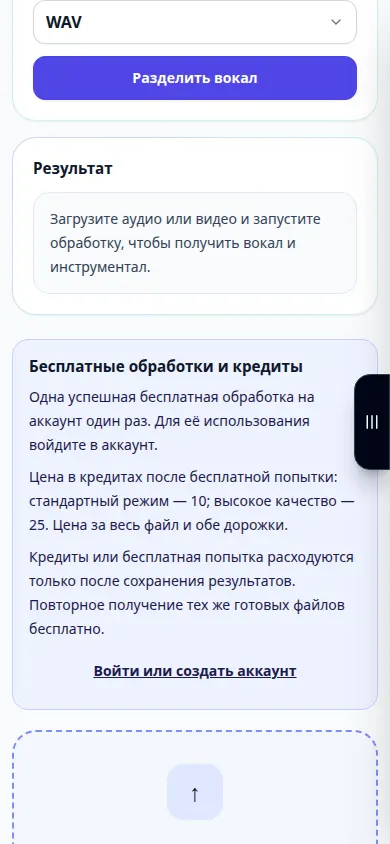
- После обработки прослушайте обе дорожки: голос и минусовку. В них могут остаться отголоски реверберации или бэк-вокала.
- Нажмите кнопку загрузки рядом с нужной дорожкой, чтобы сохранить её на устройство. Сохраните оригинал для сравнения других настроек.
На компьютере
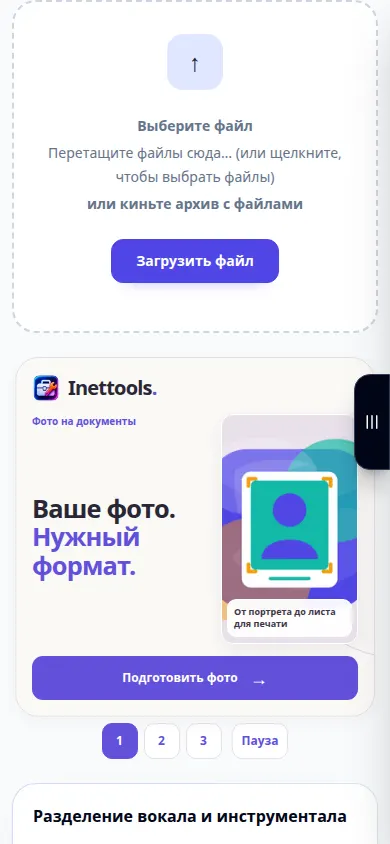
Выберите файл через проводник или перетащите его в область загрузки. В наушниках проще услышать остатки голоса в минусовке и музыки в вокальной дорожке.
На телефоне
На iPhone выберите аудио из «Файлов», на Android — из файлового менеджера. До конца обработки оставайтесь на странице: мобильный браузер может приостановить фоновую вкладку.
Если в Safari на iPhone результат открылся в новой вкладке, откройте меню «Поделиться» и выберите «Сохранить в Файлы». В Chrome на Android проверьте раздел «Загрузки». До завершения обработки держите вкладку открытой.
Для лучшего результата
Начните со стандартного режима и сравните один и тот же припев в обеих дорожках. Автоматическое разделение не гарантирует минусовку студийного качества.
Скриншоты и видео
Видео для компьютера
В ролике показан русский интерфейс. Показаны выбор исходника и настройки перед запуском. Как запустить обработку и сохранить результат — в пошаговой инструкции выше.
Видео для телефона
В ролике показан русский интерфейс. Показаны выбор исходника и настройки перед запуском. Как запустить обработку и сохранить результат — в пошаговой инструкции выше.
Вопросы и решение проблем
Почему в минусовке ещё слышен голос?
Реверберация, бэк-вокал и инструменты могут смешиваться друг с другом. Попробуйте другой доступный режим и сравните тот же фрагмент.
Почему один из режимов недоступен?
Набор режимов зависит от сервиса и выбранного файла. Выберите доступный вариант. Если сервис перегружен целиком, повторите попытку позже.
Если появилось сообщение о перегрузке сервиса, подождите и попробуйте позже. Неудачная попытка не изменяет исходный файл.