Инструкция обновлена:
Скопируйте ссылку на ролик, подготовьте доступный видеофайл и сохраните его на устройство. Показываем действия для браузера и мобильного приложения.
Открывайте эту инструкцию по ссылке «Как пользоваться сервисом» под названием сервиса. Здесь собраны шаги, скриншоты и видео для компьютера и телефона.
Прежде чем начать
Выберите общедоступный ролик, который принадлежит вам или который разрешено сохранять. Скопируйте прямую ссылку. Закрытые, удалённые ролики и записи с ограничениями могут быть недоступны.
Пошаговая инструкция
- Откройте ролик на YouTube и скопируйте ссылку через «Поделиться» или из адресной строки.
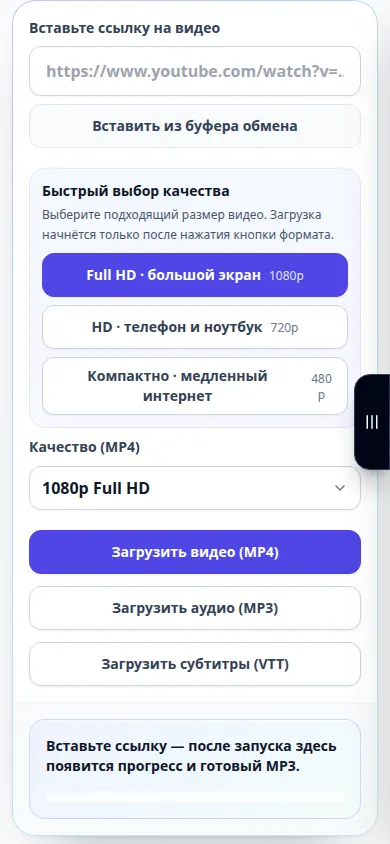
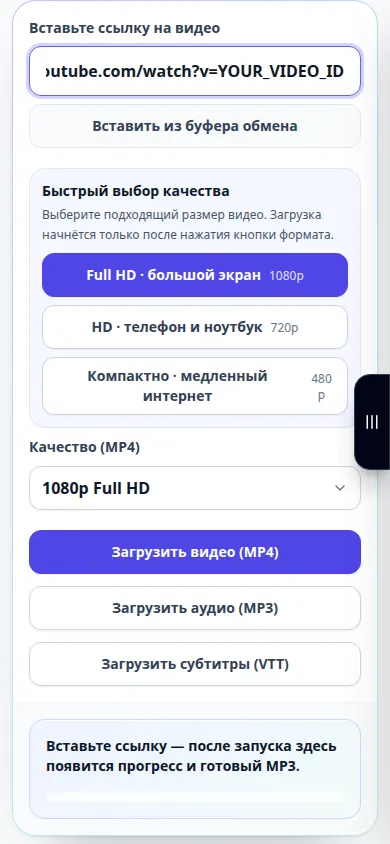
- Откройте сервис загрузки видео и вставьте ссылку в поле URL. Проверьте, что это нужный ролик.
- Выберите вариант видео, если такой выбор доступен, и запустите подготовку. Дождитесь своей очереди и завершения обработки.
- Когда появится ссылка на результат, проверьте формат и размер. Нажмите кнопку загрузки, чтобы сохранить видео на устройство.
- Откройте сохранённый файл и проверьте изображение и звук, прежде чем закрывать вкладку сервиса.
На компьютере
Скопируйте ссылку из адресной строки браузера. Не закрывайте вкладку сервиса во время подготовки. Результат обычно сохраняется в папку «Загрузки», если вы не выбрали другое место.
На телефоне
В приложении YouTube нажмите «Поделиться» → «Копировать ссылку». Вернитесь в браузер и вставьте её в сервис. Если на iPhone открылся проигрыватель, сохраните файл через меню «Поделиться».
Если в Safari на iPhone результат открылся в новой вкладке, откройте меню «Поделиться» и выберите «Сохранить в Файлы». В Chrome на Android проверьте раздел «Загрузки». До завершения обработки держите вкладку открытой.
Для лучшего результата
Видео меньшего доступного разрешения часто быстрее подготавливается и занимает меньше места на телефоне. Набор форматов зависит от ролика.
Скриншоты и видео
Видео для компьютера
В ролике показан русский интерфейс. Показаны выбор исходника и настройки перед запуском. Как запустить обработку и сохранить результат — в пошаговой инструкции выше.
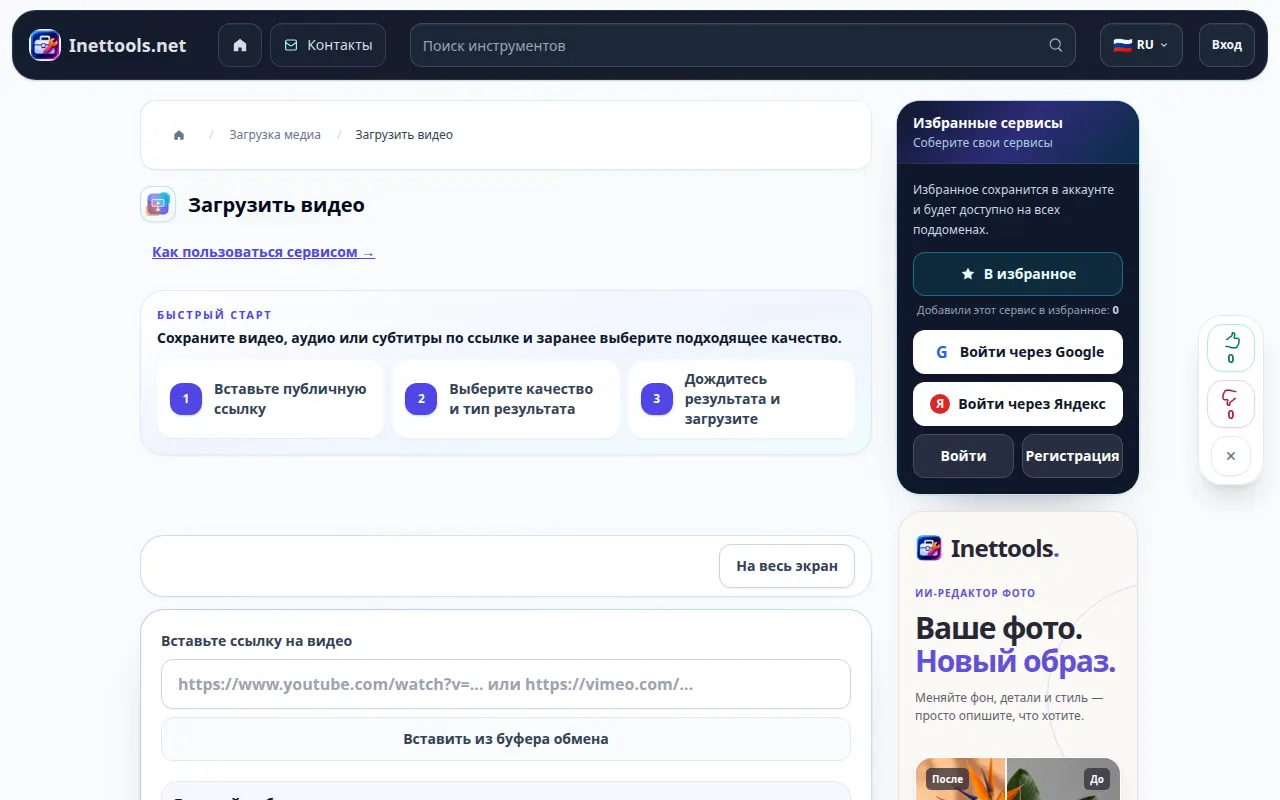
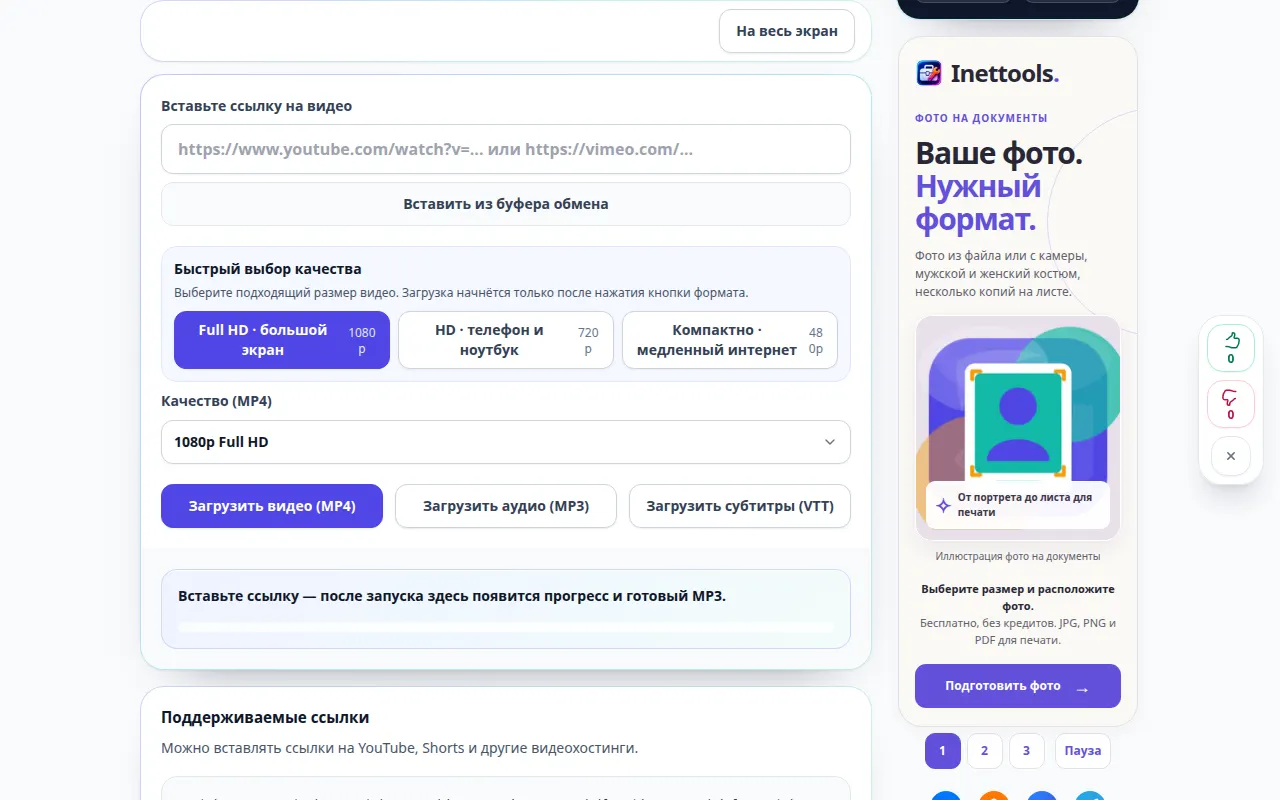
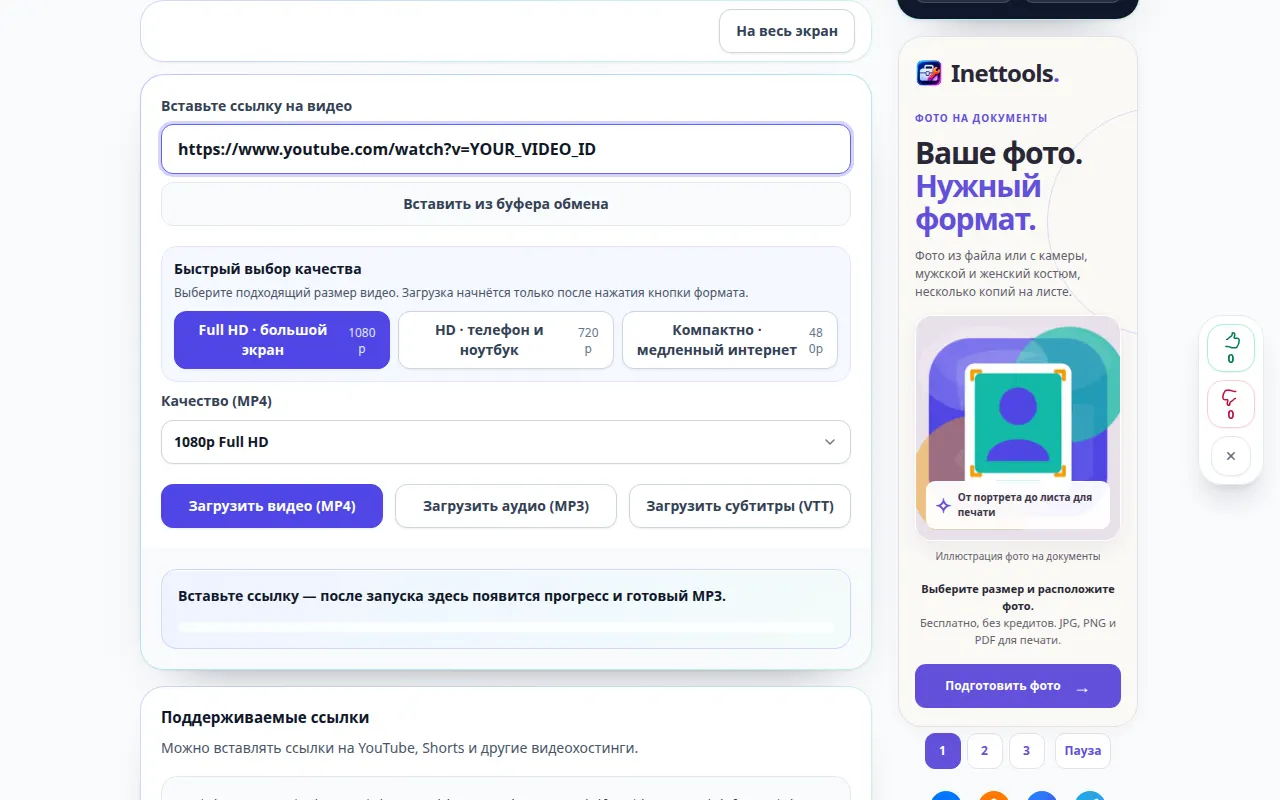
Видео для телефона
В ролике показан русский интерфейс. Показаны выбор исходника и настройки перед запуском. Как запустить обработку и сохранить результат — в пошаговой инструкции выше.
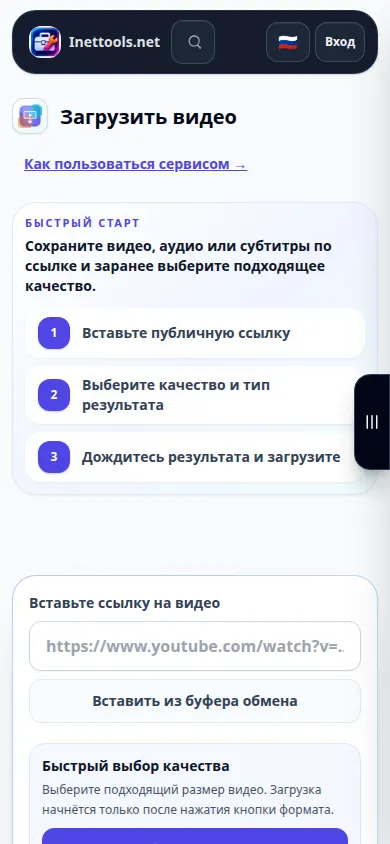
Вопросы и решение проблем
Почему нет нужного разрешения?
У исходного ролика может не быть такого разрешения, либо сервис сейчас не может подготовить этот вариант. Выберите один из доступных.
Почему ссылка не работает?
Проверьте адрес и общедоступность ролика. При сообщении о временной перегрузке подождите и повторите попытку. Не отправляйте один запрос повторно, пока он ещё обрабатывается.
Если появилось сообщение о перегрузке сервиса, подождите и попробуйте позже. Неудачная попытка не изменяет исходный файл.
