Инструкция обновлена:
Посмотрите документ в браузере без установки офисного пакета. Проверьте страницы и сохраните подготовленную PDF-версию.
Открывайте эту инструкцию по ссылке «Как пользоваться сервисом» под названием сервиса. Здесь собраны шаги, скриншоты и видео для компьютера и телефона.
Прежде чем начать
Сохраните оригинал документа. Список поддерживаемых форматов виден при выборе файла: среди них распространённые офисные форматы и PDF. Повреждённый или защищённый паролем файл может потребоваться сначала восстановить или разблокировать.
Загрузить демонстрационный файл на устройство
Эти небольшие файлы созданы специально для инструкции и не содержат персональных данных.
Пошаговая инструкция
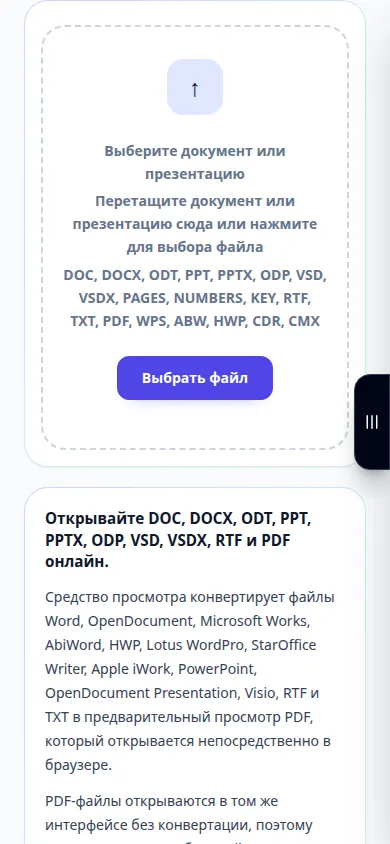
- Откройте просмотрщик документов и выберите файл на устройстве.
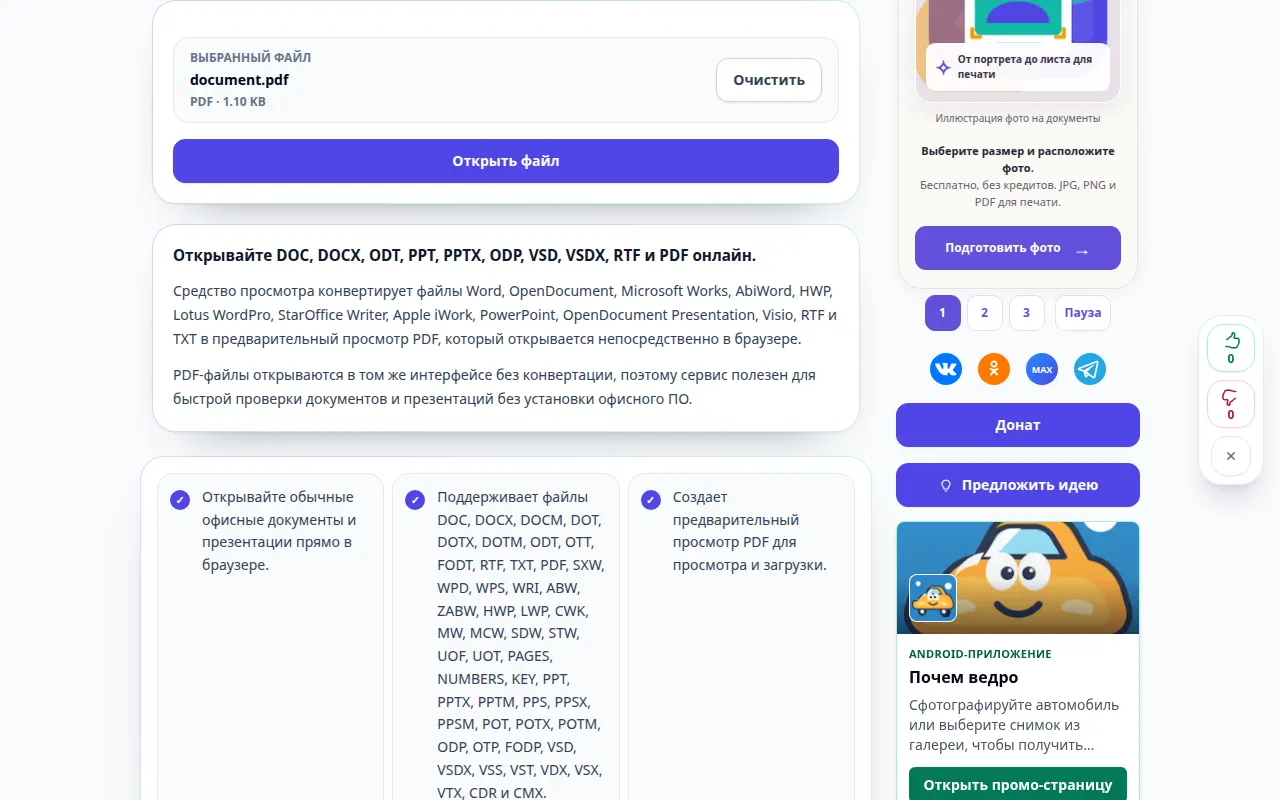
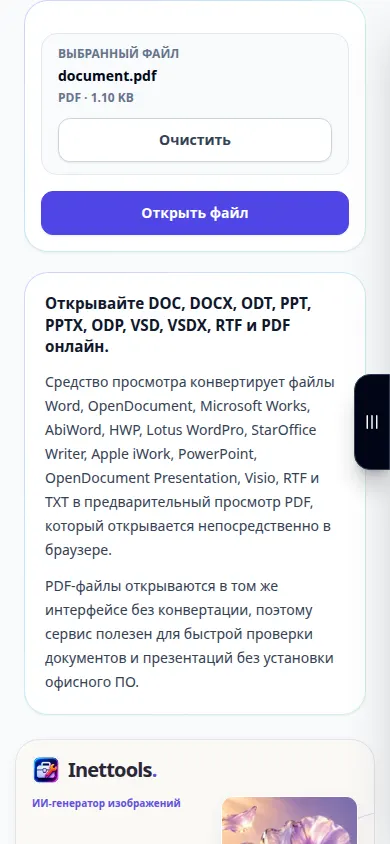
- Проверьте название и нажмите «Открыть файл». Дождитесь подготовки предпросмотра.
- Используйте режим «По ширине» для чтения текста или режим целой страницы для проверки оформления. Пролистайте несколько страниц, особенно таблицы и изображения.
- Если встроенный просмотр не появился, откройте подготовленный PDF в новой вкладке или воспользуйтесь кнопкой загрузки PDF.
- Сохраните PDF-версию на устройство. Чтобы открыть следующий документ, удалите текущий из формы и выберите новый файл.
На компьютере
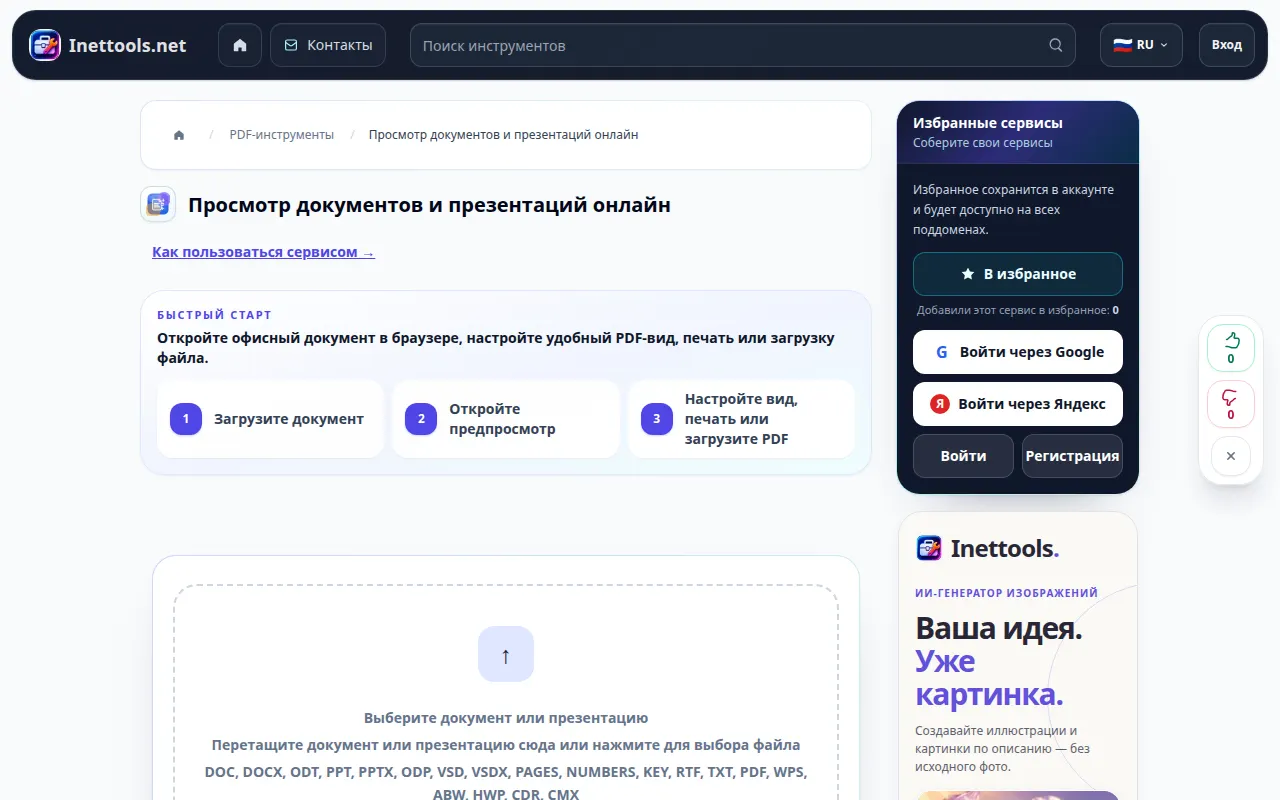
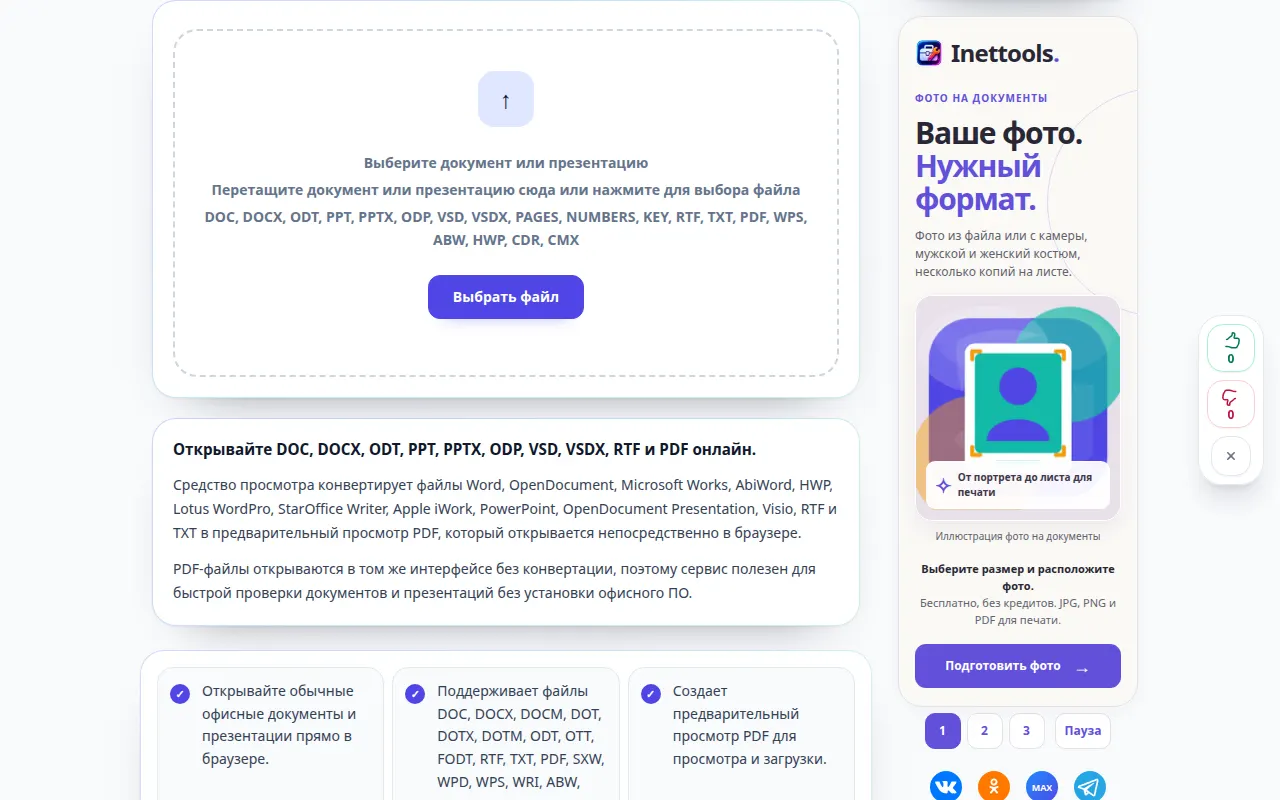
Перетащите документ в область загрузки. Режим по ширине удобен на ноутбуке, а полноэкранный режим оставляет больше места для страниц. Печать открывает стандартное окно браузера.
На телефоне
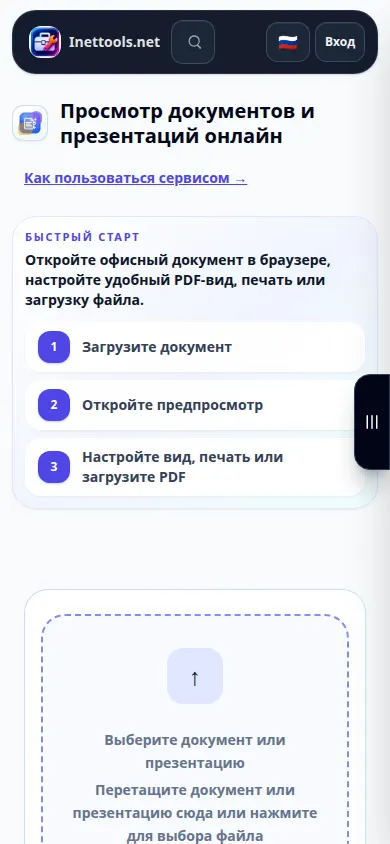
Выберите документ из «Файлов» или файлового менеджера. На узком экране удобен режим по ширине. Если браузер открывает PDF отдельно, воспользуйтесь новой вкладкой и затем вернитесь к сервису.
Если в Safari на iPhone результат открылся в новой вкладке, откройте меню «Поделиться» и выберите «Сохранить в Файлы». В Chrome на Android проверьте раздел «Загрузки». До завершения обработки держите вкладку открытой.
Для лучшего результата
Перед отправкой PDF проверьте переносы страниц и необычные шрифты. Сервис создаёт версию для просмотра, а исходный документ не редактирует.
Скриншоты и видео
Видео для компьютера
В ролике показан русский интерфейс. Показаны обработка демонстрационного файла и открытие результата.
Видео для телефона
В ролике показан русский интерфейс. Показаны обработка демонстрационного файла и открытие результата.
Вопросы и решение проблем
Почему оформление отличается от офисной программы?
Отсутствующие шрифты и сложные элементы документа могут иначе отображаться при преобразовании. Если нужна точная копия, проверьте PDF или экспортируйте его из исходной программы.
Предпросмотр пустой — что делать?
Попробуйте открыть PDF в новой вкладке или загрузить его на устройство. Если не удалось само преобразование, проверьте, что документ открывается в исходной программе и не защищён паролем.
Если появилось сообщение о перегрузке сервиса, подождите и попробуйте позже. Неудачная попытка не изменяет исходный файл.
