Инструкция обновлена:
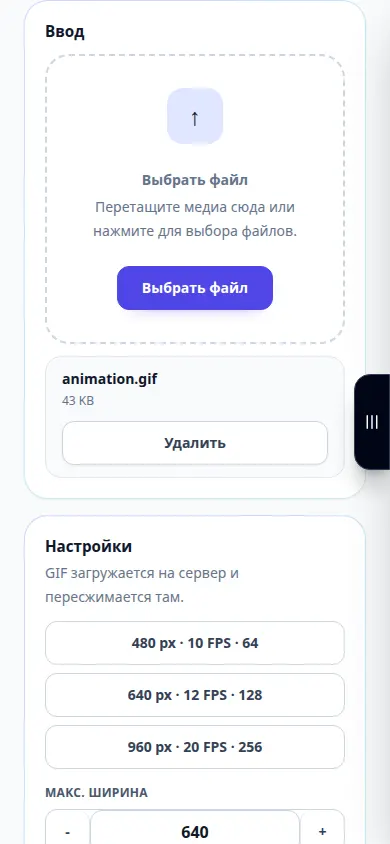
Просмотрите анимацию, настройте поддерживаемые параметры кадра и сравните размер экспортированного файла.
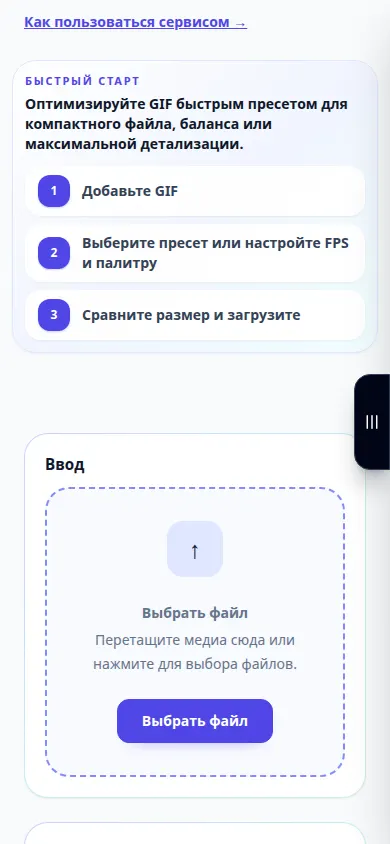
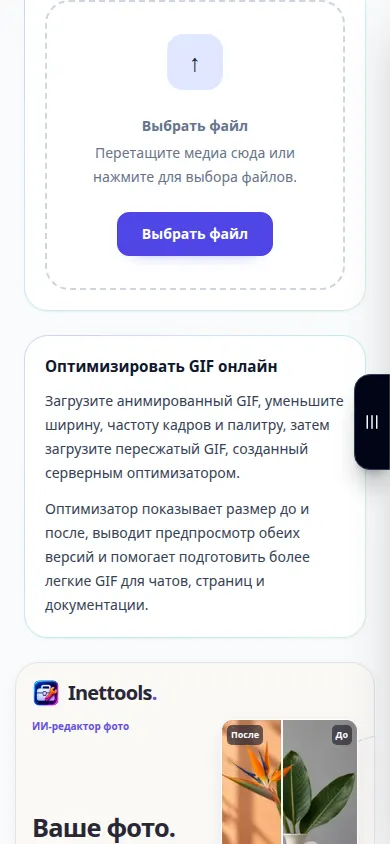
Открывайте эту инструкцию по ссылке «Как пользоваться сервисом» под названием сервиса. Здесь собраны шаги, скриншоты и видео для компьютера и телефона.
Прежде чем начать
Сохраните оригинал GIF. Уменьшение размеров, цветов или рамок может уменьшить размер, но также изменить внешний вид.
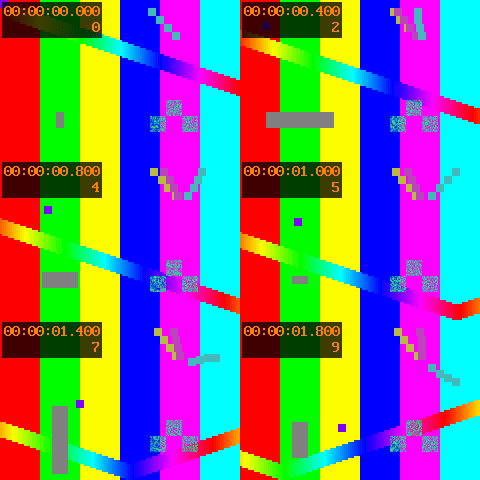
Загрузить демонстрационный файл на устройство — animation.gif
Эти небольшие файлы созданы специально для инструкции и не содержат персональных данных.
Пошаговая инструкция
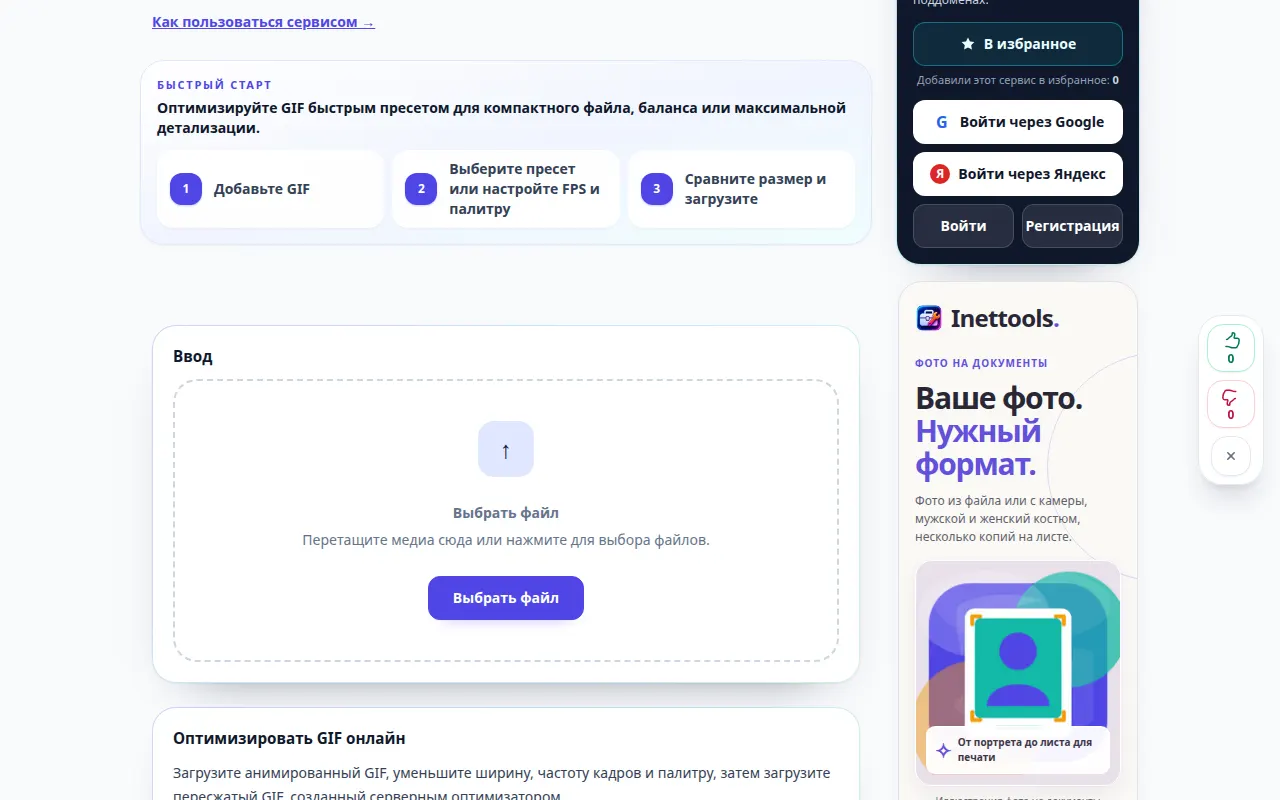
- Выберите анимацию и дождитесь ее предварительного просмотра и управления кадром.
- Сыграйте один раз, чтобы определить важные кадры и время.
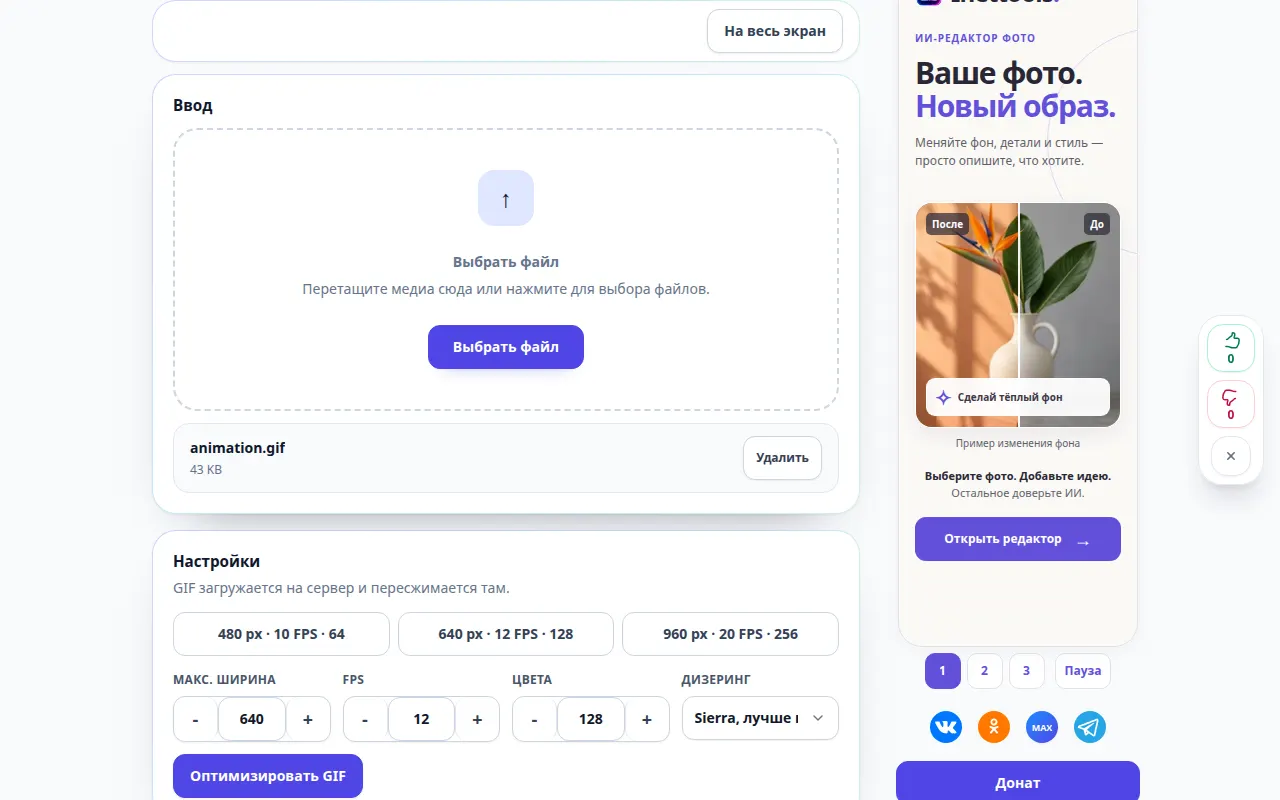
- Отрегулируйте доступные настройки оптимизации или фрейма. Меняйте по одному параметру за раз.
- Используйте действие экспорта или оптимизации и дождитесь новой анимации.
- Проверьте скорость воспроизведения, зацикливание и внешний вид, сравните размеры файлов и сохраните предпочтительную версию.
На компьютере
Используйте полноразмерную рабочую панель для сравнения источника, настроек и результата. Сохраните исходный файл, чтобы можно было попробовать другую настройку, не заменяя его.
На телефоне
Выберите источник из «Файлов» или файлового менеджера вашего устройства. Прокрутите вниз до настроек и результата; держите эту вкладку открытой до завершения операции.
Если в Safari на iPhone результат открылся в новой вкладке, откройте меню «Поделиться» и выберите «Сохранить в Файлы». В Chrome на Android проверьте раздел «Загрузки». До завершения обработки держите вкладку открытой.
Для лучшего результата
Текст и мелкие движущиеся детали — полезные места для проверки повреждений, вызванных сильной оптимизацией.
Скриншоты и видео
Видео для компьютера
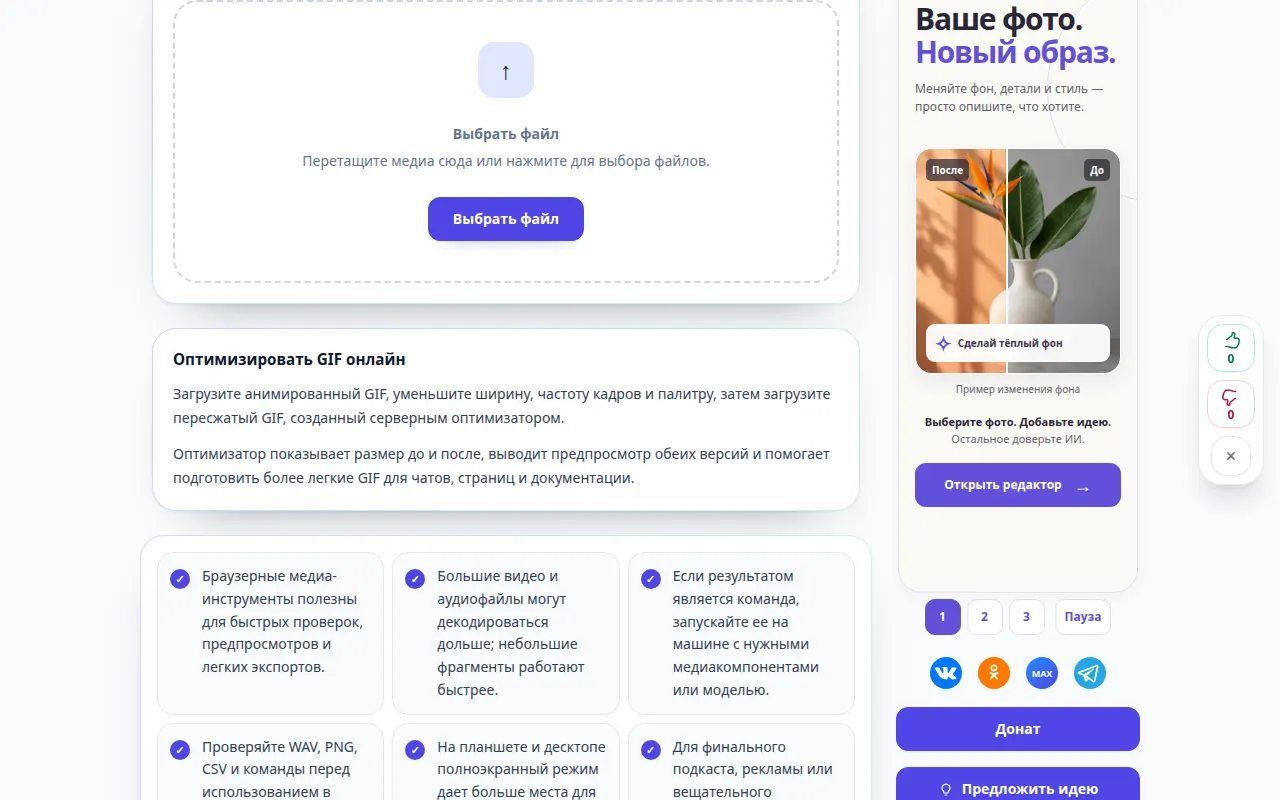
В ролике показан русский интерфейс. В ролике показаны исходные данные и доступные настройки перед основным действием. Запуск обработки и сохранение результата описаны в шагах выше.
Видео для телефона
В ролике показан русский интерфейс. В ролике показаны исходные данные и доступные настройки перед основным действием. Запуск обработки и сохранение результата описаны в шагах выше.
Вопросы и решение проблем
Почему анимация воспроизводится с другой скоростью?
Продолжительность кадра или удаление кадра могут изменить время. Перед экспортом просмотрите оставшиеся задержки кадров.
Почему файл не уменьшился?
Возможно, оригинал уже оптимизирован, или выбранные настройки могут сохранять слишком много деталей, чтобы их можно было еще уменьшить.
Если появилось сообщение о перегрузке сервиса, подождите и попробуйте позже. Неудачная попытка не изменяет исходный файл.