Инструкция обновлена:
Попробуйте предустановку голоса и отрегулируйте высоту, скорость и тембр перед экспортом новой записи.
Открывайте эту инструкцию по ссылке «Как пользоваться сервисом» под названием сервиса. Здесь собраны шаги, скриншоты и видео для компьютера и телефона.
Прежде чем начать
Используйте запись голоса, на преобразование которой у вас есть разрешение. Чистый источник облегчает оценку эффекта.
Загрузить демонстрационный файл на устройство — audio.mp3
Эти небольшие файлы созданы специально для инструкции и не содержат персональных данных.
Пошаговая инструкция
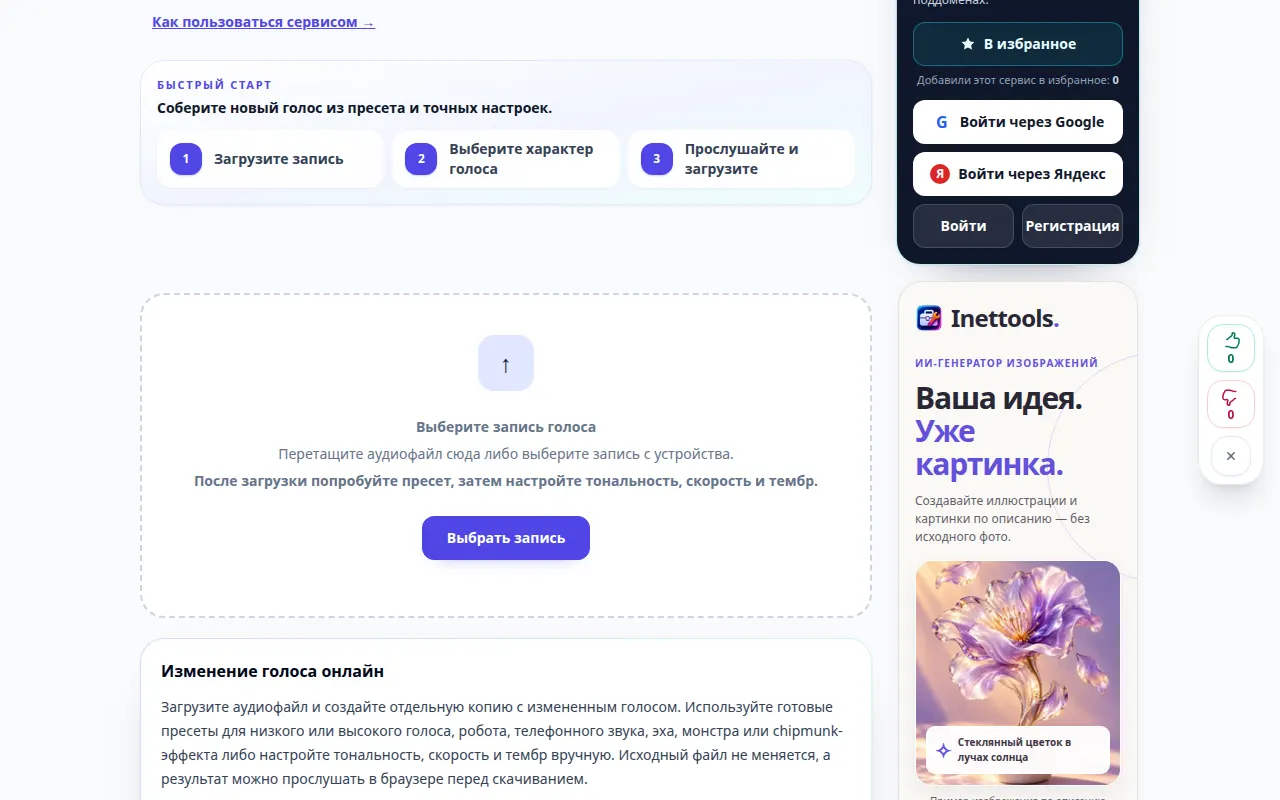
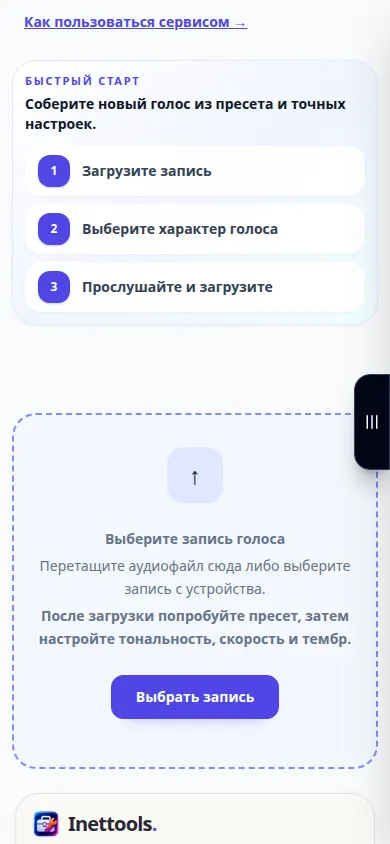
- Выберите аудиозапись и дождитесь настроек голоса.
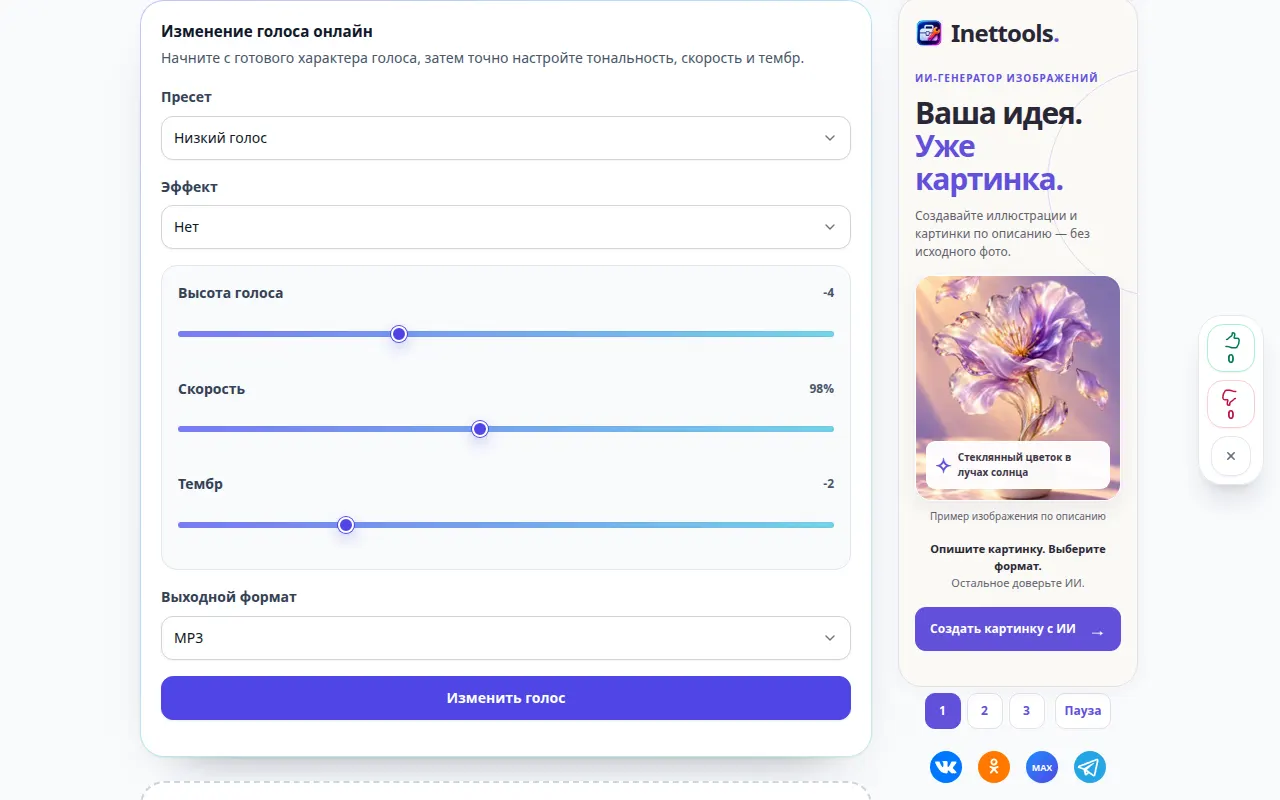
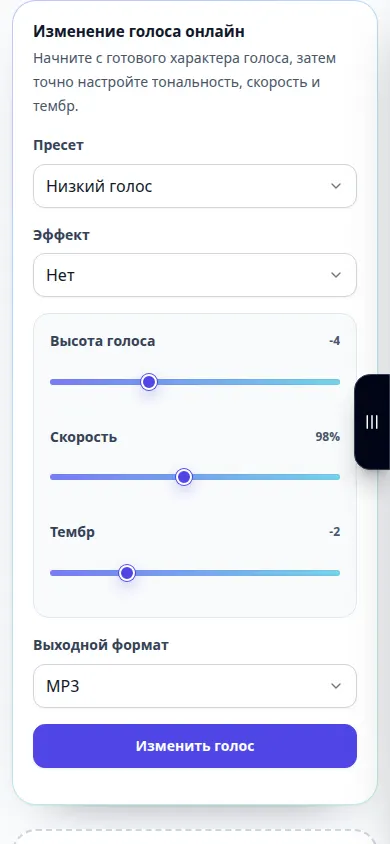
- Начните с предустановки, например более низкого голоса, более высокого голоса или эффекта телефона.
- Выполните точную настройку доступных элементов управления высотой, скоростью и тембром, а затем выберите выходной формат.
- Просмотрите все отображаемые расходы и начните создавать измененную запись.
- Прослушайте обработанный результат, сравните разборчивость с исходником и сохраните нужную версию.
На компьютере
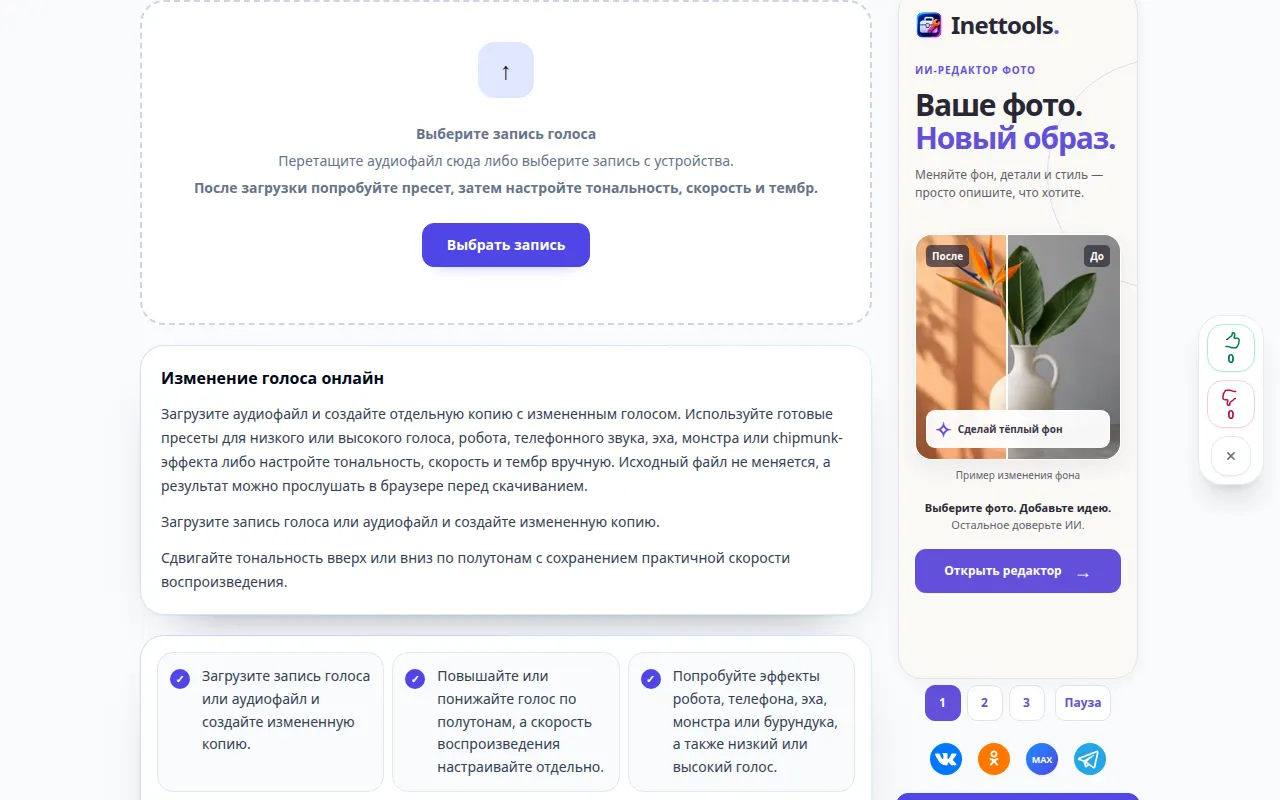
Используйте полноразмерную рабочую панель для сравнения источника, настроек и результата. Сохраните исходный файл, чтобы можно было попробовать другую настройку, не заменяя его.
На телефоне
Выберите источник из «Файлов» или файлового менеджера вашего устройства. Прокрутите вниз до настроек и результата; держите эту вкладку открытой до завершения операции.
Если в Safari на iPhone результат открылся в новой вкладке, откройте меню «Поделиться» и выберите «Сохранить в Файлы». В Chrome на Android проверьте раздел «Загрузки». До завершения обработки держите вкладку открытой.
Для лучшего результата
Изменяйте один параметр за раз. Большие изменения высоты тона и скорости могут затруднить понимание речи.
Скриншоты и видео
Видео для компьютера
В ролике показан русский интерфейс. В ролике показаны исходные данные и доступные настройки перед основным действием. Запуск обработки и сохранение результата описаны в шагах выше.
Видео для телефона
В ролике показан русский интерфейс. В ролике показаны исходные данные и доступные настройки перед основным действием. Запуск обработки и сохранение результата описаны в шагах выше.
Вопросы и решение проблем
Почему голос звучит неестественно?
Сильные настройки и перекрывающиеся эффекты могут создавать артефакты. Вернитесь к мягкой настройке и постепенно увеличивайте эффект.
Подражает ли это конкретному человеку?
Элементы управления применяют высоту тона и звуковые эффекты. Не думайте, что пресет точно воссоздает любого реального человека.
Если появилось сообщение о перегрузке сервиса, подождите и попробуйте позже. Неудачная попытка не изменяет исходный файл.