Инструкция обновлена:
Просмотрите рисунок Visio в браузере и сохраните его представление PDF.
Открывайте эту инструкцию по ссылке «Как пользоваться сервисом» под названием сервиса. Здесь собраны шаги, скриншоты и видео для компьютера и телефона.
Прежде чем начать
Сохраните исходный рисунок. Выберите формат, принимаемый средством выбора файлов; предварительный просмотр не является редактируемым документом Visio.
Загрузить демонстрационный файл на устройство — diagram.vdx
Эти небольшие файлы созданы специально для инструкции и не содержат персональных данных.
Пошаговая инструкция
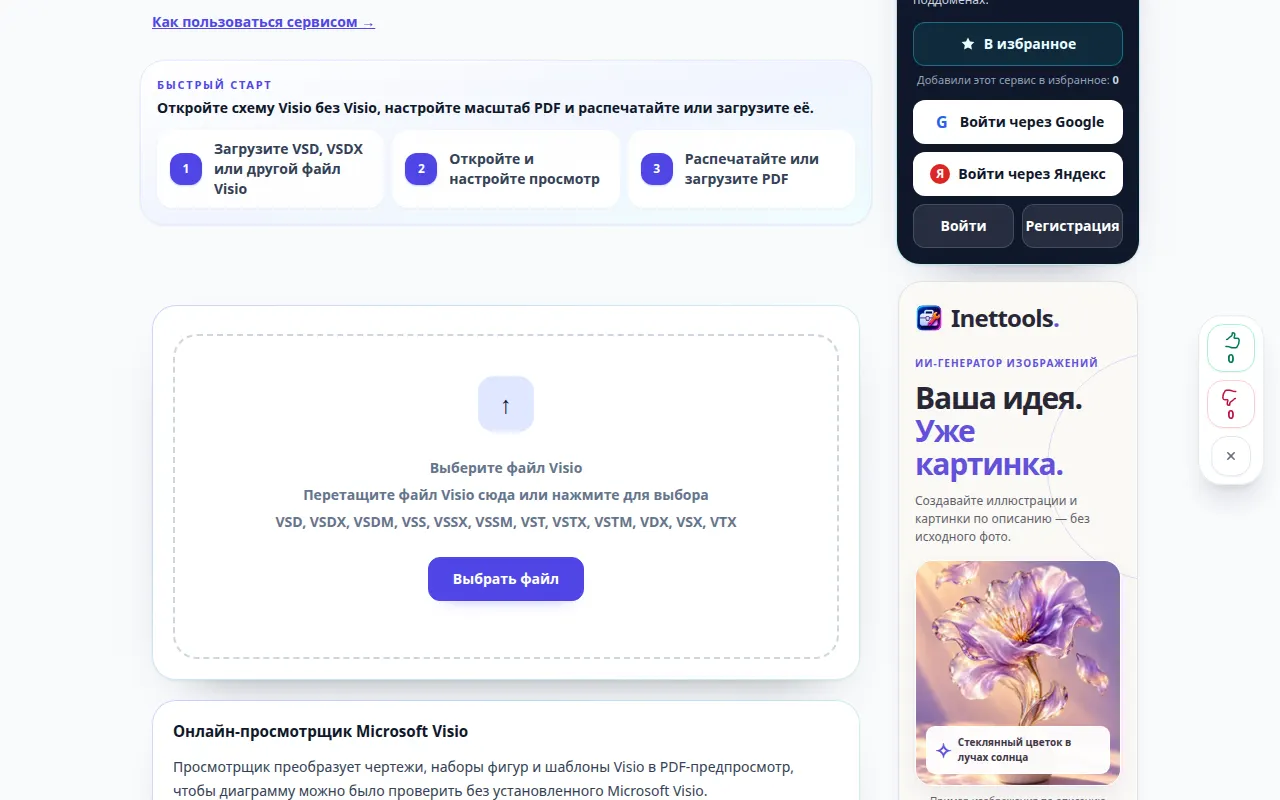
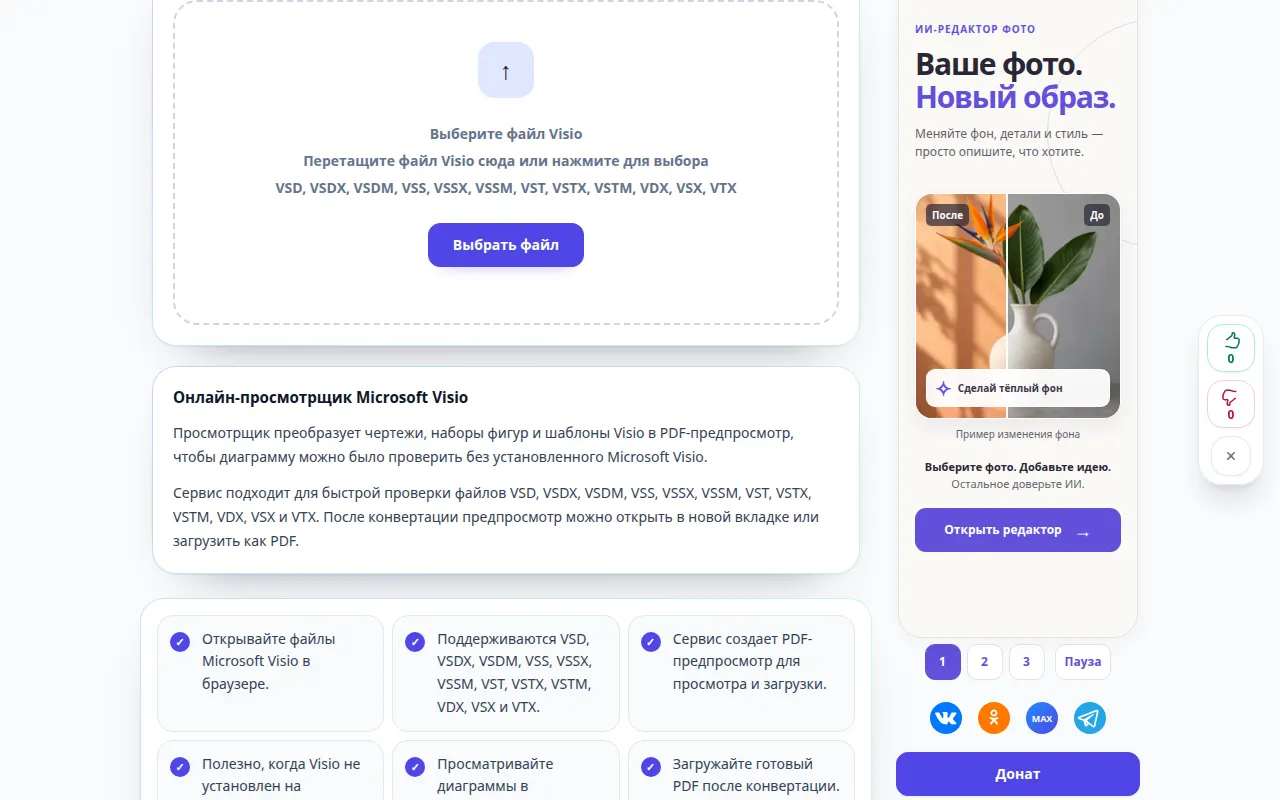
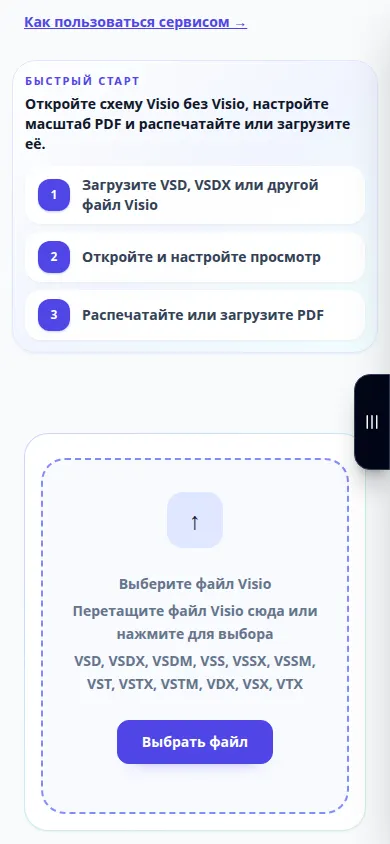
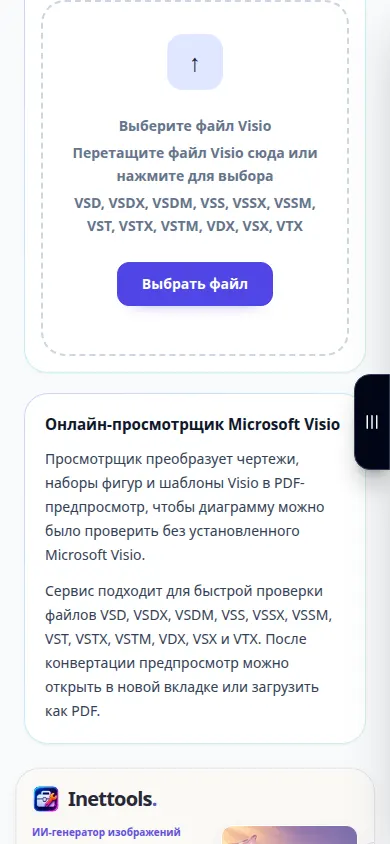
- Откройте Visio Viewer и выберите рисунок на своем устройстве.
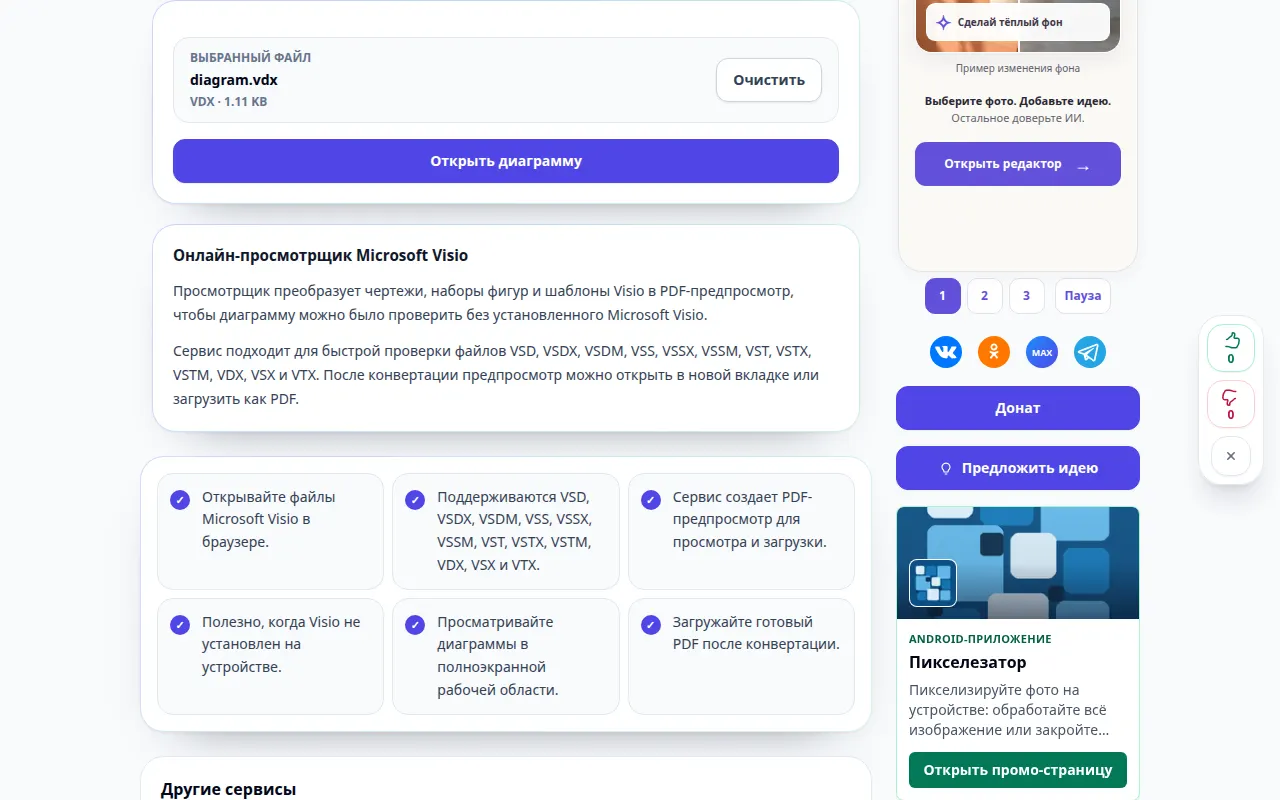
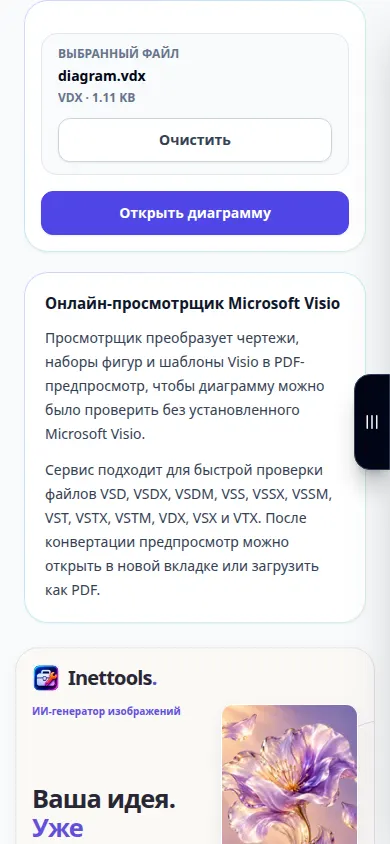
- Проверьте выбранный файл и нажмите кнопку, чтобы открыть его.
- Дождитесь предварительного просмотра диаграммы, затем используйте «По ширине» или «Вся страница», чтобы проверить ее макет.
- Проверьте другие страницы, небольшие этикетки и положения разъемов. Откройте PDF на отдельной вкладке, если встроенный предварительный просмотр недоступен.
- Сохраните предварительный просмотр PDF или используйте элемент управления печатью. Очистите текущий выбор перед открытием другого чертежа.
На компьютере
Используйте полноразмерную рабочую панель для сравнения источника, настроек и результата. Сохраните исходный файл, чтобы можно было попробовать другую настройку, не заменяя его.
На телефоне
Выберите источник из «Файлов» или файлового менеджера вашего устройства. Прокрутите вниз до настроек и результата; держите эту вкладку открытой до завершения операции.
Если в Safari на iPhone результат открылся в новой вкладке, откройте меню «Поделиться» и выберите «Сохранить в Файлы». В Chrome на Android проверьте раздел «Загрузки». До завершения обработки держите вкладку открытой.
Для лучшего результата
Прежде чем поделиться PDF осмотрите мелкие метки при читаемом увеличении; небольшой обзор может скрыть подставленные шрифты.
Скриншоты и видео
Видео для компьютера
В ролике показан русский интерфейс. В ролике показаны исходные данные и доступные настройки перед основным действием. Запуск обработки и сохранение результата описаны в шагах выше.
Видео для телефона
В ролике показан русский интерфейс. В ролике показаны исходные данные и доступные настройки перед основным действием. Запуск обработки и сохранение результата описаны в шагах выше.
Вопросы и решение проблем
Могу ли я редактировать фигуры в этом средстве просмотра?
Сервис готовит превью. Используйте редактор схем, чтобы изменить формы или соединения в исходном чертеже.
Почему предварительный просмотр выглядит по-другому?
Неподдерживаемые шрифты или функции рисования могут повлиять на рендеринг. Сравните важные элементы с оригиналом.
Если появилось сообщение о перегрузке сервиса, подождите и попробуйте позже. Неудачная попытка не изменяет исходный файл.