Инструкция обновлена:
Выберите поддерживаемый целевой формат и проверьте совместимость перед началом преобразования.
Открывайте эту инструкцию по ссылке «Как пользоваться сервисом» под названием сервиса. Здесь собраны шаги, скриншоты и видео для компьютера и телефона.
Прежде чем начать
Сохраните оригинальное видео. Расширение файла, кодек и совместимость плеера — это разные вещи.
Загрузить демонстрационный файл на устройство — video.mp4
Эти небольшие файлы созданы специально для инструкции и не содержат персональных данных.
Пошаговая инструкция
- Выберите исходное видео и дождитесь его подробной информации и настроек преобразования.
- Выберите целевой формат, поддерживаемый устройством или приложением, в котором вы будете его использовать.
- Просмотрите доступные параметры качества, размера и кодека. Избегайте увеличения небольшого источника без причины.
- Проверьте отображаемую цену или подтверждение, начните конвертацию и дождитесь результата.
- Воспроизведите новый файл, проверьте его изображение и звук и сохраните преобразованную копию.
На компьютере
Используйте полноразмерную рабочую панель для сравнения источника, настроек и результата. Сохраните исходный файл, чтобы можно было попробовать другую настройку, не заменяя его.
На телефоне
Выберите источник из «Файлов» или файлового менеджера вашего устройства. Прокрутите вниз до настроек и результата; держите эту вкладку открытой до завершения операции.
Если в Safari на iPhone результат открылся в новой вкладке, откройте меню «Поделиться» и выберите «Сохранить в Файлы». В Chrome на Android проверьте раздел «Загрузки». До завершения обработки держите вкладку открытой.
Для лучшего результата
Широко поддерживаемый контейнер сам по себе не гарантирует воспроизведения; кодеки внутри него также имеют значение.
Скриншоты и видео
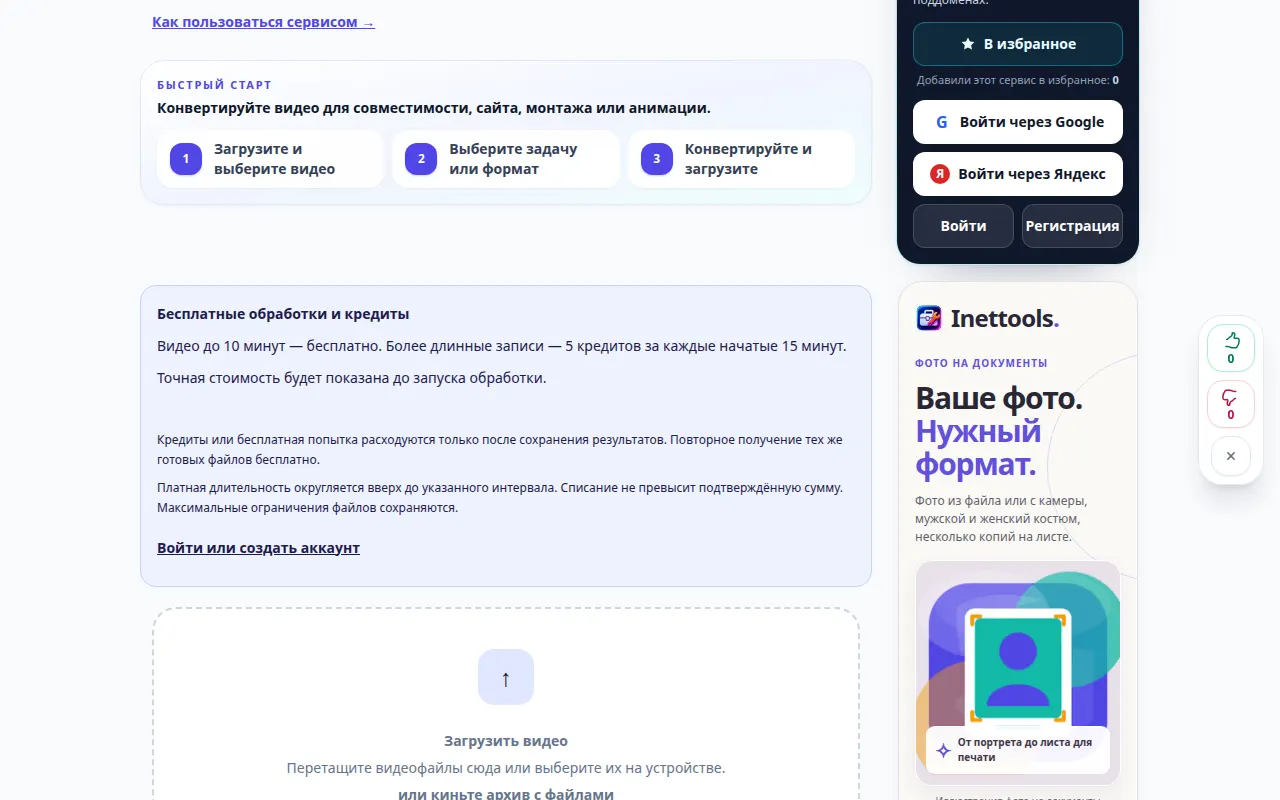
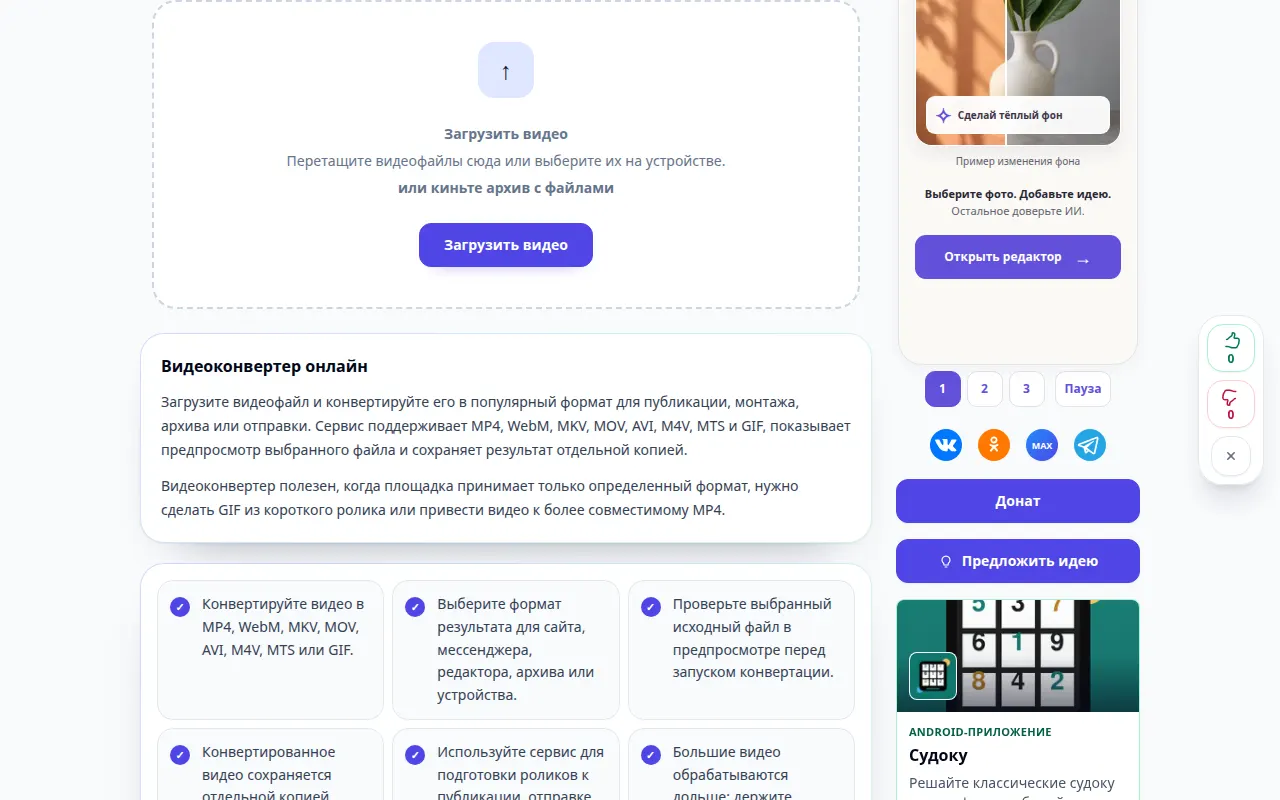
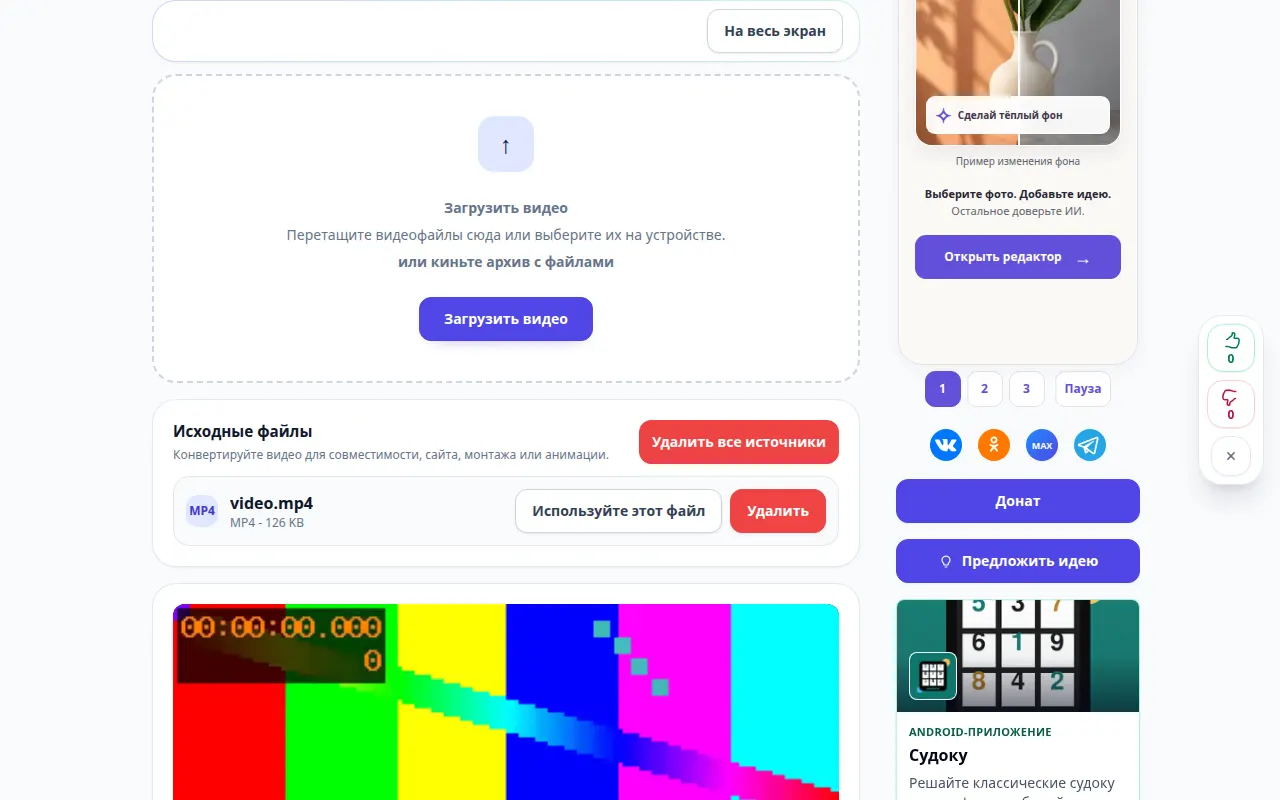
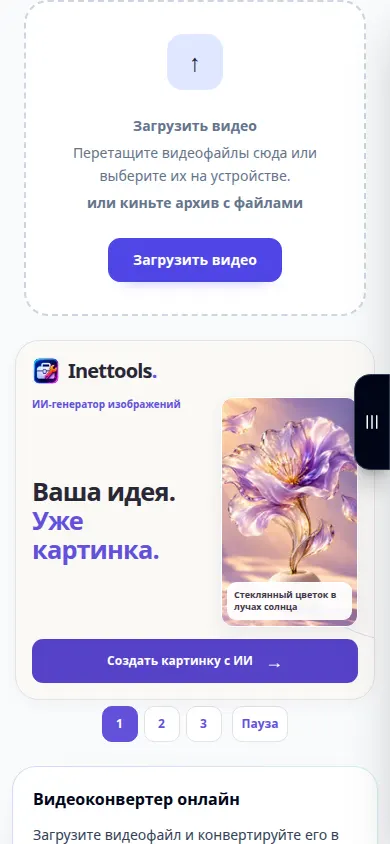
Видео для компьютера
В ролике показан русский интерфейс. В ролике показаны исходные данные и доступные настройки перед основным действием. Запуск обработки и сохранение результата описаны в шагах выше.
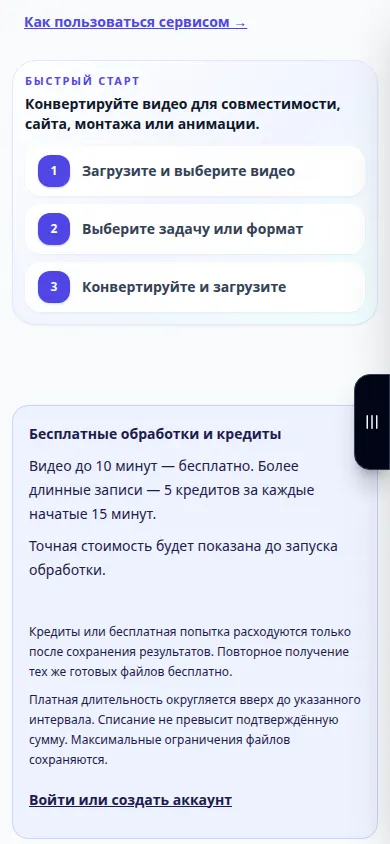
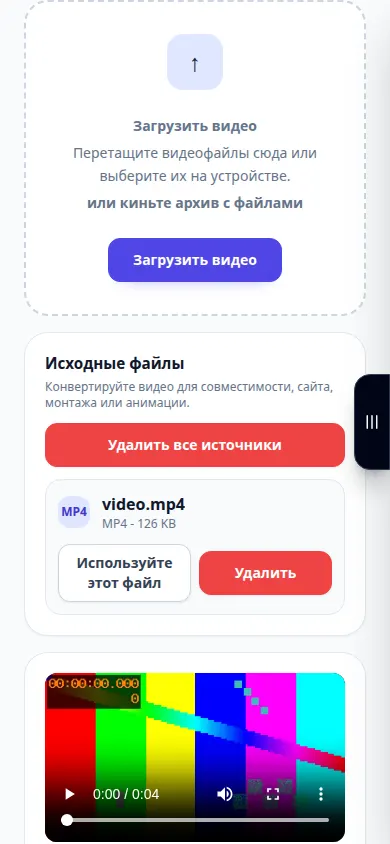
Видео для телефона
В ролике показан русский интерфейс. В ролике показаны исходные данные и доступные настройки перед основным действием. Запуск обработки и сохранение результата описаны в шагах выше.
Вопросы и решение проблем
Почему выходной сигнал больше исходного?
Более высокий битрейт, менее эффективный кодек или другие настройки качества могут увеличить размер файла.
Может ли преобразование восстановить недостающие детали?
Нет. Более высокое разрешение или битрейт не могут воссоздать детали, отсутствующие в источнике.
Если появилось сообщение о перегрузке сервиса, подождите и попробуйте позже. Неудачная попытка не изменяет исходный файл.
