Инструкция обновлена:
Оставьте нужный фрагмент ролика: задайте начало и конец, проверьте выделенный участок и сохраните готовое видео.
Открывайте эту инструкцию по ссылке «Как пользоваться сервисом» под названием сервиса. Здесь собраны шаги, скриншоты и видео для компьютера и телефона.
Прежде чем начать
Подготовьте видеофайл и заранее выберите примерный фрагмент. Сохраните оригинал: сервис создаёт отдельный результат, а исходник пригодится, если вы захотите изменить границы.
Загрузить демонстрационный файл на устройство
Эти небольшие файлы созданы специально для инструкции и не содержат персональных данных.
Пошаговая инструкция
- Откройте сервис обрезки, выберите видео и дождитесь появления проигрывателя.
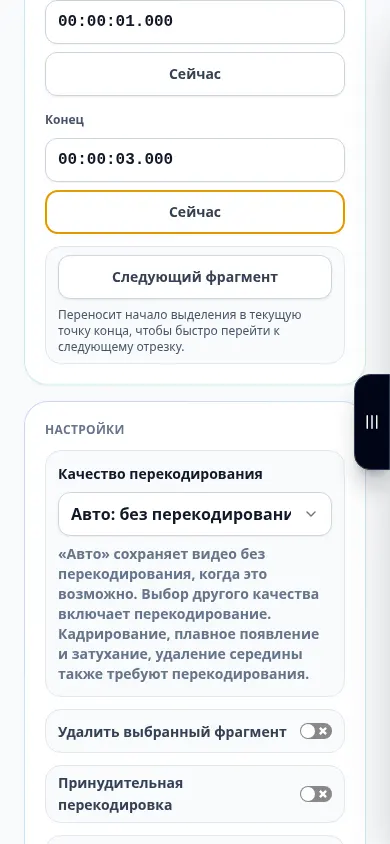
- Задайте начало и конец на шкале или в полях времени. Конец должен идти после начала и не выходить за длительность ролика.
- Просмотрите выделенный участок. Проверьте первые и последние кадры, при необходимости уточните границы.
- Проверьте доступные параметры результата и условия подтверждения. Запустите обрезку и дождитесь завершения задания.
- Воспроизведите готовый ролик, проверьте его длительность и загрузите на устройство.
На компьютере
Поля времени удобны для точных границ, а шкала — для быстрого поиска сцены. Если нужен крупный предпросмотр, откройте полноэкранный режим.
На телефоне
Если трудно передвинуть маркер пальцем, задайте время в полях. Во время подготовки держите вкладку на экране и не выключайте экран телефона.
Если в Safari на iPhone результат открылся в новой вкладке, откройте меню «Поделиться» и выберите «Сохранить в Файлы». В Chrome на Android проверьте раздел «Загрузки». До завершения обработки держите вкладку открытой.
Для лучшего результата
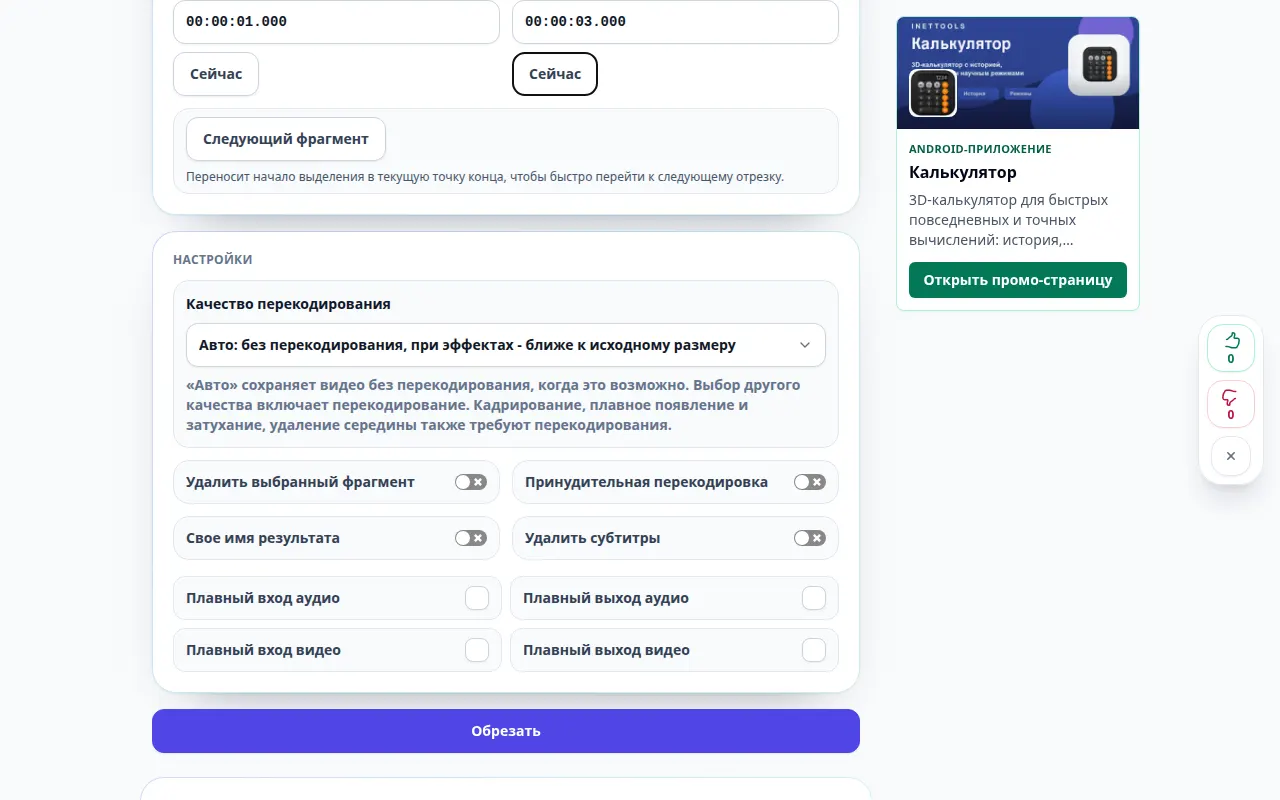
У фрагмента с 00:00:01 до 00:00:03 ожидаемая длительность — около двух секунд. Проверьте начало и конец готового файла, а не только положение маркеров.
Скриншоты и видео
Видео для компьютера
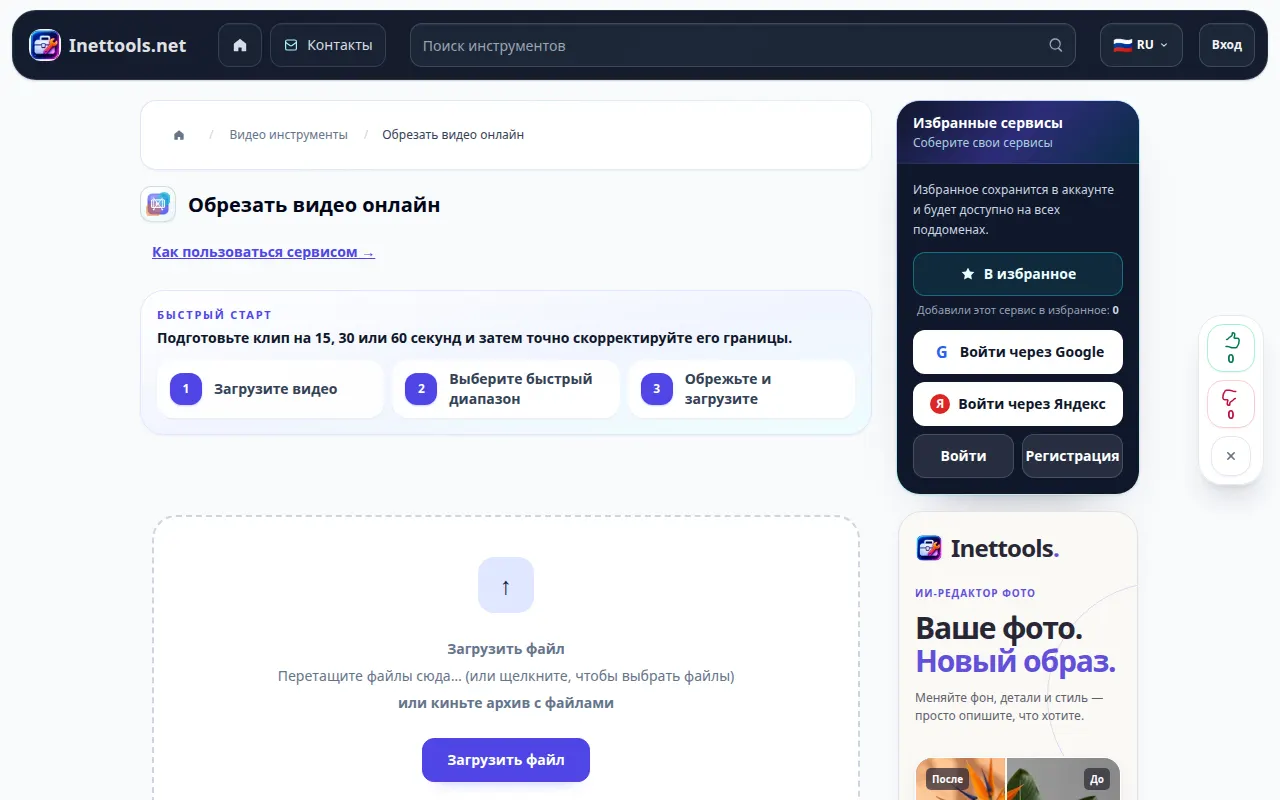
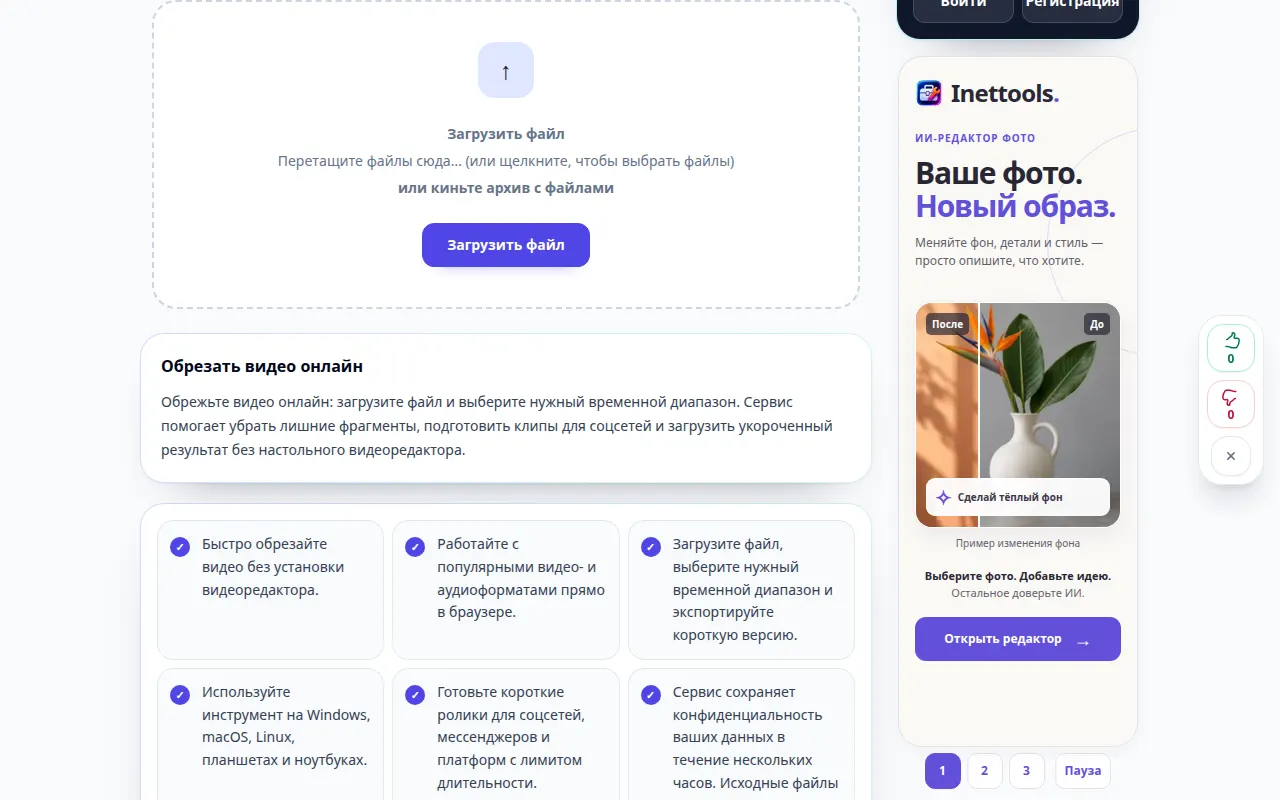
В ролике показан русский интерфейс. Показаны выбор исходника и настройки перед запуском. Как запустить обработку и сохранить результат — в пошаговой инструкции выше.
Видео для телефона
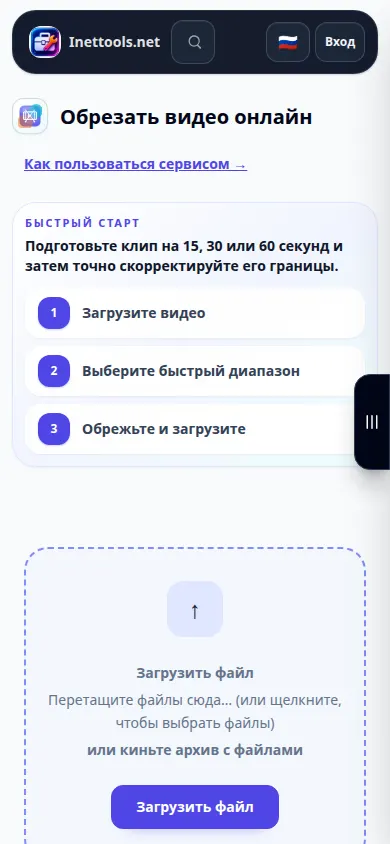
В ролике показан русский интерфейс. Показаны выбор исходника и настройки перед запуском. Как запустить обработку и сохранить результат — в пошаговой инструкции выше.
Вопросы и решение проблем
Может ли обрезка немного отличаться от маркеров?
На границы могут влиять режим обработки и ключевые кадры исходника. Проверьте готовый ролик и при необходимости выберите более точный доступный режим.
Почему выделен весь ролик?
Изначально может быть выбран весь исходник. Перед запуском измените обе границы, если нужен только короткий участок.
Если появилось сообщение о перегрузке сервиса, подождите и попробуйте позже. Неудачная попытка не изменяет исходный файл.

