Инструкция обновлена:
Задайте границы на звуковой волне, прослушайте остающееся аудио и сохраните короткую копию.
Пошаговые инструкции со скриншотами и короткими роликами для компьютера и телефона.
Прежде чем начать
Сохраняйте полную запись. Убедитесь, что желаемый финал находится после начала и внутри исходной длительности.
Загрузить демонстрационный файл на устройство — audio.mp3
Эти небольшие файлы созданы специально для инструкции и не содержат персональных данных.
Пошаговая инструкция
-
Выберите аудиофайл и дождитесь плеера и настроек обрезки.
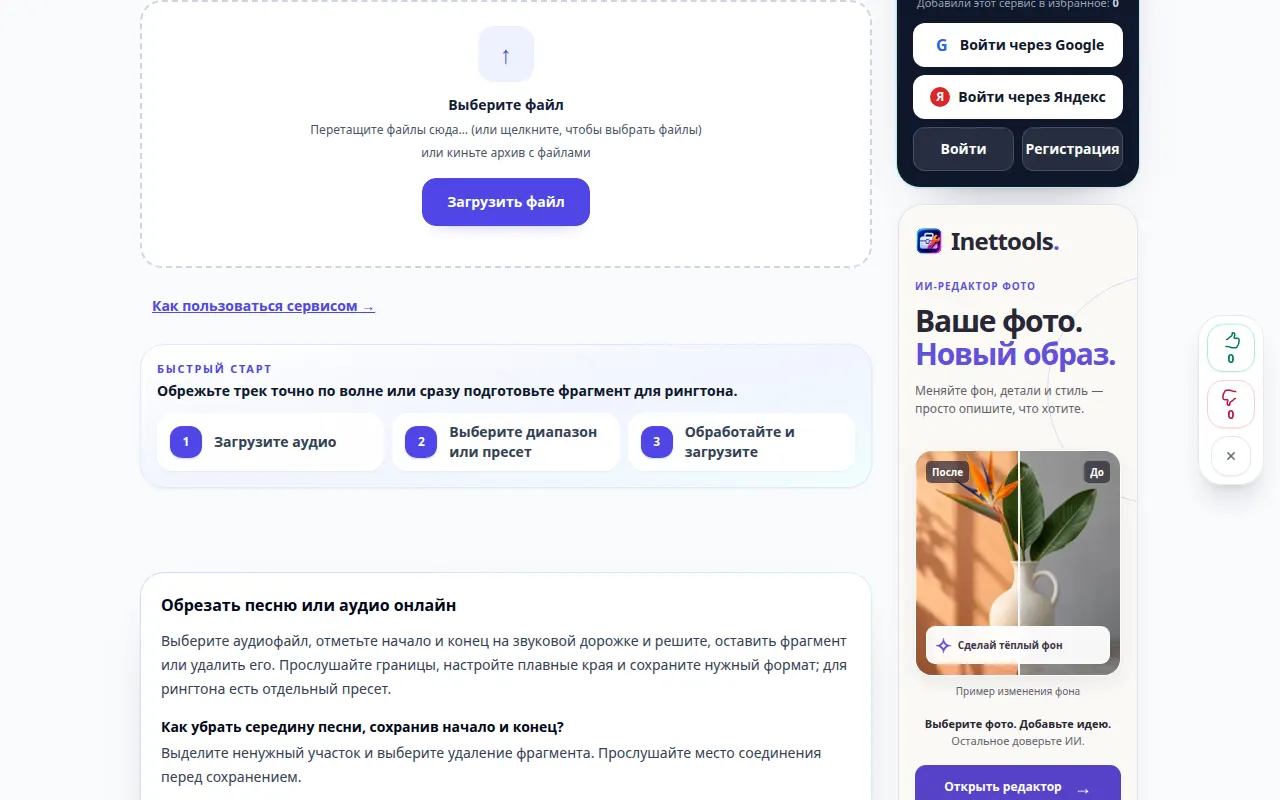
Выбор источника 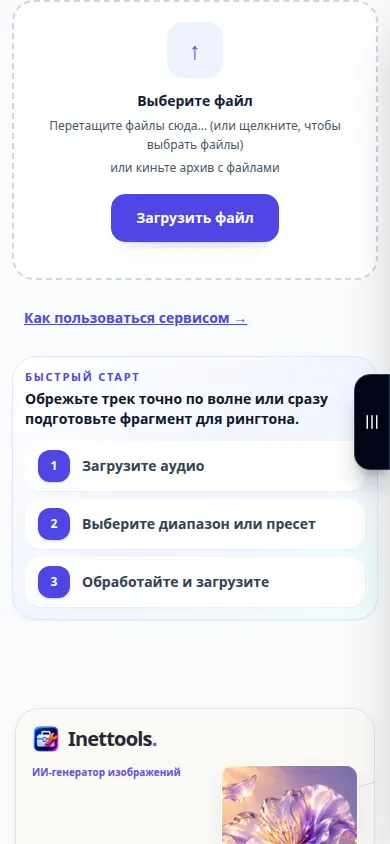
Выбор источника -
Передвиньте начальную границу на звуковой волне или введите точное время. Приблизьте волну: маркер, ползунок и поле времени меняются синхронно.
-
Укажите конец и выберите: оставить выделение или удалить его. «Отменить» и «Повторить» возвращают изменения границ.
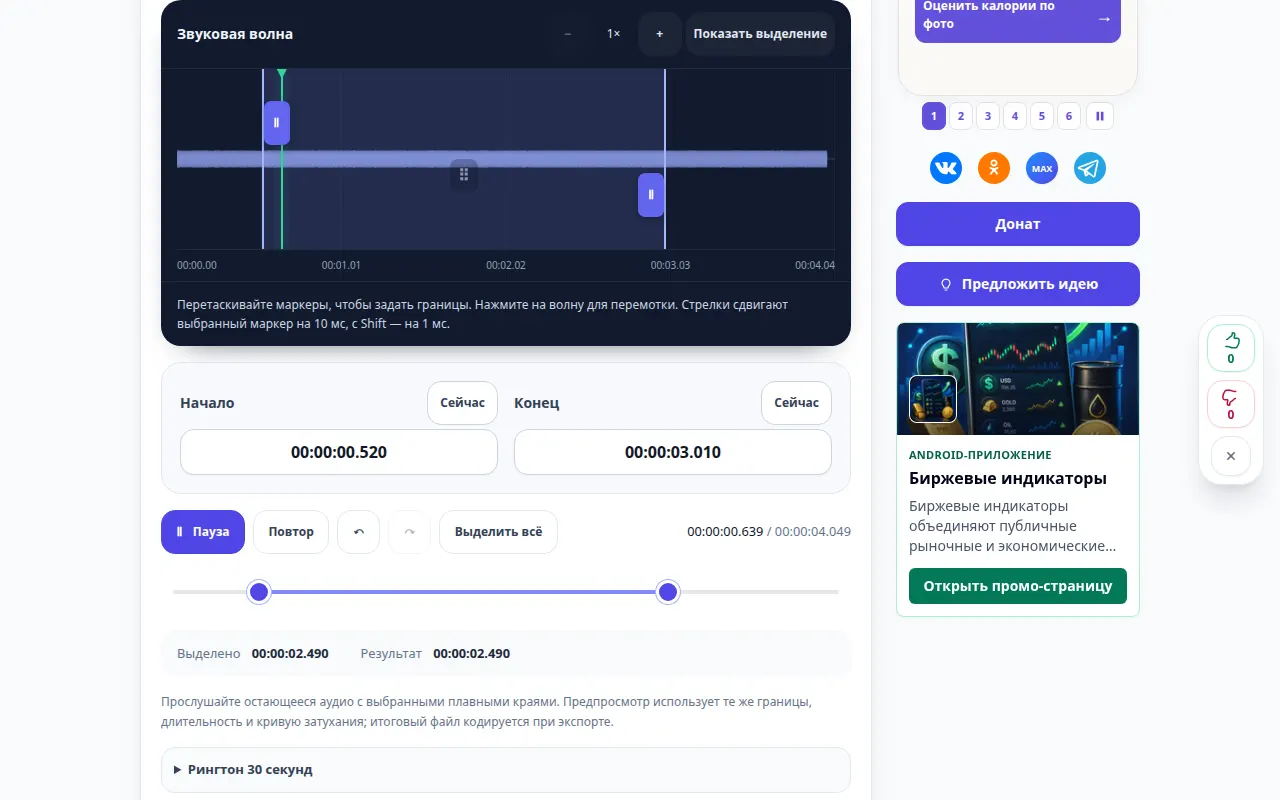
Настройки и следующее действие 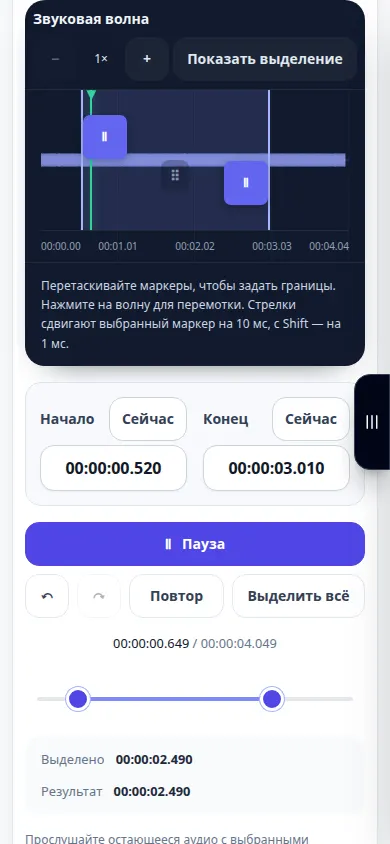
Настройки и следующее действие -
Настройте плавное начало и затухание, кривую и длительность. Предпросмотр воспроизводит оставшееся аудио с этими эффектами; повтор зацикливает его.
-
Выберите выходной формат и проверьте условия обработки. Смена формата не восстанавливает утраченное качество исходника.
-
Один раз создайте отдельный обрезанный файл. Прослушайте его целиком и загрузите на устройство, сохранив оригинал.
На компьютере
Используйте полноразмерную рабочую панель для сравнения источника, настроек и результата. Сохраните исходный файл, чтобы можно было попробовать другую настройку, не заменяя его.
На телефоне
Выберите источник из «Файлов» или файлового менеджера вашего устройства. Прокрутите вниз до настроек и результата; держите эту вкладку открытой до завершения операции.
Если в Safari на iPhone результат открылся в новой вкладке, откройте меню «Поделиться» и выберите «Сохранить в Файлы». В Chrome на Android проверьте раздел «Загрузки». До завершения обработки держите вкладку открытой.
Для лучшего результата
Стрелки на выбранном маркере волны сдвигают его на 10 мс, Shift со стрелкой — на 1 мс. Оставьте небольшой запас вокруг речи. Плавное начало и затухание применяются при экспорте, а не в предпросмотре браузера.
Скриншоты и видео
Видео для компьютера
В ролике показаны исходные данные и доступные настройки перед основным действием. Запуск обработки и сохранение результата описаны в шагах выше.
Видео для телефона
В ролике показаны исходные данные и доступные настройки перед основным действием. Запуск обработки и сохранение результата описаны в шагах выше.
Вопросы и решение проблем
Почему выбранный интервал отклонен?
Начало должно предшествовать концу, а очень короткие интервалы или интервалы, выходящие за пределы допустимого диапазона, могут быть недействительными.
Могу ли я указать точное время?
Используйте поля времени, отображаемые редактором. Проверьте отображаемый формат времени и затем просмотрите границу.
Если появилось сообщение о перегрузке сервиса, подождите и попробуйте позже. Неудачная попытка не изменяет исходный файл.