Инструкция обновлена:
Выберите направление, проверьте ориентацию текущего кадра и создайте отдельный MP4 с нужным поворотом или отражением.
Пошаговые инструкции со скриншотами и короткими роликами для компьютера и телефона.
Прежде чем начать
Подготовьте видео, которым вправе пользоваться. Просмотр ориентации работает локально с декодированным кадром исходного плеера. Он показывает пространственное преобразование, но не моделирует звук, обратное воспроизведение или качество кодирования.
Загрузить демонстрационный файл на устройство — animation-landscape.png

Эти небольшие файлы созданы специально для инструкции и не содержат персональных данных.
Пошаговая инструкция
-
Выберите видео и дождитесь окончания загрузки. В списке исходников нажмите кнопку выбора нужного файла.
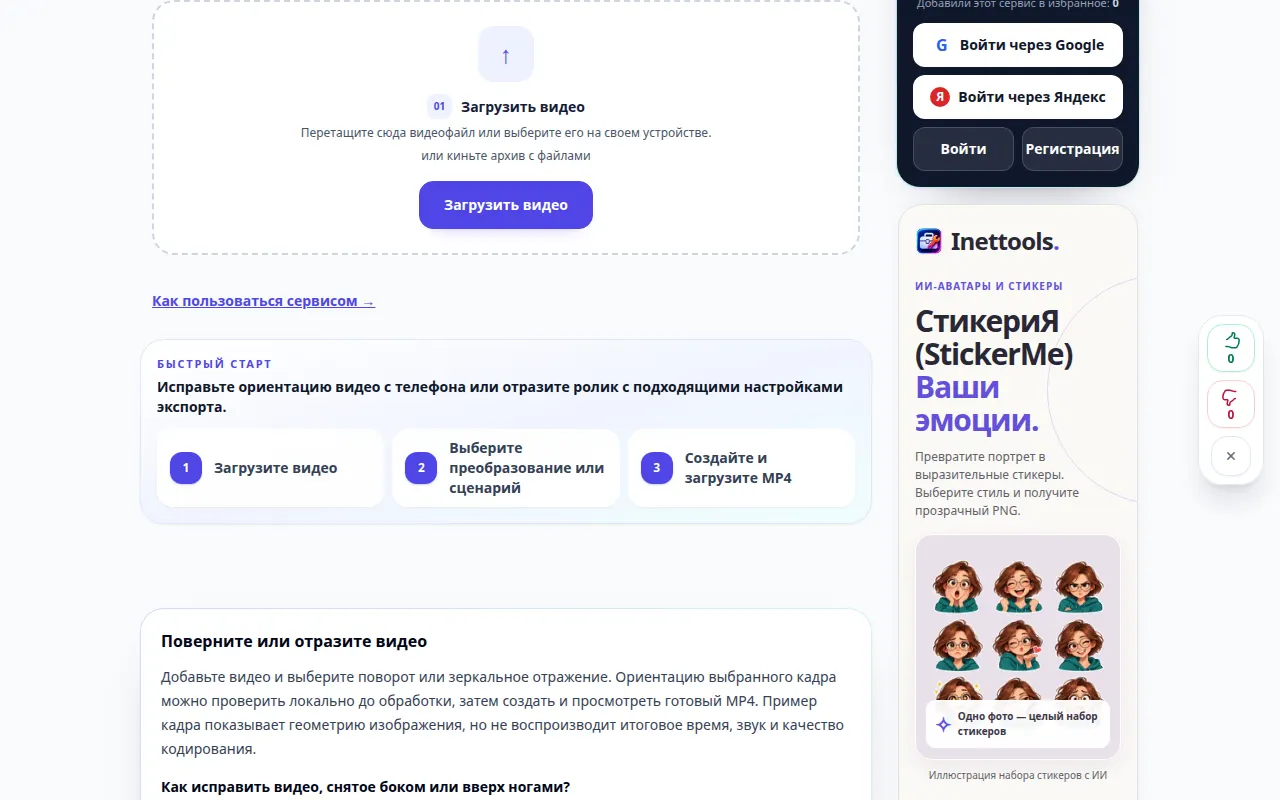
Выбор источника 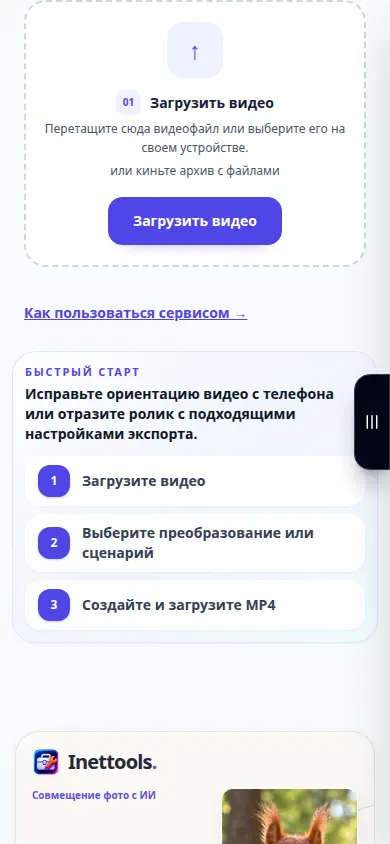
Выбор источника -
Включите исходный ролик или перемотайте его к понятному кадру с человеком, текстом или предметом, по которому видно направление.
-
Выберите поворот на 90° по часовой стрелке, 90° против неё, 180° либо отражение по горизонтали или вертикали. Быстрые сценарии помогают начать с типичной задачи.
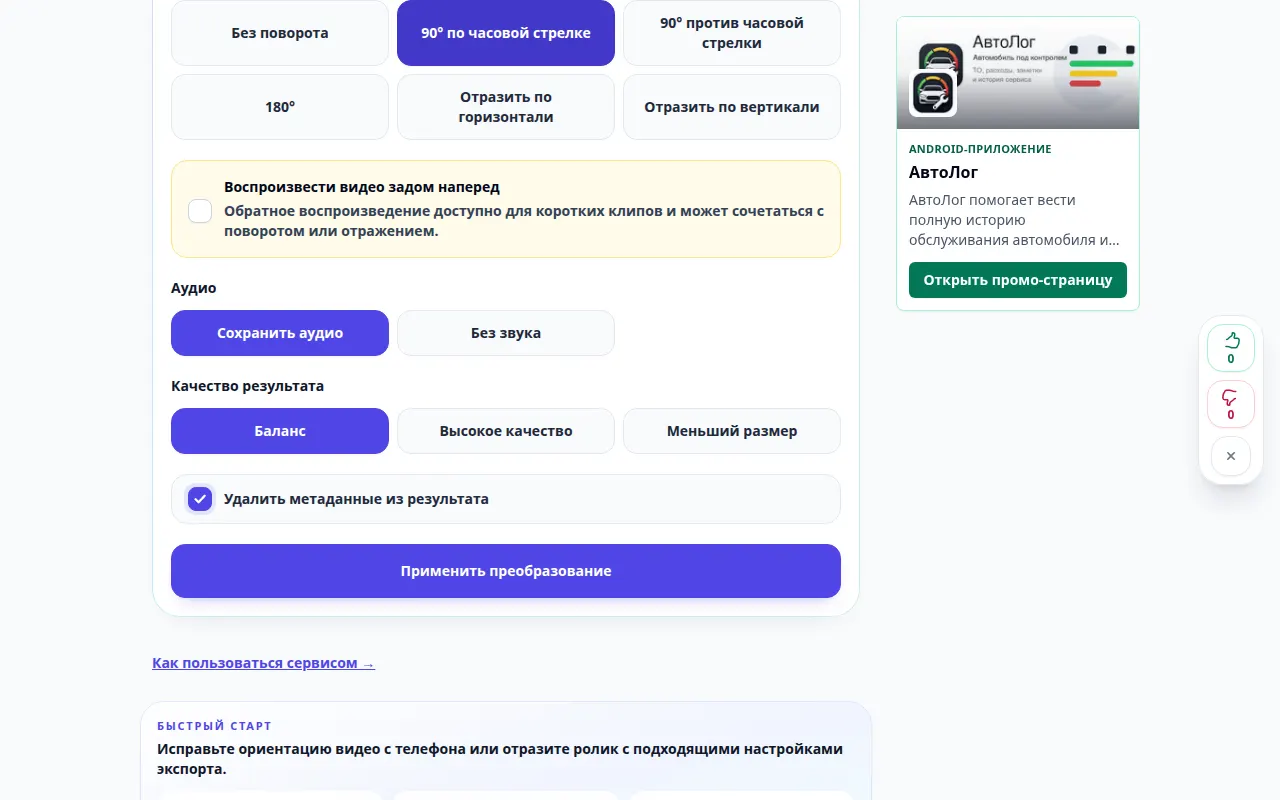
Настройки и следующее действие 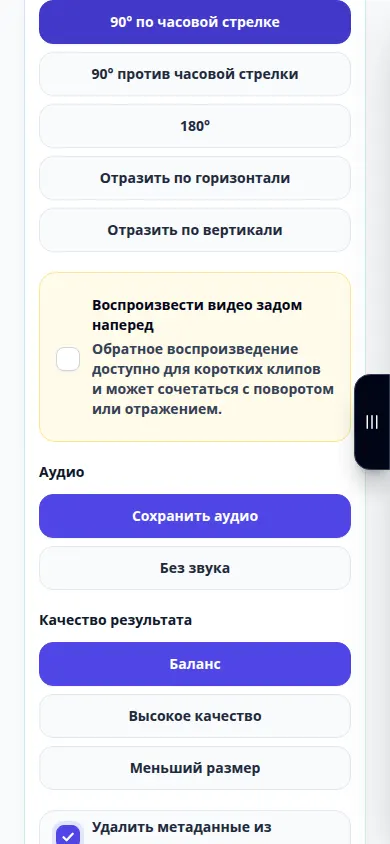
Настройки и следующее действие -
Откройте «Ориентация текущего кадра». Убедитесь, что направление верное; при необходимости поменяйте поворот или выберите другой момент в исходном плеере.
-
Выберите качество и режим звука. Если включаете обратное воспроизведение, проверьте показанное ограничение длительности и настройку аудио перед запуском.
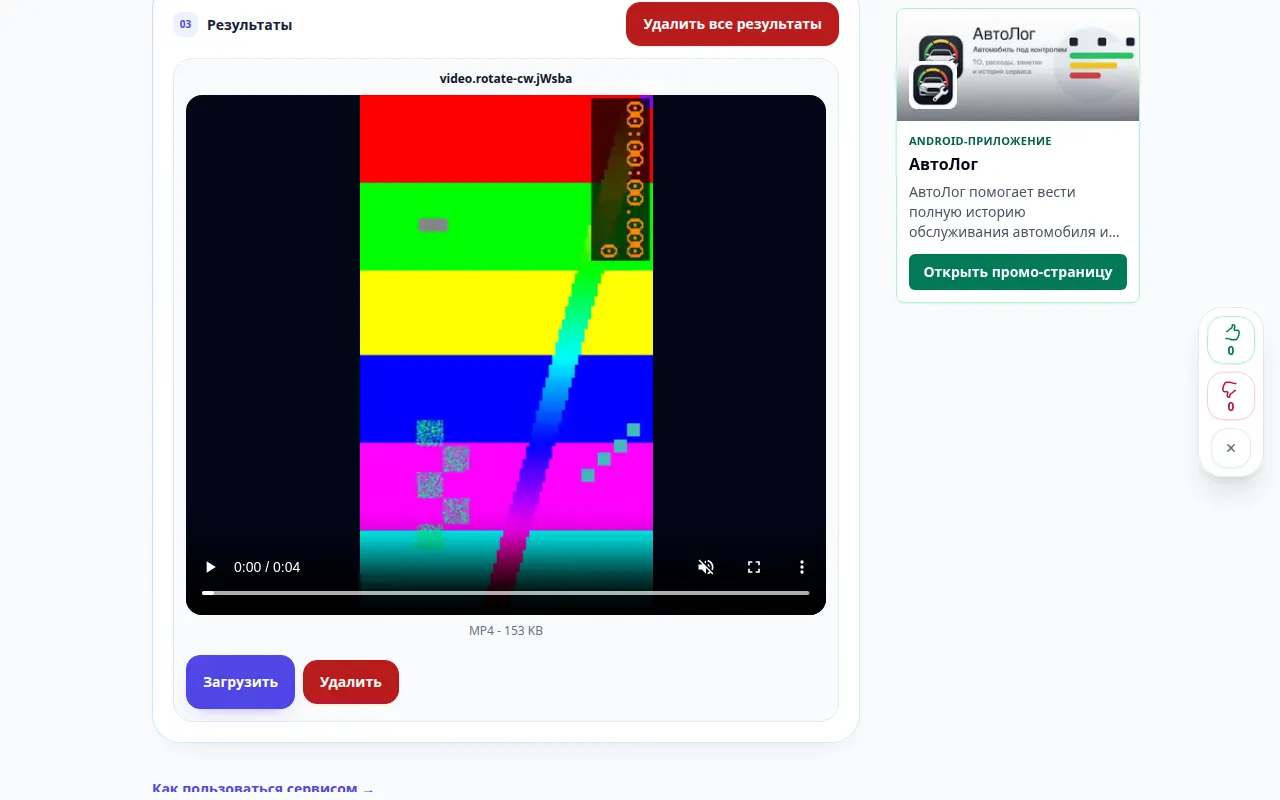
Проверка результата 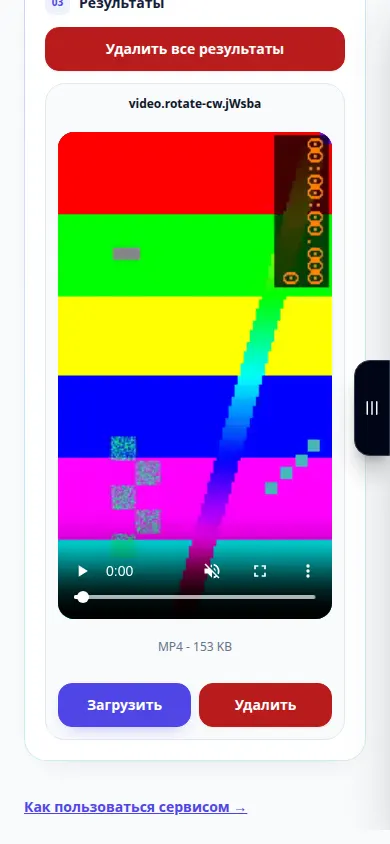
Проверка результата -
Запустите обработку и дождитесь отдельного результата. Откройте готовый MP4, проверьте направление и звук, затем нажмите «Загрузить» у результата.
На компьютере
Выбирайте направление по кадру с заметным верхом и низом. Нативные кнопки исходного плеера сохраняют обычную ориентацию; локальный кадр отображается отдельным блоком.
На телефоне
Если ролик снят боком, начните со сценария видео с телефона. Откройте предпросмотр кадра и проверьте результат до запуска обработки.
Если в Safari на iPhone результат открылся в новой вкладке, откройте меню «Поделиться» и выберите «Сохранить в Файлы». В Chrome на Android проверьте раздел «Загрузки». До завершения обработки держите вкладку открытой.
Для лучшего результата
Поворот на 90° меняет местами стороны кадра. Локальный кадр ограничен 960 пикселями по большей стороне и не является финальным закодированным видео.
Скриншоты и видео
Видео для компьютера
В ролике показаны работа с примером и результат в сервисе.
Видео для телефона
В ролике показаны работа с примером и результат в сервисе.
Вопросы и решение проблем
Предпросмотр уже меняет мой файл?
Нет. Он локально рисует ориентацию текущего кадра. Отдельный MP4 создаётся только после запуска обработки.
Чем отражение отличается от поворота?
Поворот меняет направление кадра, а отражение зеркально переставляет его стороны. Для проверки зеркального режима удобно смотреть на текст или знакомый предмет.
Если появилось сообщение о перегрузке сервиса, подождите и попробуйте позже. Неудачная попытка не изменяет исходный файл.