Инструкция обновлена:
Выберите скорость и поведение звука, создайте MP4 и проверьте обратное воспроизведение.
Пошаговые инструкции со скриншотами и короткими роликами для компьютера и телефона.
Прежде чем начать
Сохраните оригинал. Загрузите поддерживаемый видеофайл; для обратного воспроизведения доступна длительность до 60 минут. Условия и возможная стоимость показаны в сервисе до запуска. Обработка создаёт отдельный результат на сервере.
Загрузить демонстрационный файл на устройство — animation-landscape.png

Эти небольшие файлы созданы специально для инструкции и не содержат персональных данных.
Пошаговая инструкция
-
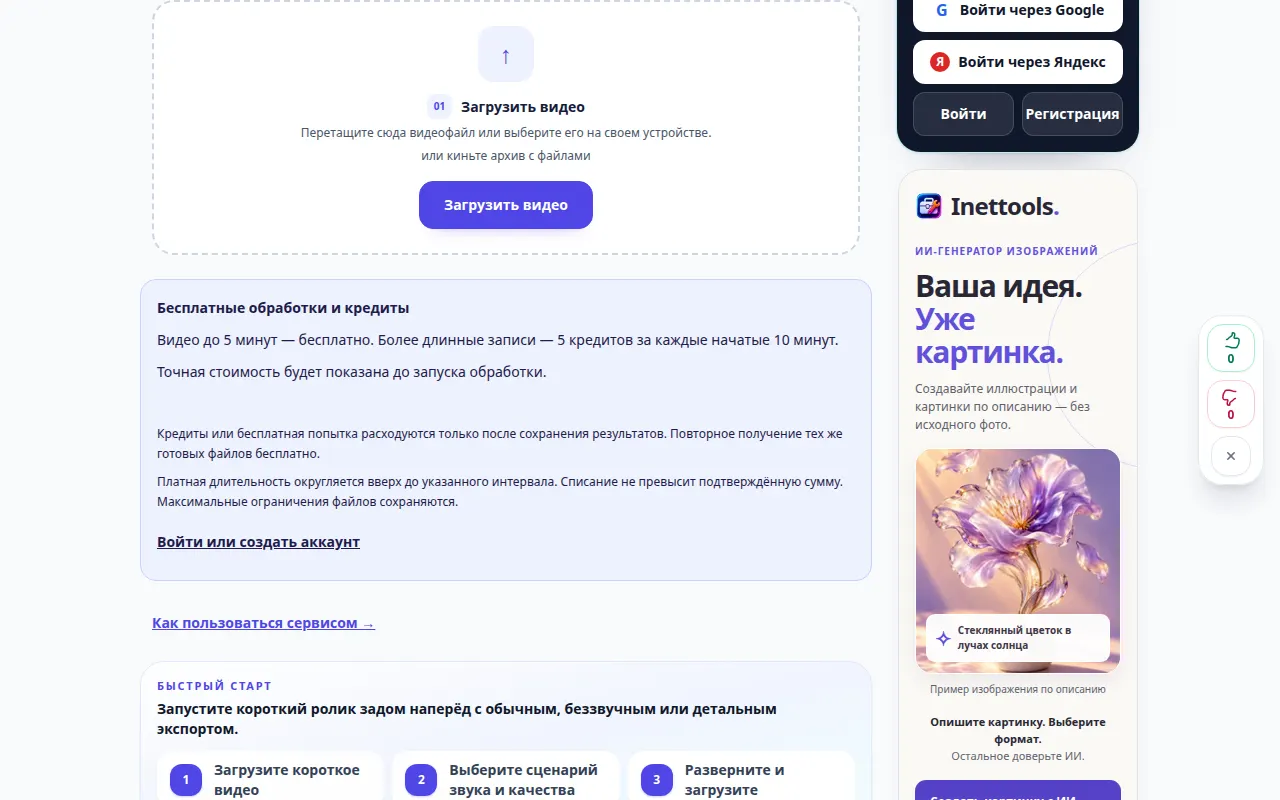
Загрузите свой видеофайл и дождитесь появления исходника в списке.
Выбор источника 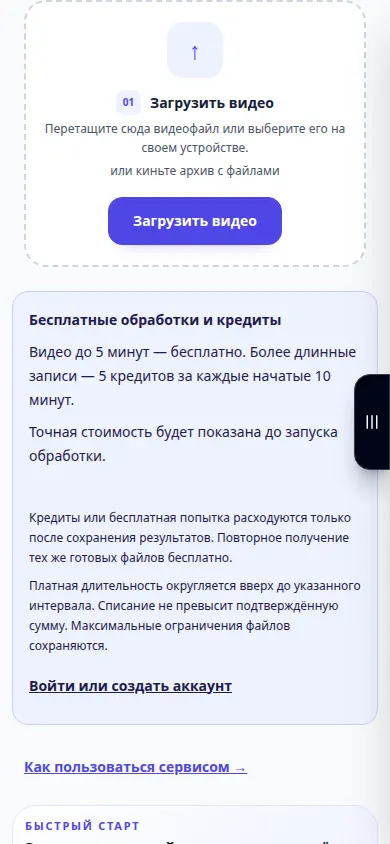
Выбор источника -
Выберите нужный исходник и проверьте его в видеоплеере. При необходимости откройте рабочую область на весь экран.
-
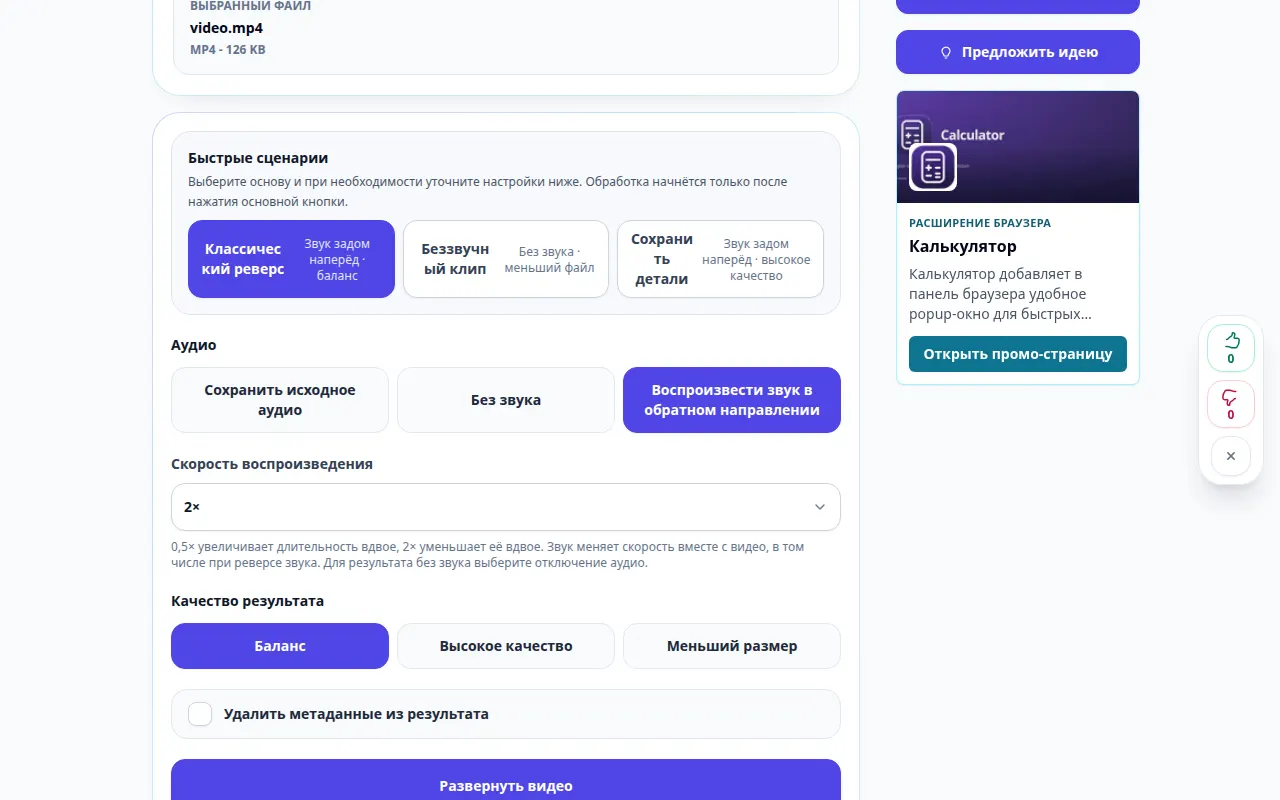
Выберите звук: оставить его в прямом порядке, развернуть вместе с видео или убрать.
Настройки и следующее действие 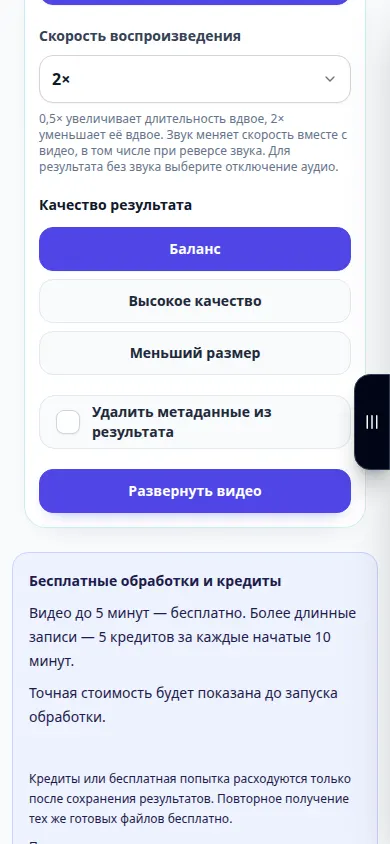
Настройки и следующее действие -
Задайте скорость 0,5×, 1× или 2×, качество результата и при необходимости удаление метаданных. При другой скорости меняется длительность видео и звука.
-
Нажмите кнопку обработки. Следите за состоянием задания; загрузка исходника сама по себе ещё не означает готовый результат.
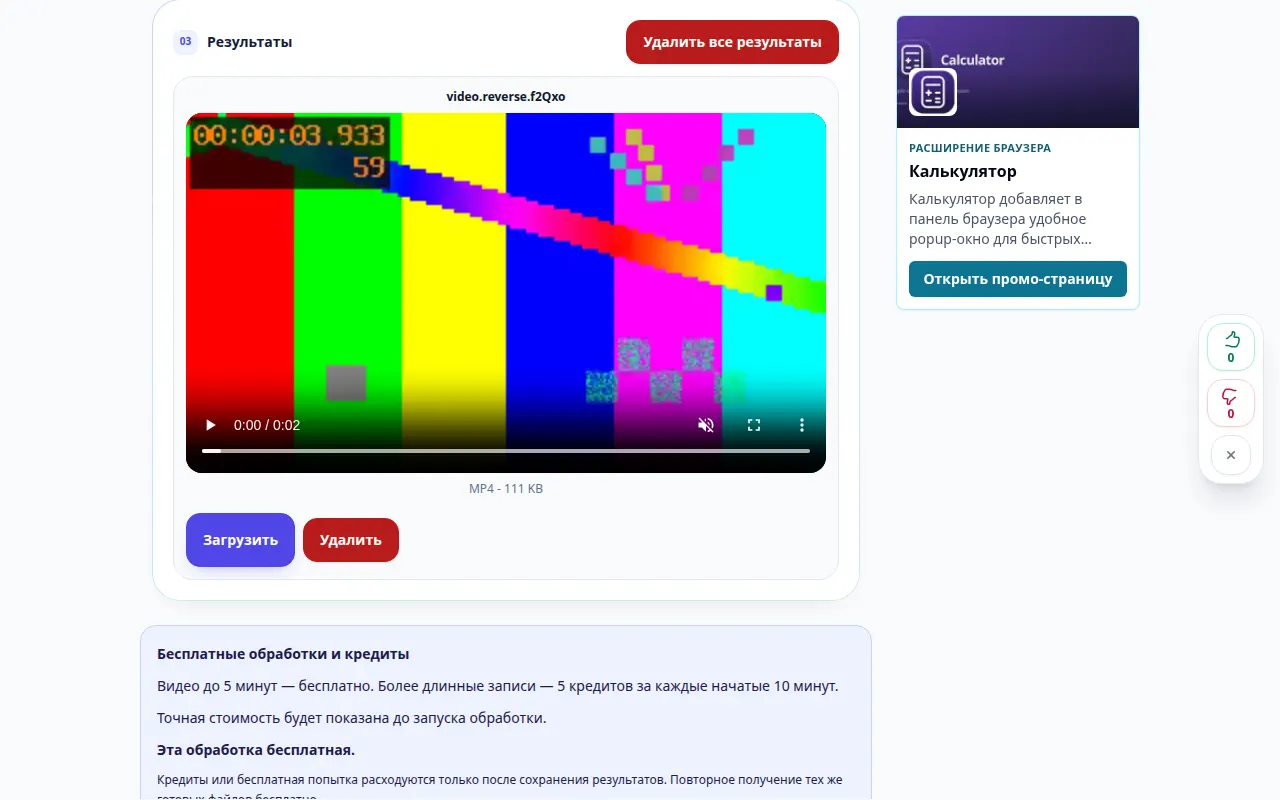
Проверка результата 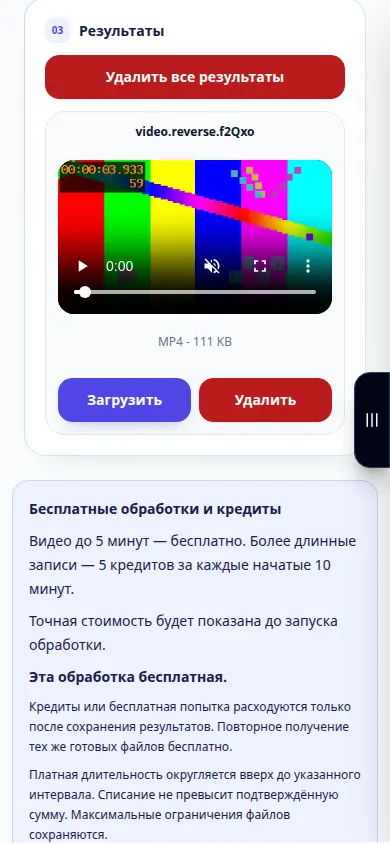
Проверка результата -
Откройте готовый ролик, сравните его с исходником и сохраните MP4. Убедитесь, что выбранный порядок звука подходит вашему сюжету.
На компьютере
Перетащите видео или выберите файл. Настройте скорость и звук в рабочей области; полноэкранный режим сохраняет выбранные значения.
На телефоне
Выберите видео из файлов или галереи. Настройки идут сверху вниз; держите вкладку открытой до результата и сохраните готовый MP4 на устройство.
Если в Safari на iPhone результат открылся в новой вкладке, откройте меню «Поделиться» и выберите «Сохранить в Файлы». В Chrome на Android проверьте раздел «Загрузки». До завершения обработки держите вкладку открытой.
Для лучшего результата
Для фокуса с движением попробуйте обратный звук; для речи обычно удобнее прямой звук или отсутствие звука. На выбранной скорости начало и тишина аудиодорожки остаются привязаны к видеоряду.
Скриншоты и видео
Видео для компьютера
В ролике показаны работа с примером и результат в сервисе.
Видео для телефона
В ролике показаны работа с примером и результат в сервисе.
Вопросы и решение проблем
Что меняет режим «Оставить звук»?
Видео идёт назад, а аудиодорожка — вперёд. Выбранная скорость применяется к обоим потокам; режим «Убрать звук» создаёт видео без аудио.
Почему размер и длительность результата отличаются?
Видео кодируется в новый MP4 с выбранным качеством. Скорость 2× сокращает длительность вдвое, а 0,5× увеличивает её вдвое; исходный файл не перезаписывается.
Если появилось сообщение о перегрузке сервиса, подождите и попробуйте позже. Неудачная попытка не изменяет исходный файл.