Инструкция обновлена:
Установите размеры изображения, сохраните пропорции и сохраните поддерживаемую выходную копию.
Пошаговые инструкции со скриншотами и короткими роликами для компьютера и телефона.
Прежде чем начать
Сохраните исходное изображение. Увеличение размеров не гарантирует дополнительных реальных деталей.
Загрузить демонстрационный файл на устройство — landscape.png
Эти небольшие файлы созданы специально для инструкции и не содержат персональных данных.
Пошаговая инструкция
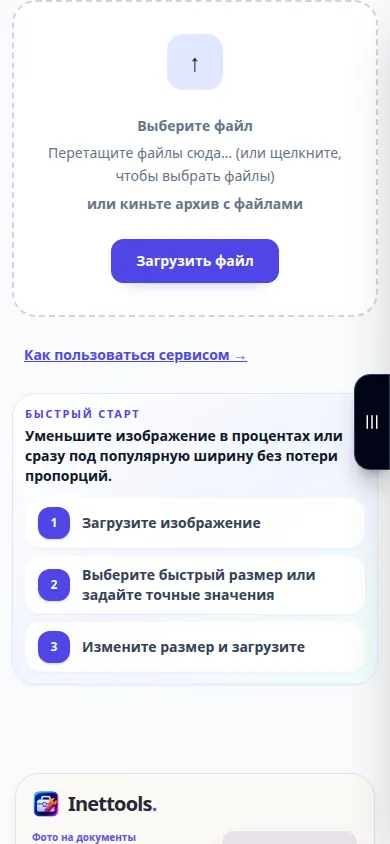
- Выберите изображение и дождитесь его размеров и элементов управления размером.
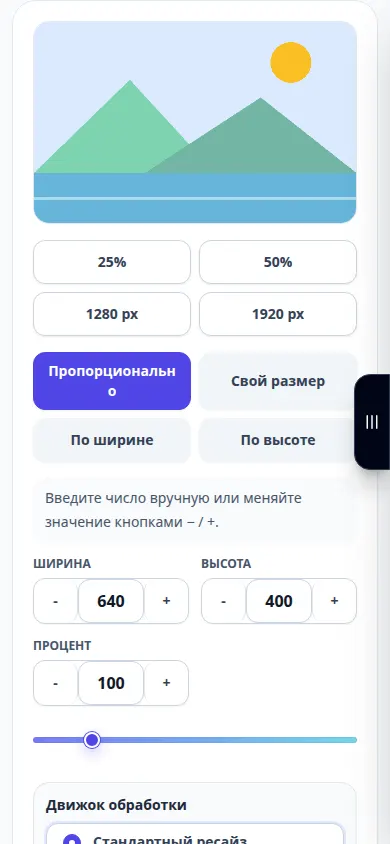
- Выберите доступный режим изменения размера в пикселях или процентах.
- Введите предполагаемую ширину или высоту и сохраняйте связанные пропорции, если только вы намеренно не хотите искажения.
- Выберите доступный выходной формат и качество, затем примените действие изменения размера или экспорта.
- Откройте сохраненную копию и проверьте ее размеры и внешний вид в пикселях.
На компьютере
Используйте полноразмерную рабочую панель для сравнения источника, настроек и результата. Сохраните исходный файл, чтобы можно было попробовать другую настройку, не заменяя его.
На телефоне
Выберите источник из «Файлов» или файлового менеджера вашего устройства. Прокрутите вниз до настроек и результата; держите эту вкладку открытой до завершения операции.
Если в Safari на iPhone результат открылся в новой вкладке, откройте меню «Поделиться» и выберите «Сохранить в Файлы». В Chrome на Android проверьте раздел «Загрузки». До завершения обработки держите вкладку открытой.
Для лучшего результата
При строгих требованиях к площади обрезка и изменение размера имеют разные эффекты. Прежде чем менять пропорции, проверьте, какую операцию предлагает страница.
Скриншоты и видео
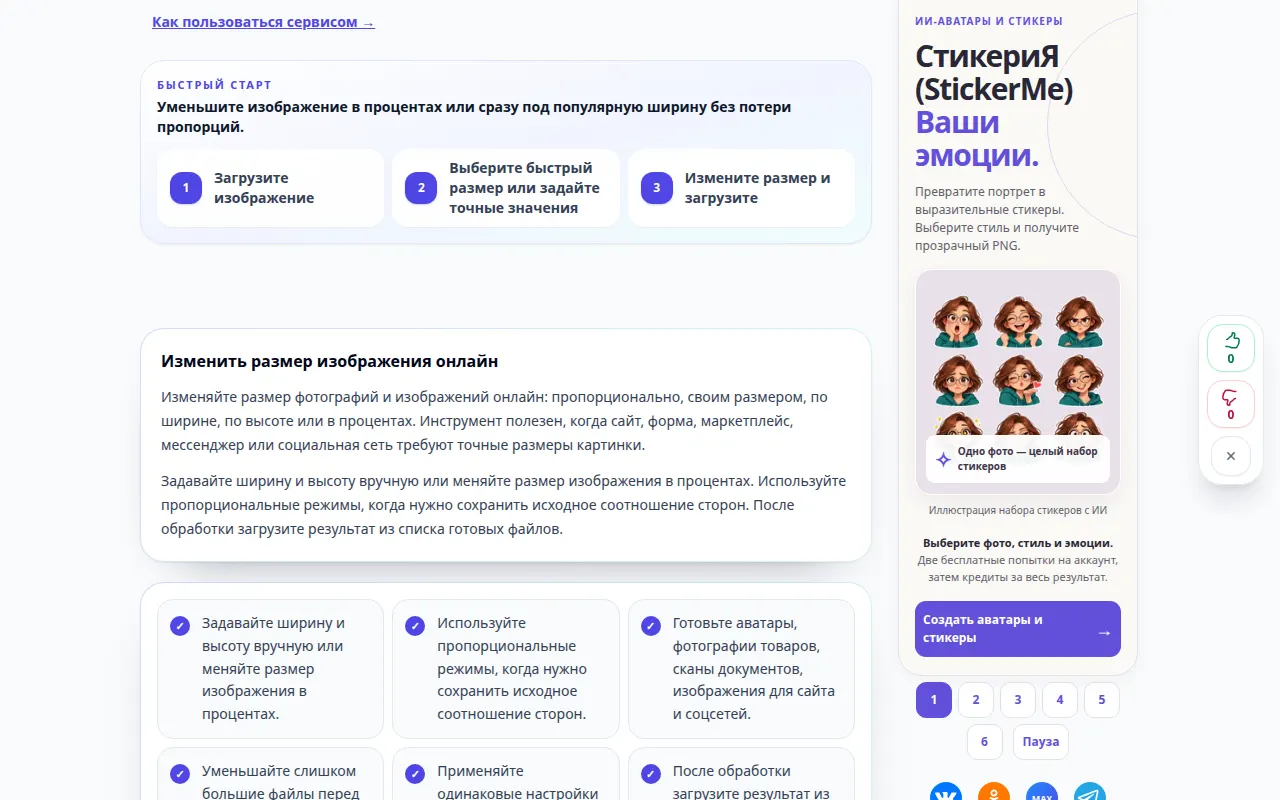
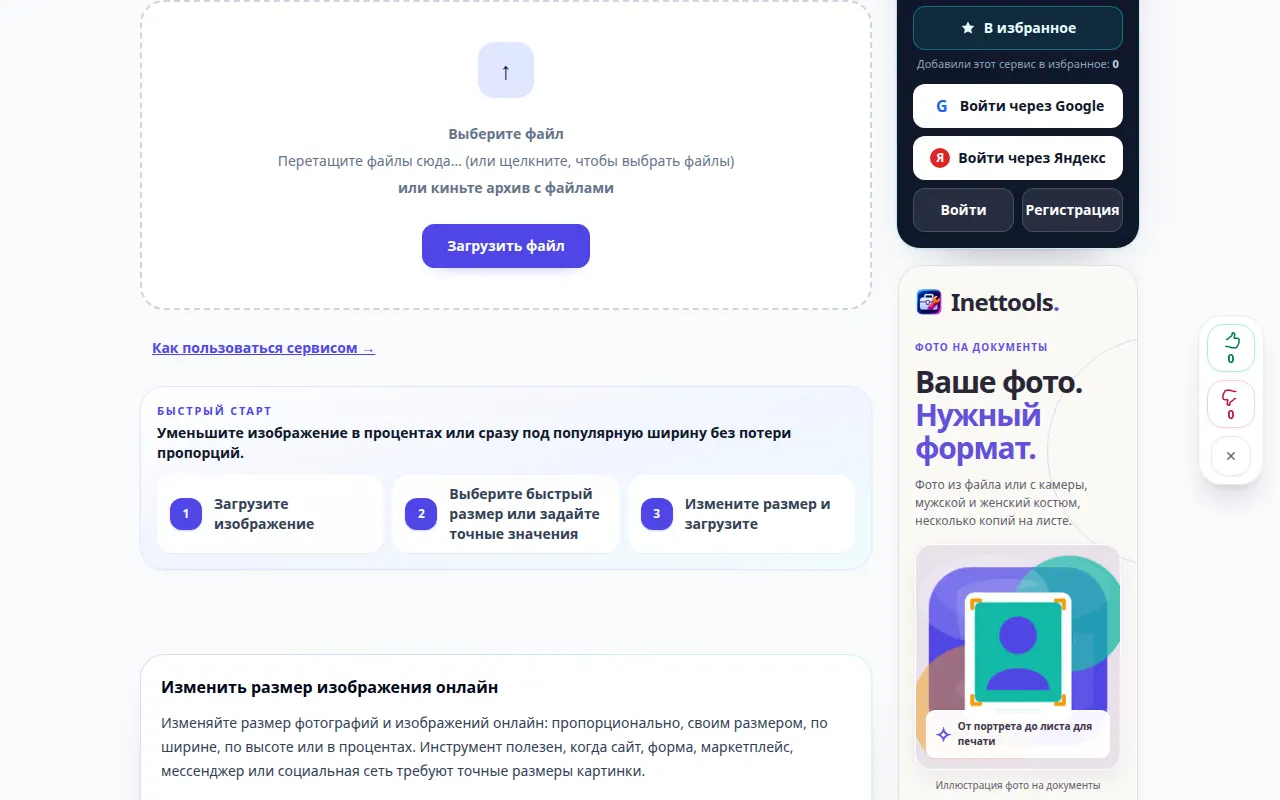
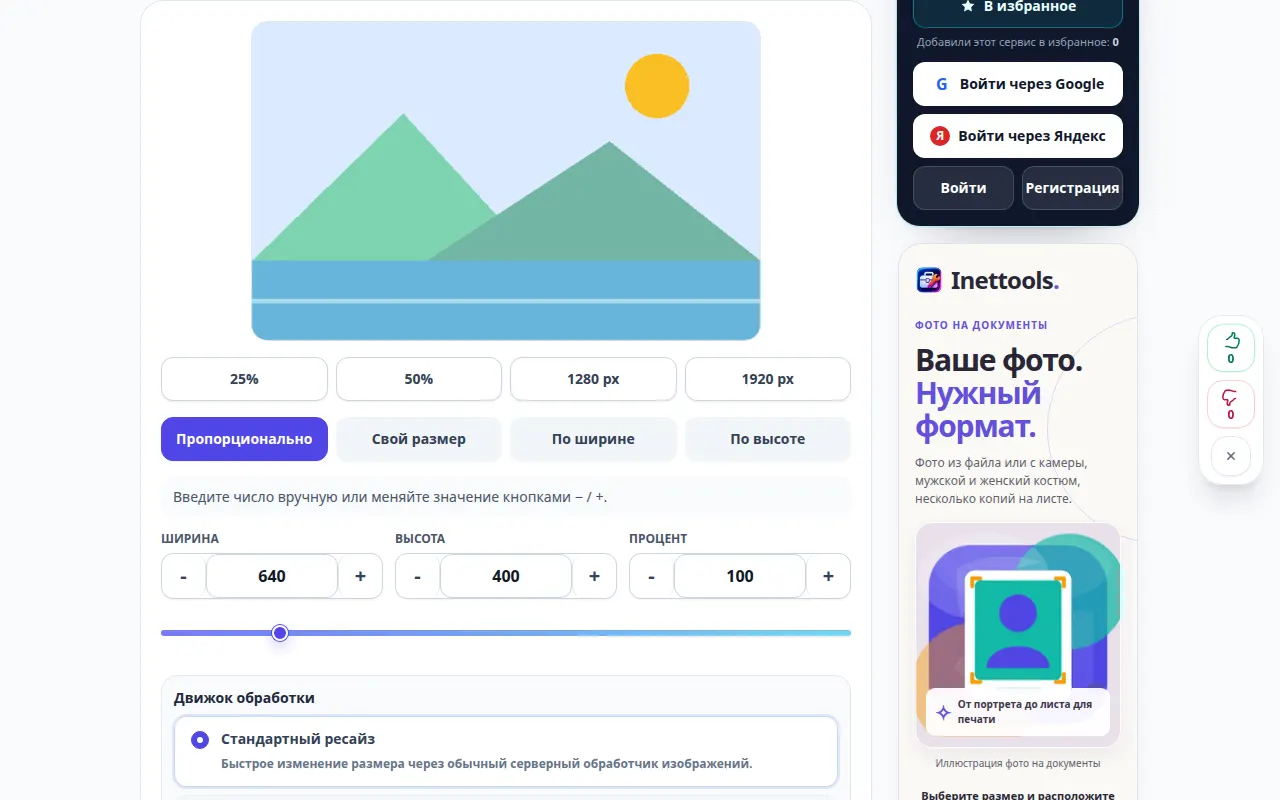
Видео для компьютера
В ролике показан русский интерфейс. В ролике показаны исходные данные и доступные настройки перед основным действием. Запуск обработки и сохранение результата описаны в шагах выше.
Видео для телефона
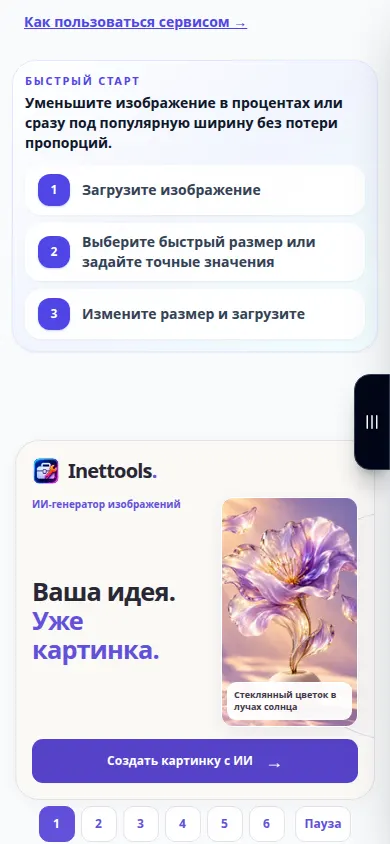
В ролике показан русский интерфейс. В ролике показаны исходные данные и доступные настройки перед основным действием. Запуск обработки и сохранение результата описаны в шагах выше.
Вопросы и решение проблем
Почему другое измерение изменилось автоматически?
Элемент управления соотношением сторон сохраняет исходные пропорции. Разблокируйте его только в том случае, если растяжение допустимо.
Станет ли увеличенное изображение четче?
Изменение размера добавляет пиксели, но не может гарантировать восстановление исходных деталей.
Если появилось сообщение о перегрузке сервиса, подождите и попробуйте позже. Неудачная попытка не изменяет исходный файл.