Инструкция обновлена:
Используйте подсказки у восьми обычных режимов и в отдельном блоке глубокого восстановления. Узнайте, как выбрать исправный образец и проверить результат.
Пошаговые инструкции со скриншотами и короткими роликами для компьютера и телефона.
Прежде чем начать
Сделайте копию поврежденного файла и сохраните оригинал. Восстановление может восстановить читаемые данные, но не может воссоздать видеобайты, которые никогда не сохранялись. В примере используется собственный повреждённый TS и заранее проверенный MP4. Успешный результат должен содержать видео; для выбранного обычного режима проверяйте и звук.
Загрузить демонстрационный файл на устройство — top100-repair-4067-source.daae8615c07e.ts
Эти небольшие файлы созданы специально для инструкции и не содержат персональных данных.
Пошаговая инструкция
-
Выберите демонстрацию MP4 или видео, которое вам нужно проверить. Сохраните резервную копию оригинала.
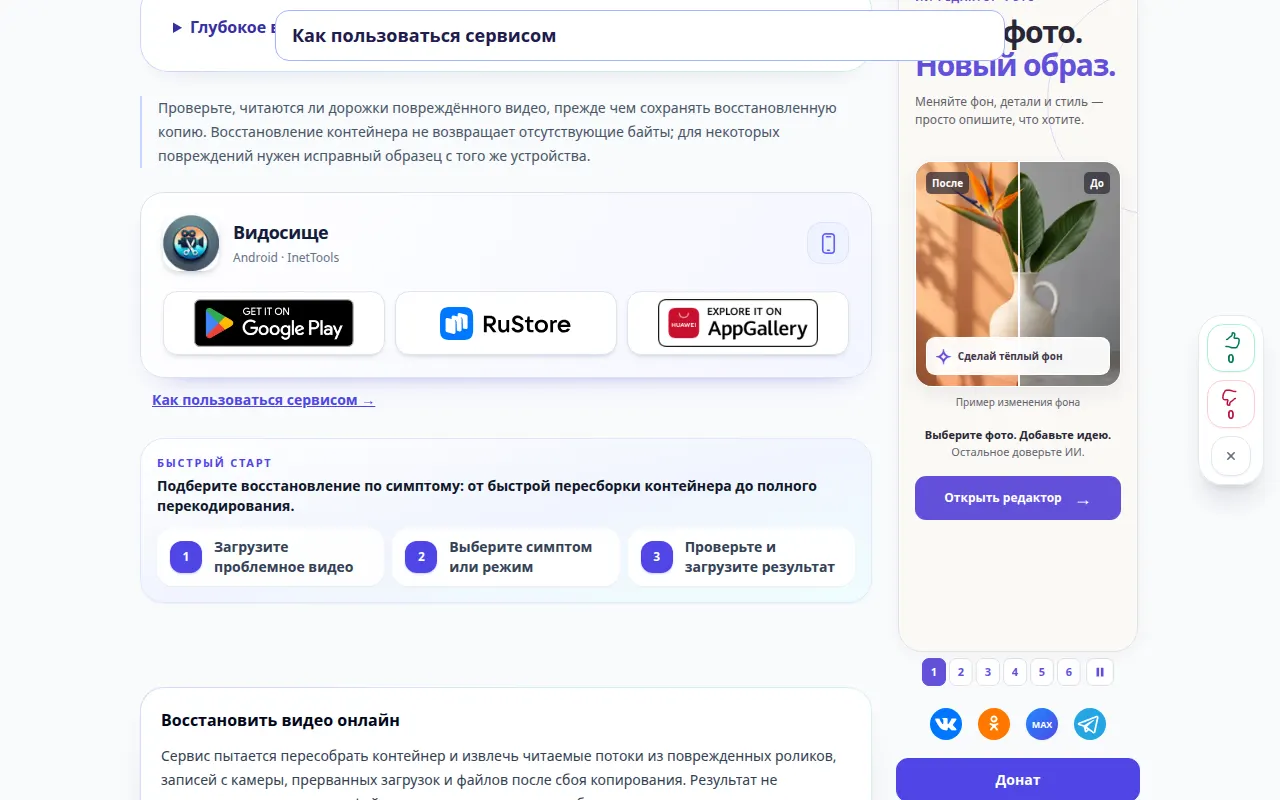
Как пользоваться сервисом 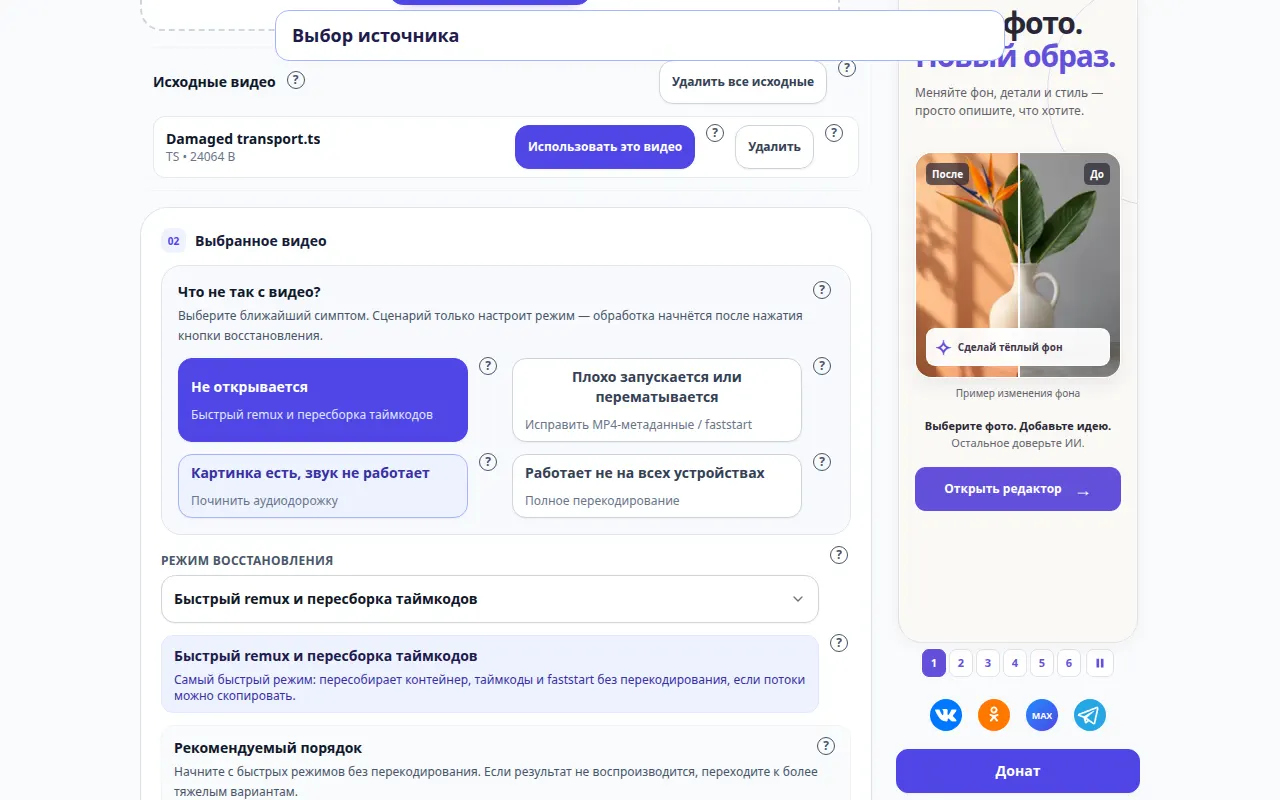
Выбор источника 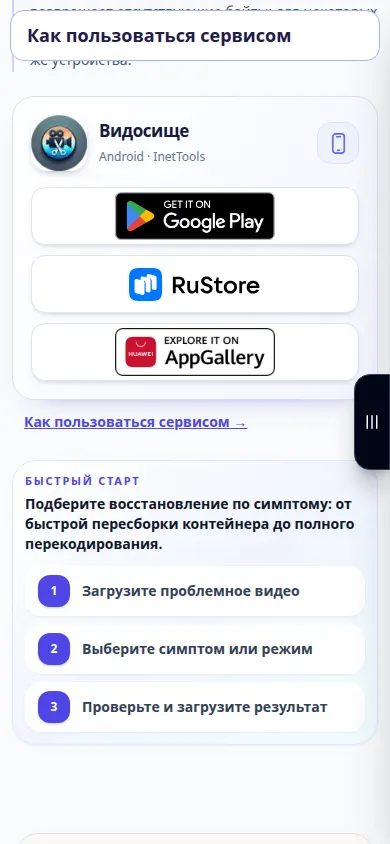
Как пользоваться сервисом 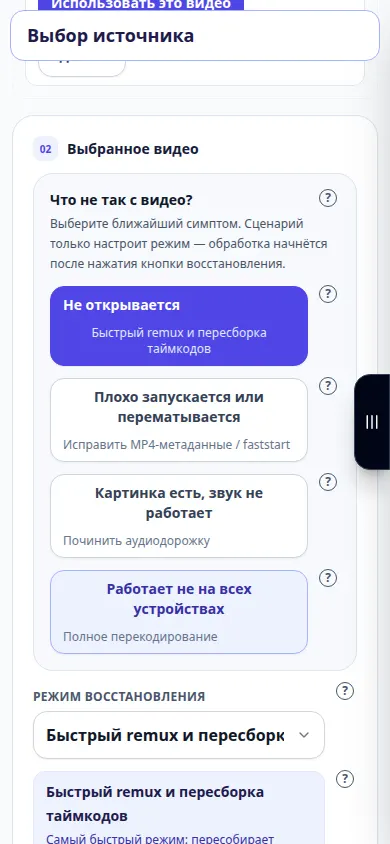
Выбор источника -
Просмотрите обнаруженную видеоинформацию. Читаемый контейнер не гарантирует, что каждый кадр не поврежден.
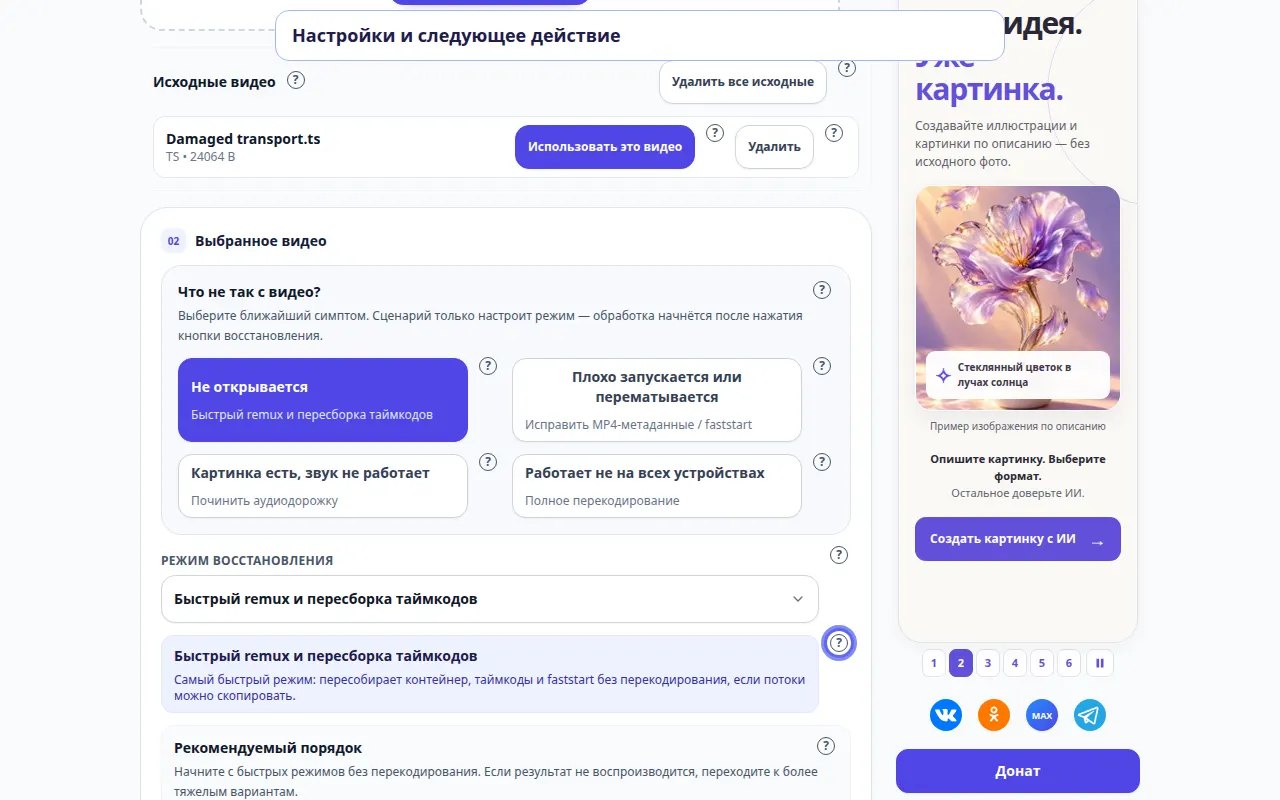
Настройки и следующее действие 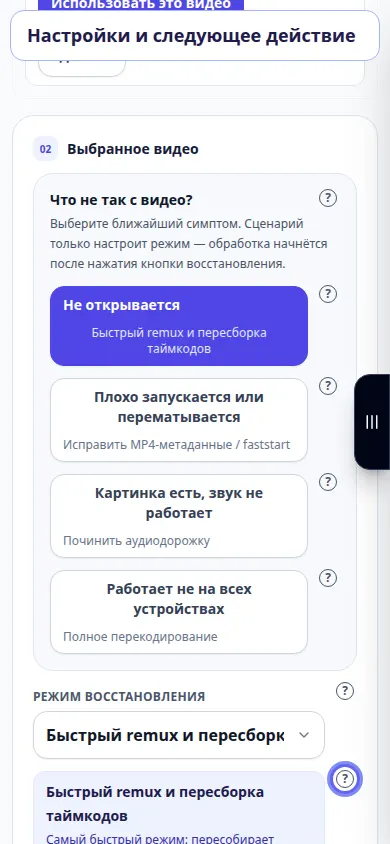
Настройки и следующее действие -
Выберите режим восстановления, соответствующий проблеме. Восстановление контейнера не может воссоздать отсутствующий атом moov или потерянные кадры.
-
Запустите выбранную операцию один раз. Подождите, пока инструмент завершит работу или отобразит диагностическое сообщение.
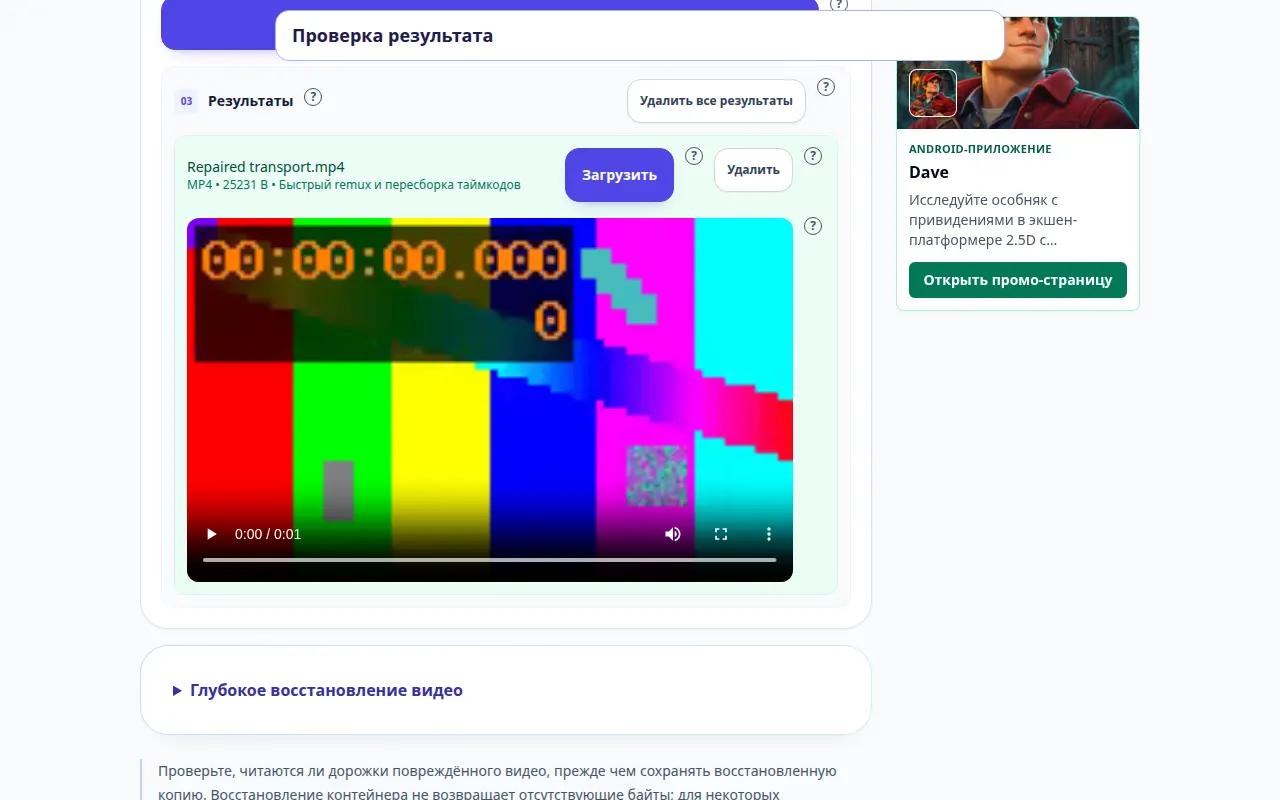
Проверка результата 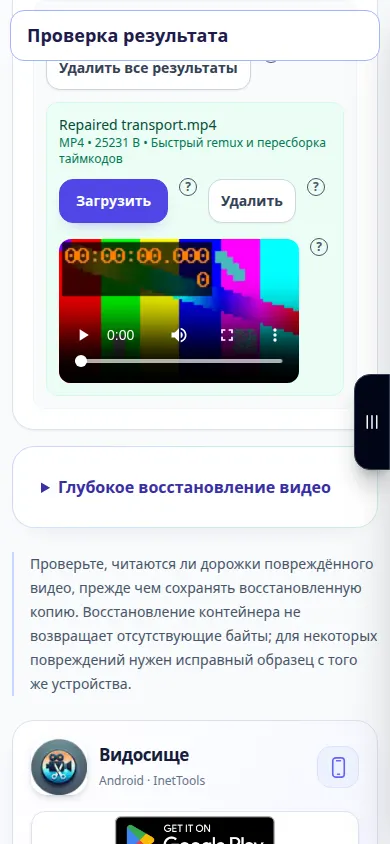
Проверка результата -
Воспроизведите результат с начала и ищите ближе к концу. Проверьте изображение, продолжительность и звук.
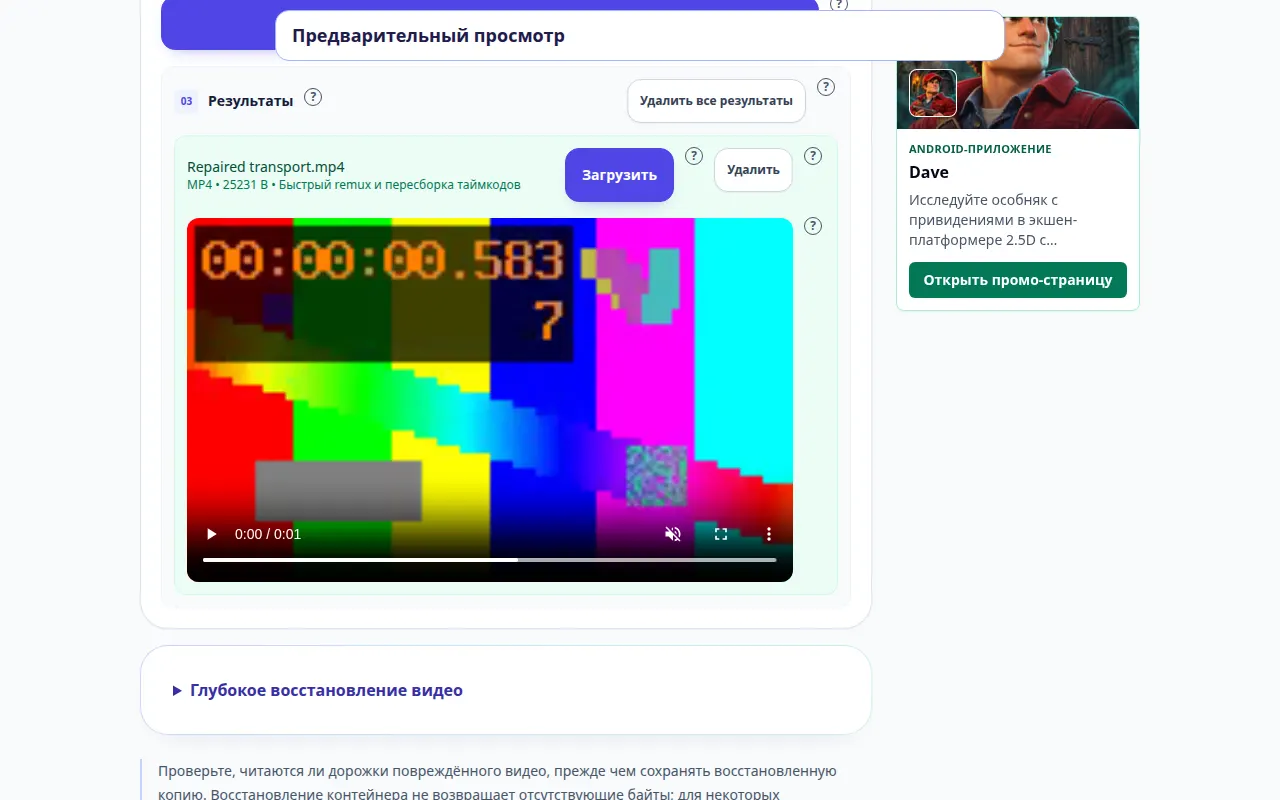
Предварительный просмотр 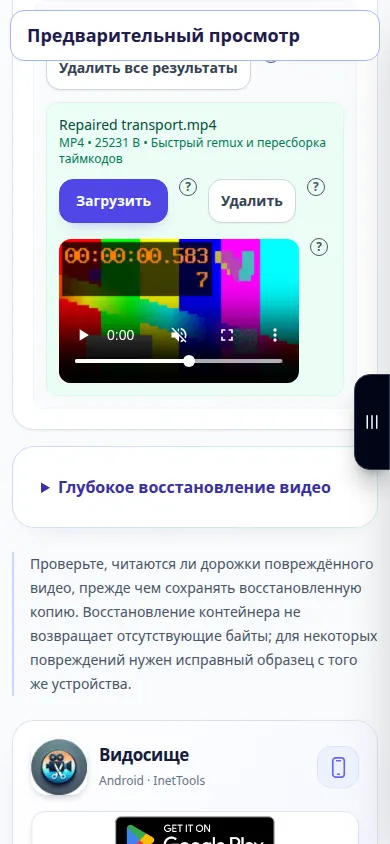
Предварительный просмотр -
Сохраните восстановленный результат отдельно. Если восстановление не удалось, сохраните оригинал для другого метода восстановления.
На компьютере
Наведите мышь на знак вопроса или перейдите к нему клавишей Tab. Нажатие закрепляет пояснение, Escape закрывает его. Пронумерованные кнопки только выбирают режим: каждую попытку запускайте отдельно.
На телефоне
Выберите исходник в файловом менеджере. Нажмите на знак вопроса, чтобы открыть пояснение; повторное нажатие или касание снаружи закрывает его. Помощь не запускает обработку и не удаляет файлы.
Если в Safari на iPhone результат открылся в новой вкладке, откройте меню «Поделиться» и выберите «Сохранить в Файлы». В Chrome на Android проверьте раздел «Загрузки». До завершения обработки держите вкладку открытой.
Для лучшего результата
Перенос метаданных MP4 не создаёт отсутствующий индекс moov. Глубокое восстановление может использовать подходящую исправную запись для воссоздания структуры. Режим без образца поддерживает только указанный профиль «Ножниц Windows»; незаписанные кадры не восстанавливаются. Перемещает читаемые метаданные MP4 в начало файла для быстрого запуска. Не восстанавливает отсутствующий moov. Восстановление видео не удалось. Попробуйте другой режим или другой исходный файл.
Скриншоты и видео
Видео для компьютера
В ролике показаны работа с примером и результат в сервисе.
Видео для телефона
В ролике показаны работа с примером и результат в сервисе.
Вопросы и решение проблем
Образец iPhone или Samsung с сервера восстановит любую запись?
Нет. Должны совпадать устройство, кодек, разрешение, частота кадров и режим съёмки. Предпочтителен свой исправный ролик с такими же настройками. Образцы сервера и режим без образца предлагаются только при их наличии на данном сервере.
Почему восстановленный файл всё ещё останавливается на середине?
Часть медиапотока может отсутствовать или не читаться. Попробуйте другой доступный способ, но учитывайте, что восстановление ограничено данными, которые есть в файле.
Если появилось сообщение о перегрузке сервиса, подождите и попробуйте позже. Неудачная попытка не изменяет исходный файл.