Инструкция обновлена:
Просмотрите слайды без установки программы для презентаций. Подготовьте предпросмотр в браузере и сохраните PDF-версию.
Открывайте эту инструкцию по ссылке «Как пользоваться сервисом» под названием сервиса. Здесь собраны шаги, скриншоты и видео для компьютера и телефона.
Прежде чем начать
Подготовьте презентацию поддерживаемого формата, например PPT, PPTX или ODP. Сохраните редактируемый оригинал. Предпросмотр статичен: анимация и встроенное видео могут не работать как в исходной программе.
Загрузить демонстрационный файл на устройство
Эти небольшие файлы созданы специально для инструкции и не содержат персональных данных.
Пошаговая инструкция
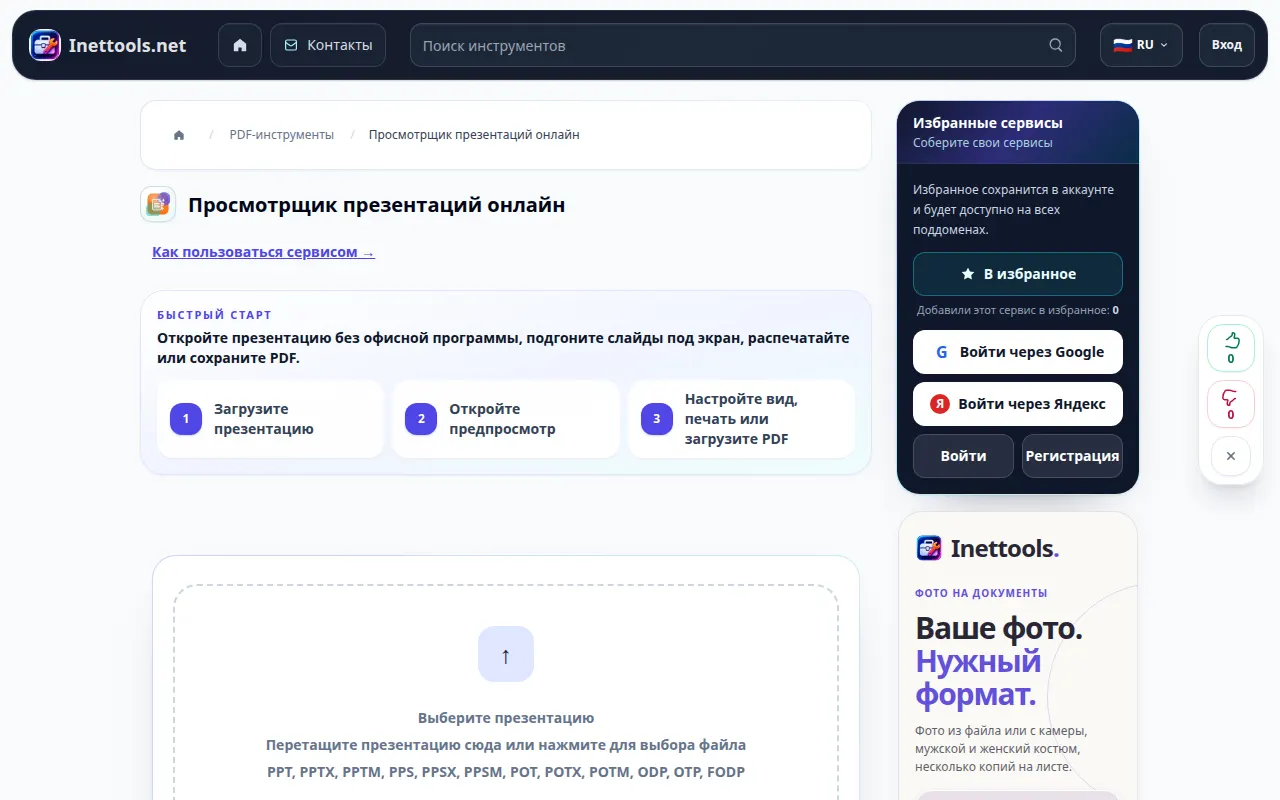
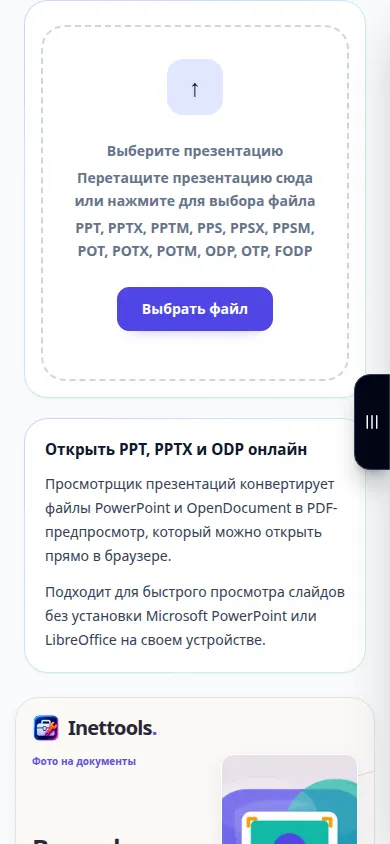
- Откройте просмотрщик презентаций и выберите файл.
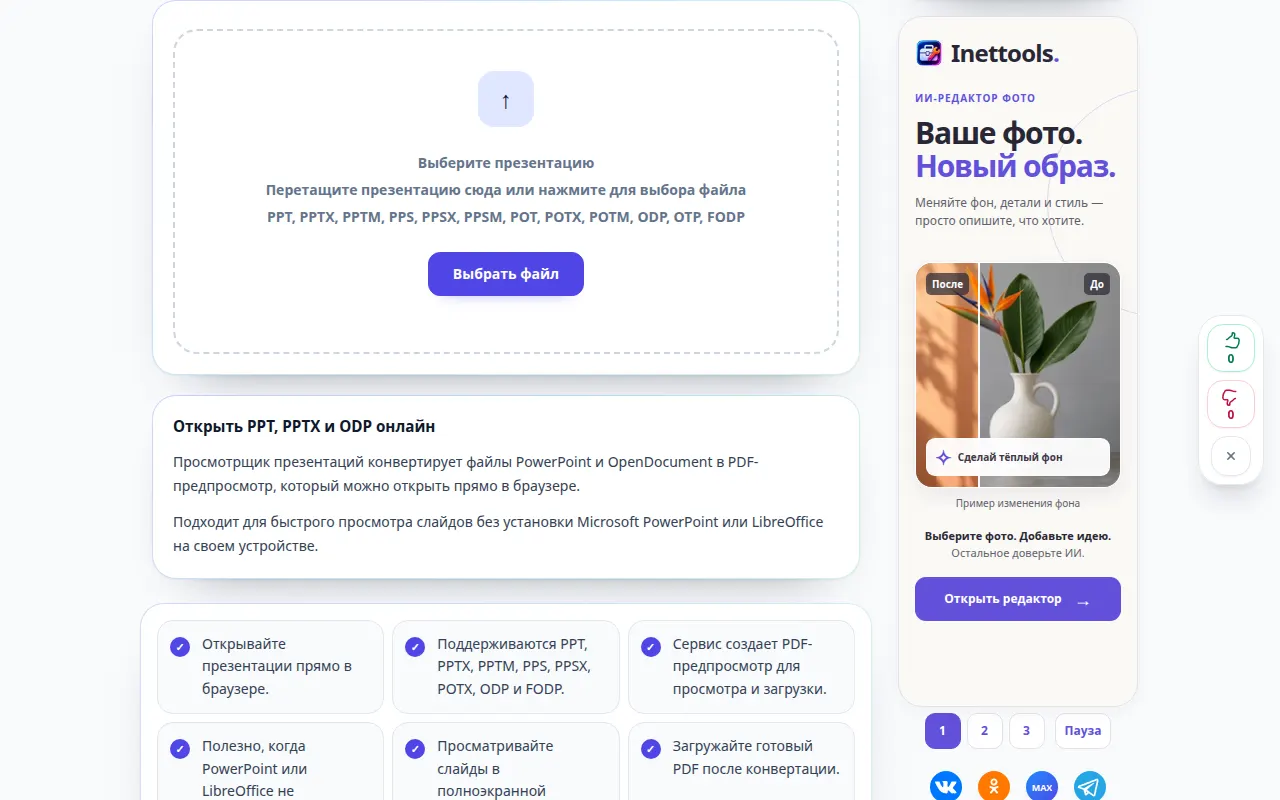
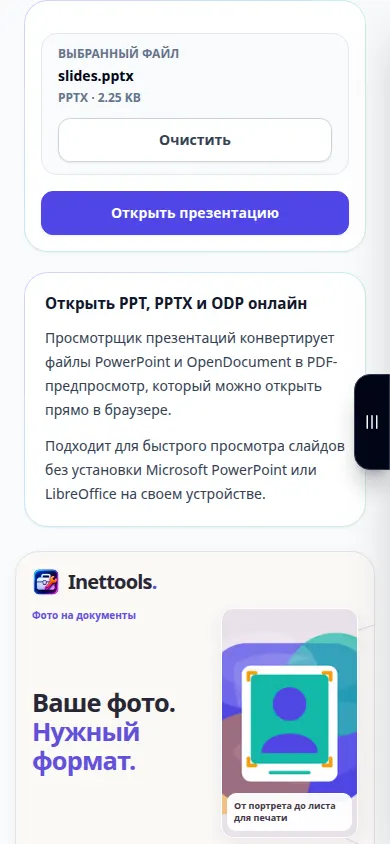
- Проверьте название и нажмите «Открыть файл». Дождитесь преобразования слайдов для просмотра.
- Пролистайте слайды, проверьте шрифты, диаграммы и изображения. Измените масштаб или включите полноэкранный режим, если эти элементы доступны.
- Если встроенный просмотр неудобен, откройте подготовленный PDF в новой вкладке.
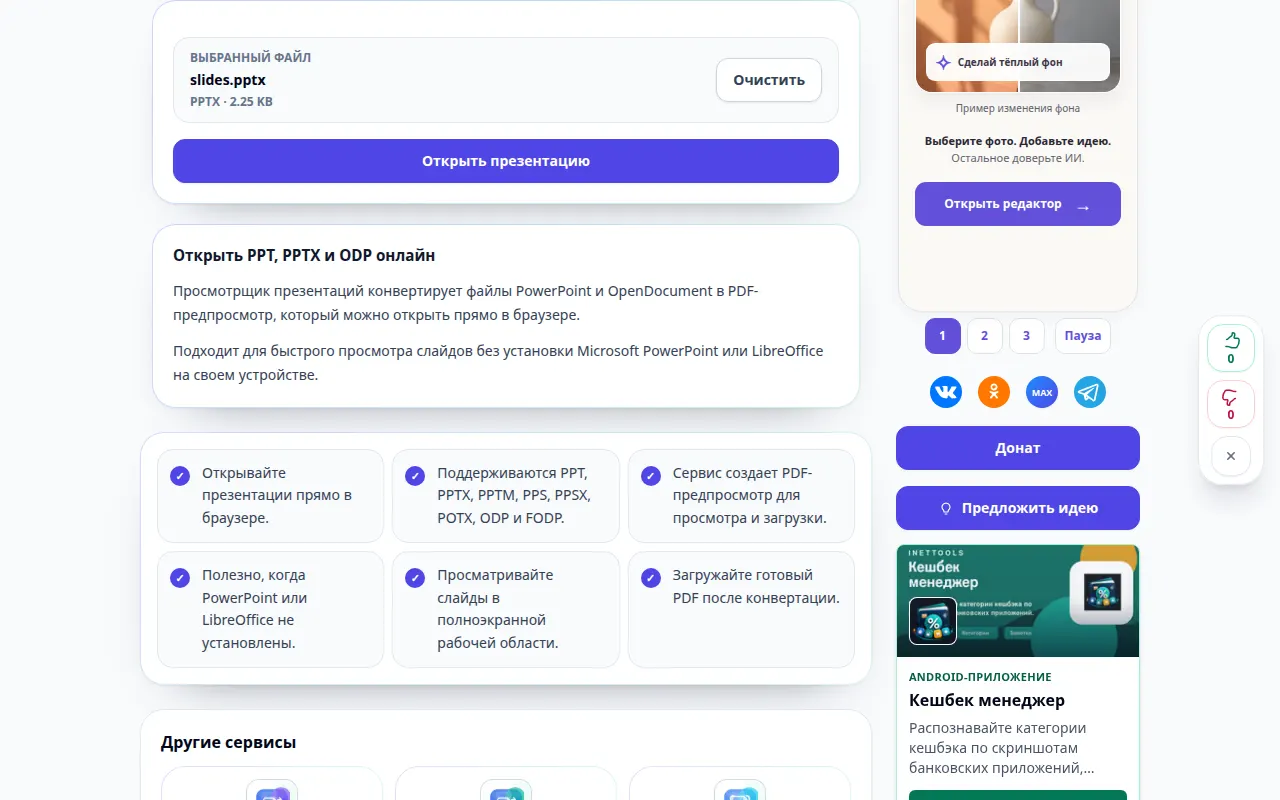
- Загрузите PDF на устройство кнопкой результата. Чтобы открыть другую презентацию, нажмите «Очистить» и выберите новый файл.
На компьютере
Перетащите презентацию в область загрузки. Разверните предпросмотр или полноэкранный режим и проверьте диаграммы и надписи на каждом слайде.
На телефоне
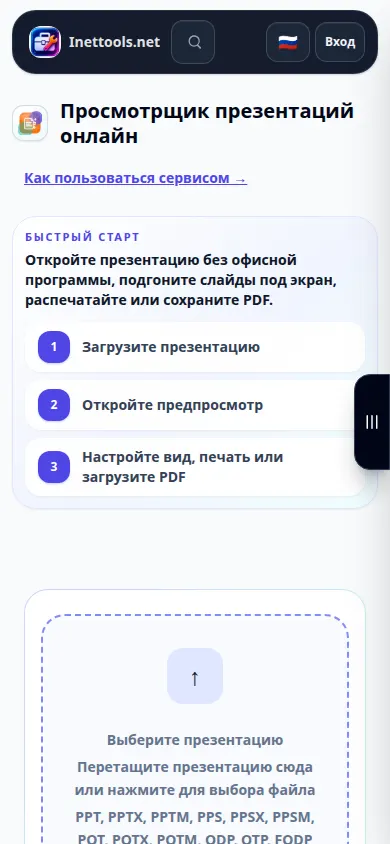
Выберите файл из «Файлов» или файлового менеджера. Если встроенному просмотру тесно, откройте PDF отдельно. Горизонтальная ориентация телефона удобнее для широких слайдов.
Если в Safari на iPhone результат открылся в новой вкладке, откройте меню «Поделиться» и выберите «Сохранить в Файлы». В Chrome на Android проверьте раздел «Загрузки». До завершения обработки держите вкладку открытой.
Для лучшего результата
Проверьте все слайды после преобразования. Необычные шрифты, анимация и связанные внешние элементы могут измениться или исчезнуть в статичном PDF.
Скриншоты и видео
Видео для компьютера
В ролике показан русский интерфейс. Показаны обработка демонстрационного файла и открытие результата.
Видео для телефона
В ролике показан русский интерфейс. Показаны обработка демонстрационного файла и открытие результата.
Вопросы и решение проблем
Можно ли здесь редактировать слайды?
Сервис предназначен для просмотра и сохранения PDF. Для редактирования используйте оригинал презентации и программу, поддерживающую его формат.
Почему не работают анимация и видео?
PDF содержит статичные страницы. Для интерактивных элементов, переходов и встроенного видео откройте оригинал в программе для презентаций.
Если появилось сообщение о перегрузке сервиса, подождите и попробуйте позже. Неудачная попытка не изменяет исходный файл.

