Инструкция обновлена:
Преобразуйте файл PNG в SVG, проверьте настройки и сохранённую копию.
Пошаговые инструкции со скриншотами и короткими роликами для компьютера и телефона.
Прежде чем начать
Сохраните оригинал PNG. Для преобразования файл отправляется на сервер. Перед выбором прочитайте действующую цену и ограничения файла.
Пошаговая инструкция
- Откройте конвертер и проверьте направление: из PNG в SVG.
- Проверьте доступные настройки до выбора файла. Применяются только параметры, показанные на этой странице.
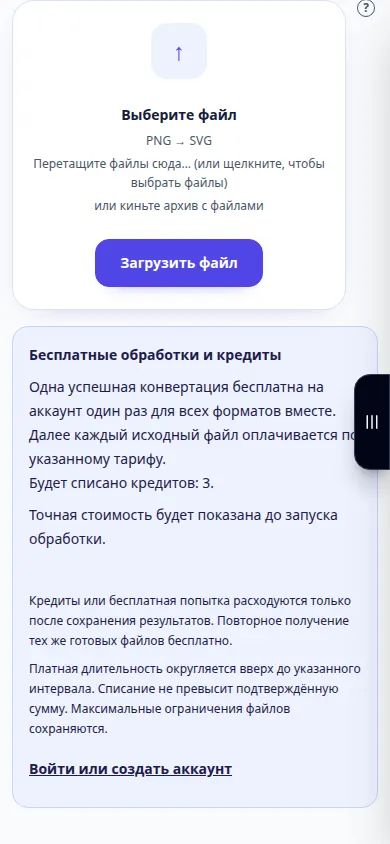
- Выберите небольшой файл PNG на устройстве. Выбор запускает отправку и преобразование; выбирайте файл, когда будете готовы.
- Если появится подтверждение цены, прочитайте его перед продолжением. Дождитесь окончания отправки, очереди и преобразования; оставьте вкладку открытой.
- После появления результата сохраните копию SVG. Откройте её в нужном приложении и сравните с оригиналом.
На компьютере
Проверьте настройки над полем выбора файла. Сначала выберите один файл и оцените результат, прежде чем обрабатывать группу.
На телефоне
Выберите файл через «Файлы» или файловый менеджер устройства. Прокрутите к результату и оставьте вкладку браузера открытой до окончания обработки.
Если в Safari на iPhone результат открылся в новой вкладке, откройте меню «Поделиться» и выберите «Сохранить в Файлы». В Chrome на Android проверьте раздел «Загрузки». До завершения обработки держите вкладку открытой.
Для лучшего результата
Это направление обводит монохромный силуэт после сведения прозрачности на белый фон. Оно не создаёт полноцветную векторную копию фотографии; проверьте тонкие линии и мелкие фигуры.
Скриншоты и видео
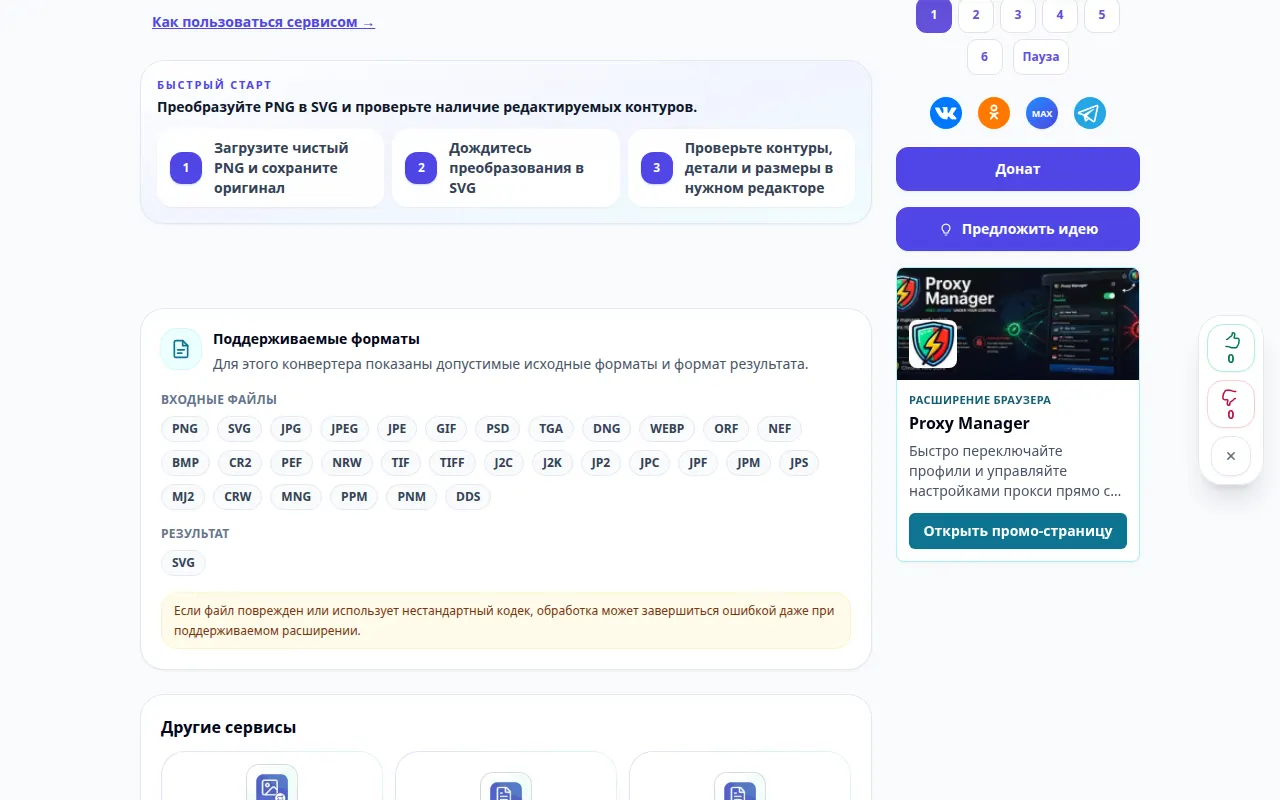
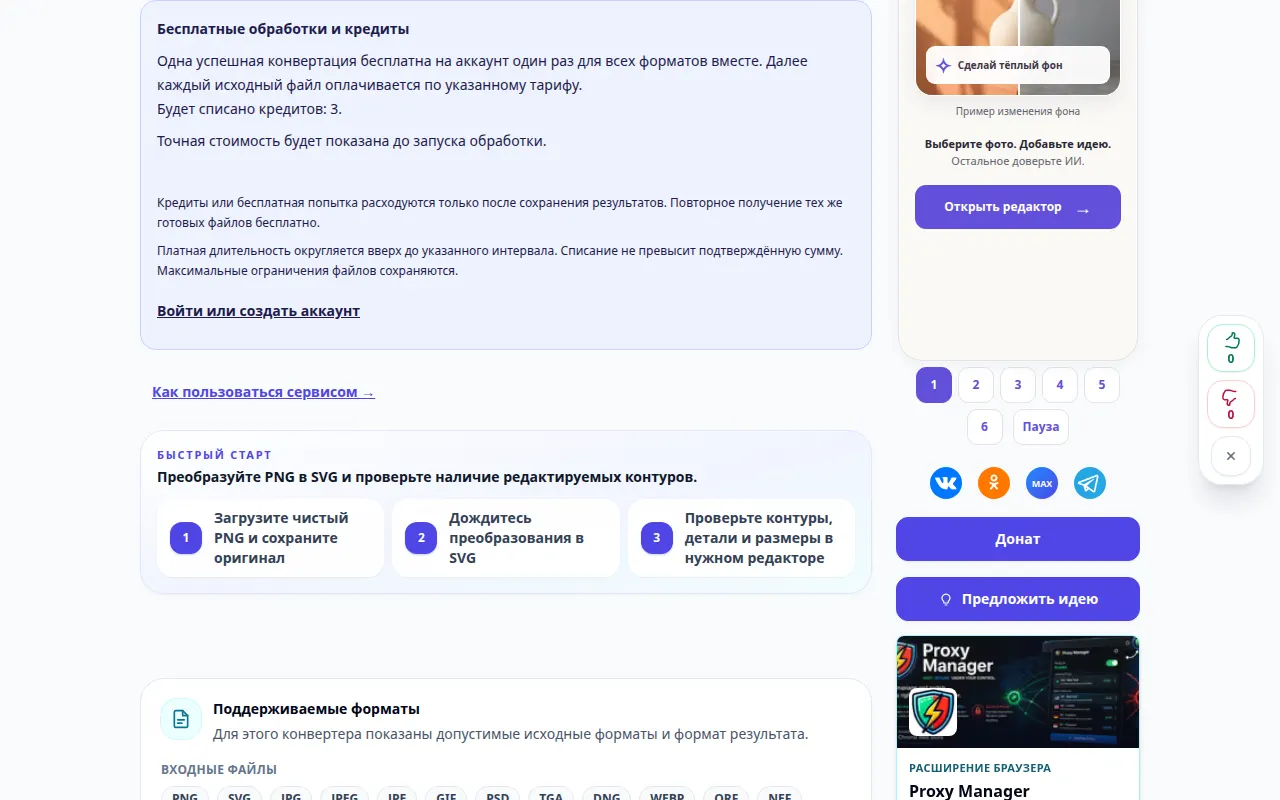
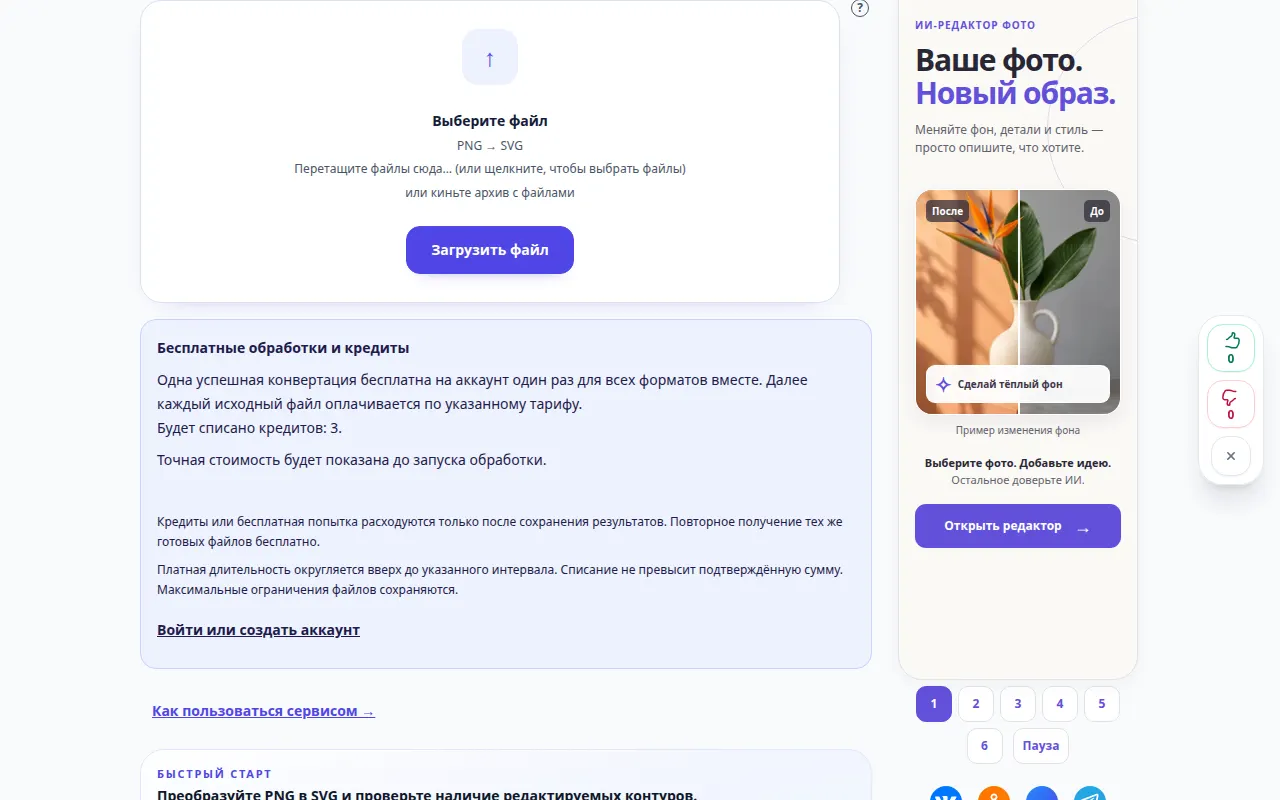
Видео для компьютера
В ролике показаны исходные данные и доступные настройки перед основным действием. Запуск обработки и сохранение результата описаны в шагах выше.
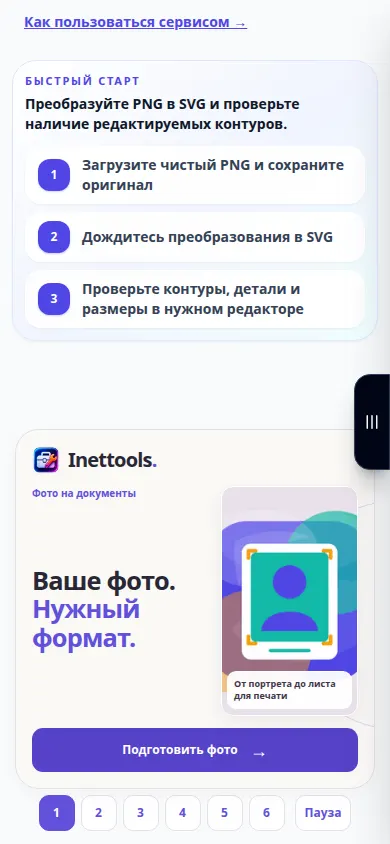
Видео для телефона
В ролике показаны исходные данные и доступные настройки перед основным действием. Запуск обработки и сохранение результата описаны в шагах выше.
Вопросы и решение проблем
Заменится ли исходный файл?
Нет. Результат — отдельная копия. Сохраните оригинал на устройстве.
Почему результата ещё нет?
Проверьте состояние отправки и очереди. Если появилась ошибка, прочитайте сообщение и проверьте формат исходника перед повтором.
Если появилось сообщение о перегрузке сервиса, подождите и попробуйте позже. Неудачная попытка не изменяет исходный файл.
