Инструкция обновлена:
Создайте эффект мозаики, настройте размер блоков и сохраните изображение прямо из браузера на компьютере или телефоне.
Открывайте эту инструкцию по ссылке «Как пользоваться сервисом» под названием сервиса. Здесь собраны шаги, скриншоты и видео для компьютера и телефона.
Прежде чем начать
Выберите изображение, которое разрешено редактировать, и сохраните оригинал. Пикселизация — визуальный эффект: слабая мозаика не гарантирует сокрытие текста или узнаваемого лица.
Загрузить демонстрационный файл на устройство
Эти небольшие файлы созданы специально для инструкции и не содержат персональных данных.
Пошаговая инструкция
- Откройте сервис пикселизации и выберите изображение.
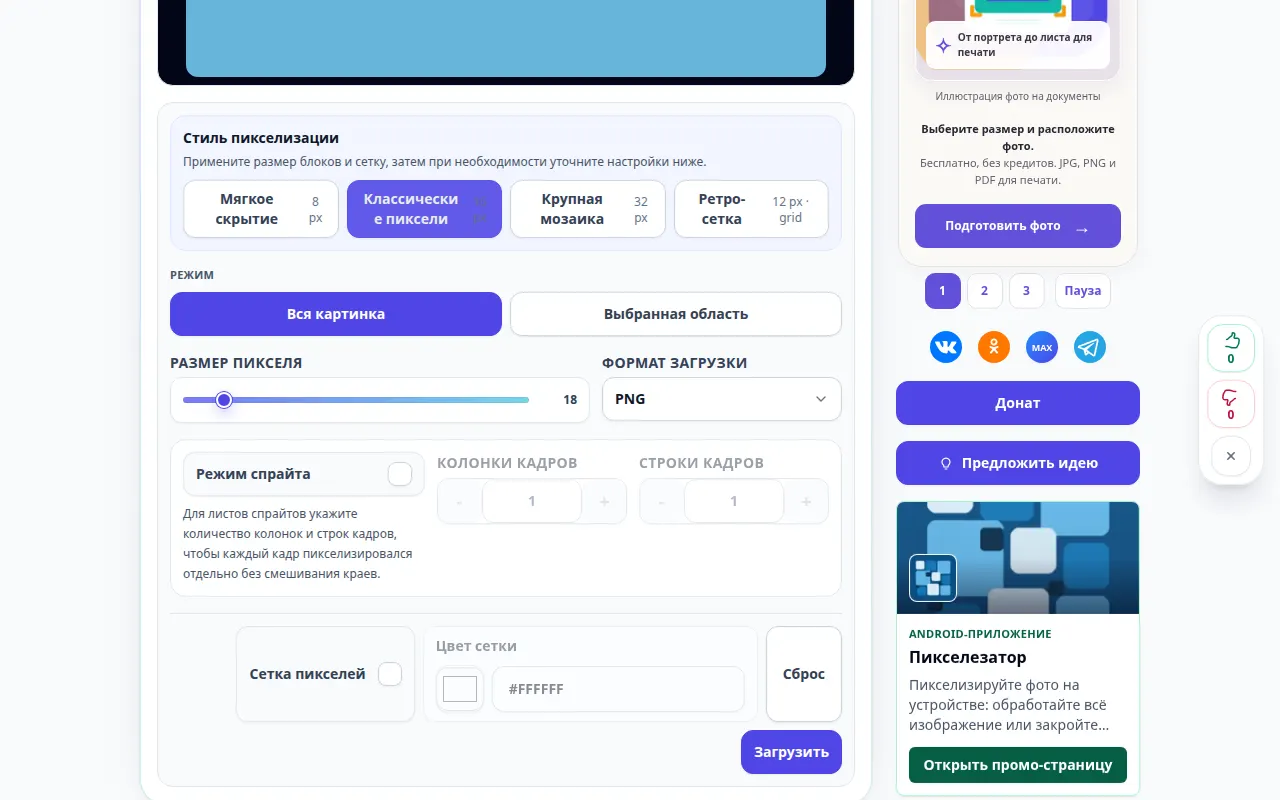
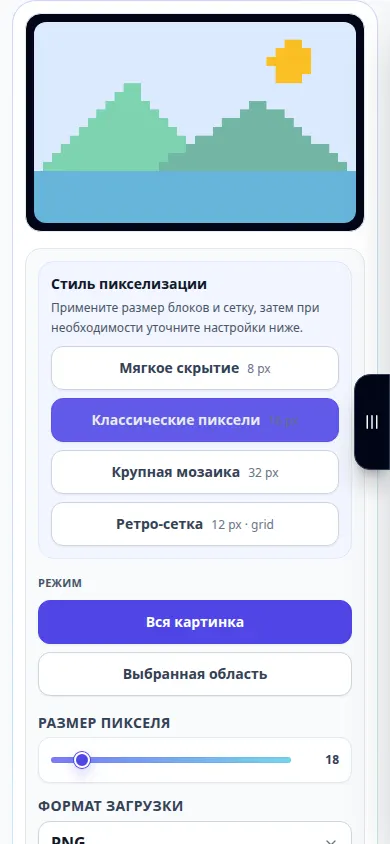
- Дождитесь предпросмотра и настроек. Измените размер пикселя или блока: крупные блоки дают более сильную мозаику.
- Посмотрите предпросмотр и подберите нужную силу эффекта.
- Выберите доступный формат результата. PNG подходит для сохранения без потерь; для фотографии можно выбрать более компактный формат, если он доступен.
- Нажмите кнопку загрузки результата. Откройте сохранённое изображение и проверьте его в обычном размере.
На компьютере
В крупном предпросмотре удобнее сравнить несколько размеров блоков. Если браузер предлагает имя файла, сохраняйте результат отдельной копией.
На телефоне
Выберите изображение из «Фото» или «Файлов». Постепенно меняйте размер блоков и сохраните результат в «Файлы» или папку загрузок браузера.
Если в Safari на iPhone результат открылся в новой вкладке, откройте меню «Поделиться» и выберите «Сохранить в Файлы». В Chrome на Android проверьте раздел «Загрузки». До завершения обработки держите вкладку открытой.
Для лучшего результата
Для защиты конфиденциальных данных лучше удалить чувствительную область или закрыть её непрозрачной заливкой в подходящем редакторе. Затем проверьте готовый файл: одна пикселизация не гарантирует приватность.
Скриншоты и видео
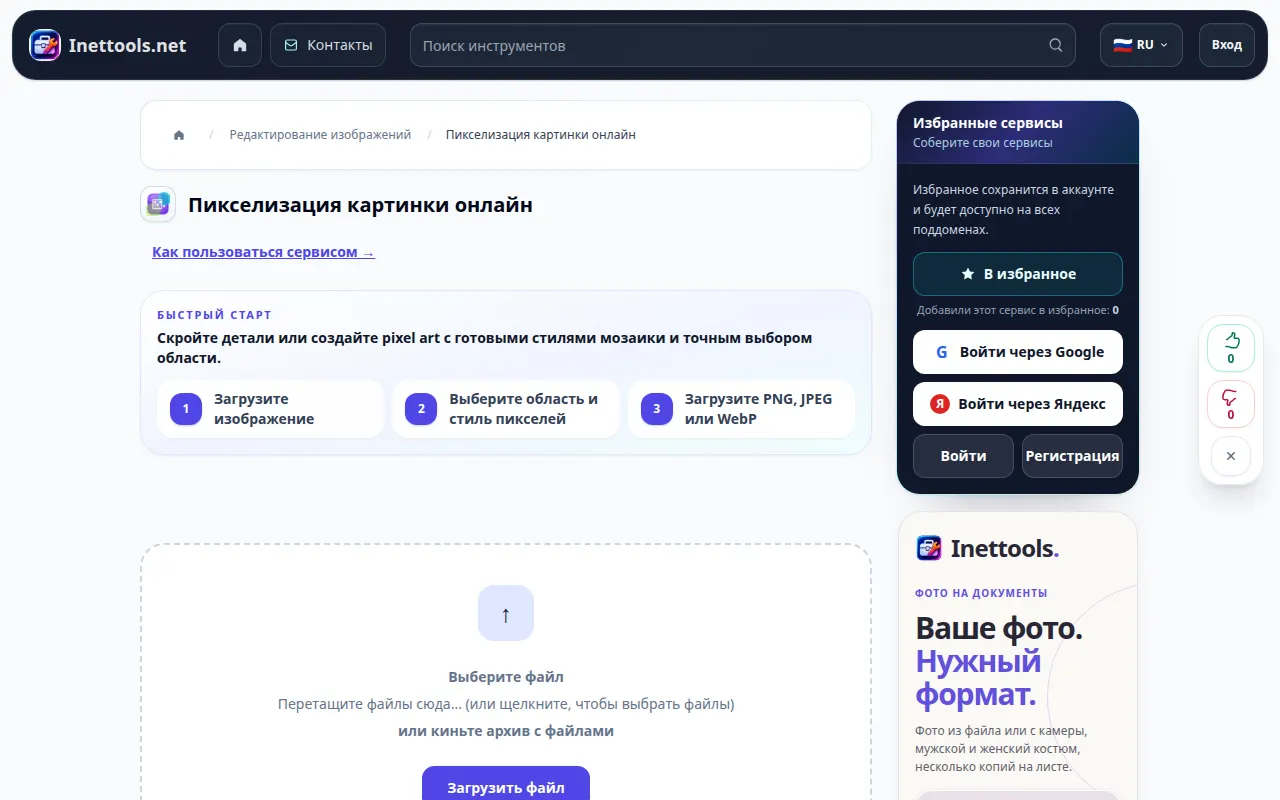
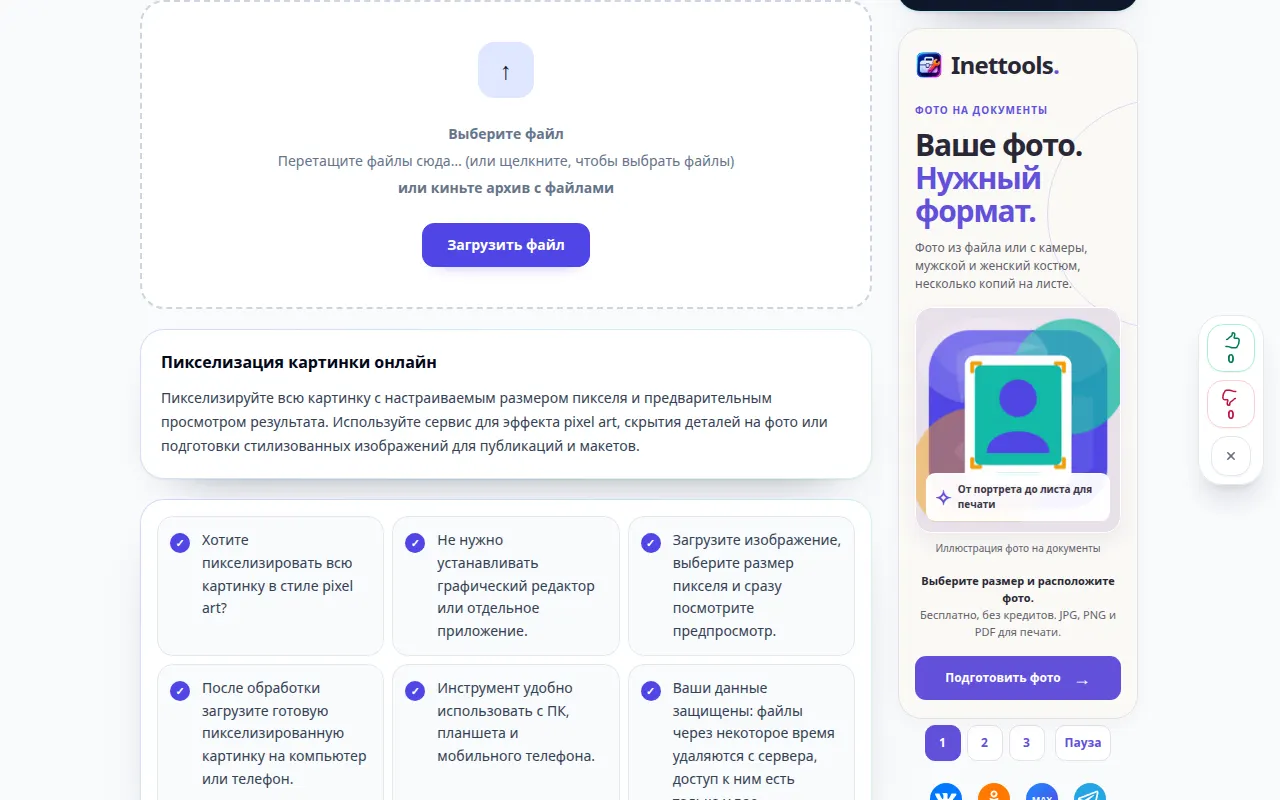
Видео для компьютера
В ролике показан русский интерфейс. Показаны обработка демонстрационного файла и открытие результата.
Видео для телефона
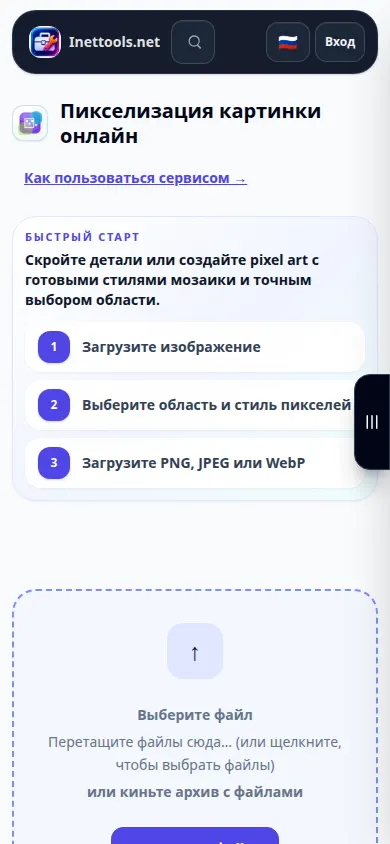
В ролике показан русский интерфейс. Показаны обработка демонстрационного файла и открытие результата.
Вопросы и решение проблем
Почему объект всё ещё узнаваем?
Мозаика сохраняет силуэт, цвета и контекст. Увеличьте размер блоков для более заметного эффекта или удалите чувствительную часть изображения.
Почему готовая картинка выглядит иначе, чем небольшой предпросмотр?
Предпросмотр подстраивается под экран. Перед использованием проверьте сохранённое изображение в его реальном размере.
Если появилось сообщение о перегрузке сервиса, подождите и попробуйте позже. Неудачная попытка не изменяет исходный файл.