Инструкция обновлена:
Проверьте цвет на изображении и скопируйте отображаемый цветовой код.
Открывайте эту инструкцию по ссылке «Как пользоваться сервисом» под названием сервиса. Здесь собраны шаги, скриншоты и видео для компьютера и телефона.
Прежде чем начать
Если вам нужен воспроизводимый цвет файла, используйте исходное изображение, а не скриншот предварительного просмотра с управлением цветом.
Загрузить демонстрационный файл на устройство — landscape.png
Эти небольшие файлы созданы специально для инструкции и не содержат персональных данных.
Пошаговая инструкция
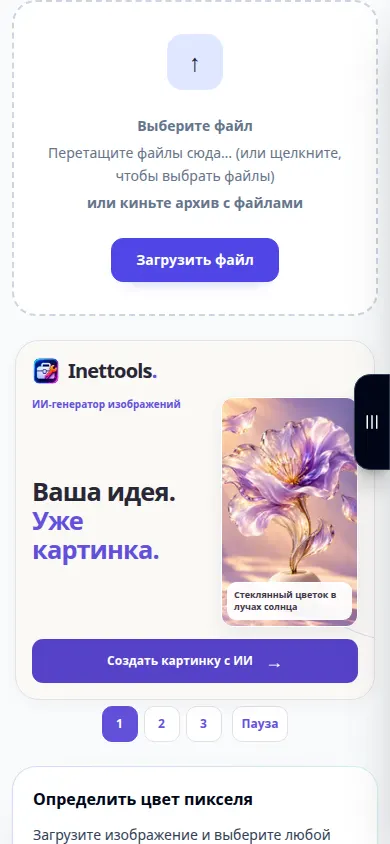
- Выберите изображение и дождитесь предварительного просмотра палитры цветов.
- Переместите или коснитесь палитры над областью, цвет которой вам нужен.
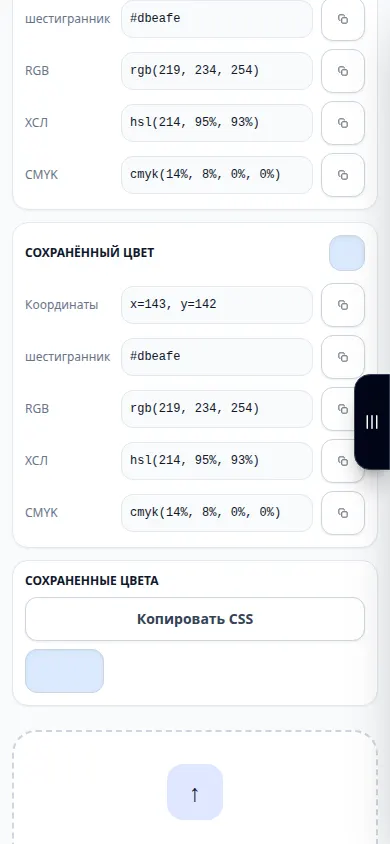
- Проверьте выбранный образец и отображаемые значения цвета.
- Скопируйте предложенное HEX или другое представление цвета, сохранив его обозначение.
- Вставьте значение в редактор и сравните его с предполагаемой областью исходного изображения.
На компьютере
Используйте указатель и доступные элементы управления масштабированием, чтобы выбрать точную область, затем скопируйте значение цвета в редактор.
На телефоне
Нажмите внутри изображения и проверьте предварительный просмотр выбранного цвета. Осторожно масштабируйте или перемещайте страницу, если целевая область мала.
Если в Safari на iPhone результат открылся в новой вкладке, откройте меню «Поделиться» и выберите «Сохранить в Файлы». В Chrome на Android проверьте раздел «Загрузки». До завершения обработки держите вкладку открытой.
Для лучшего результата
Выберите однородную область без краев и артефактов сжатия. Соседние пиксели могут иметь немного разные значения.
Скриншоты и видео
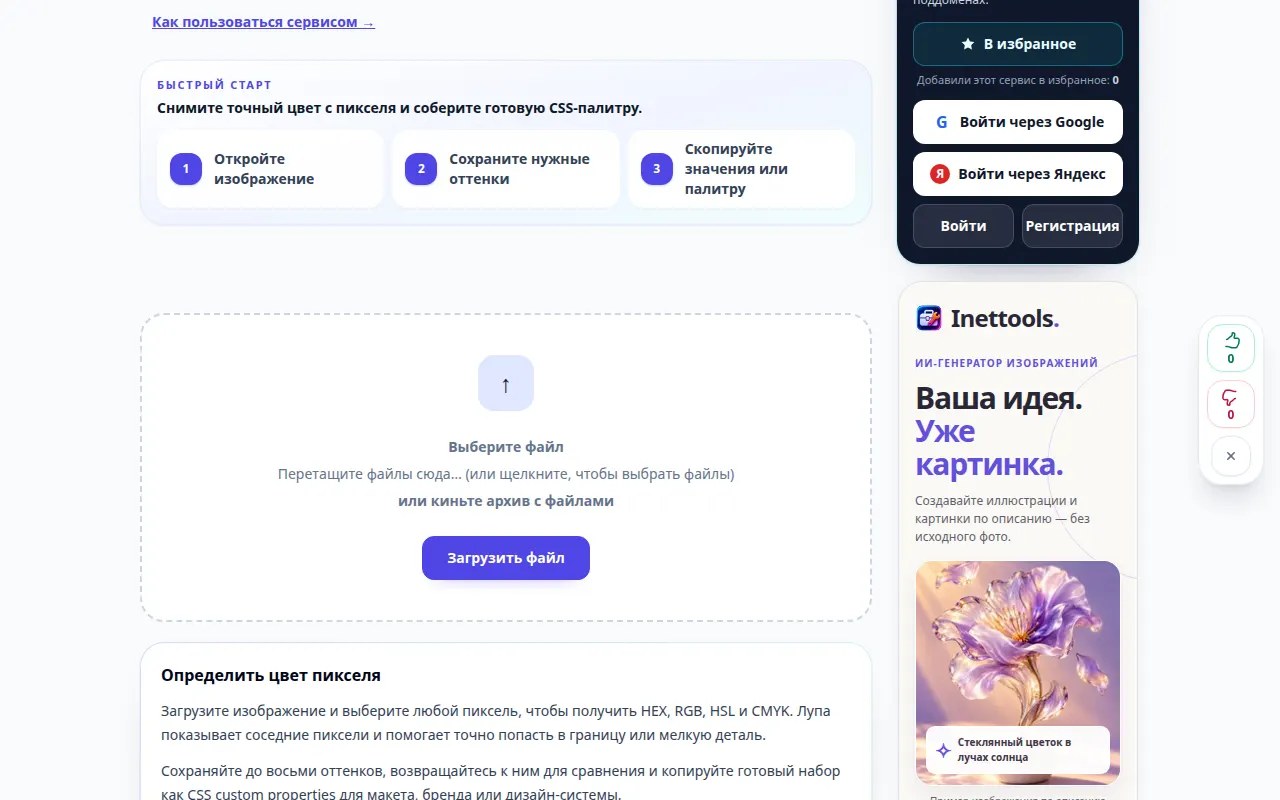
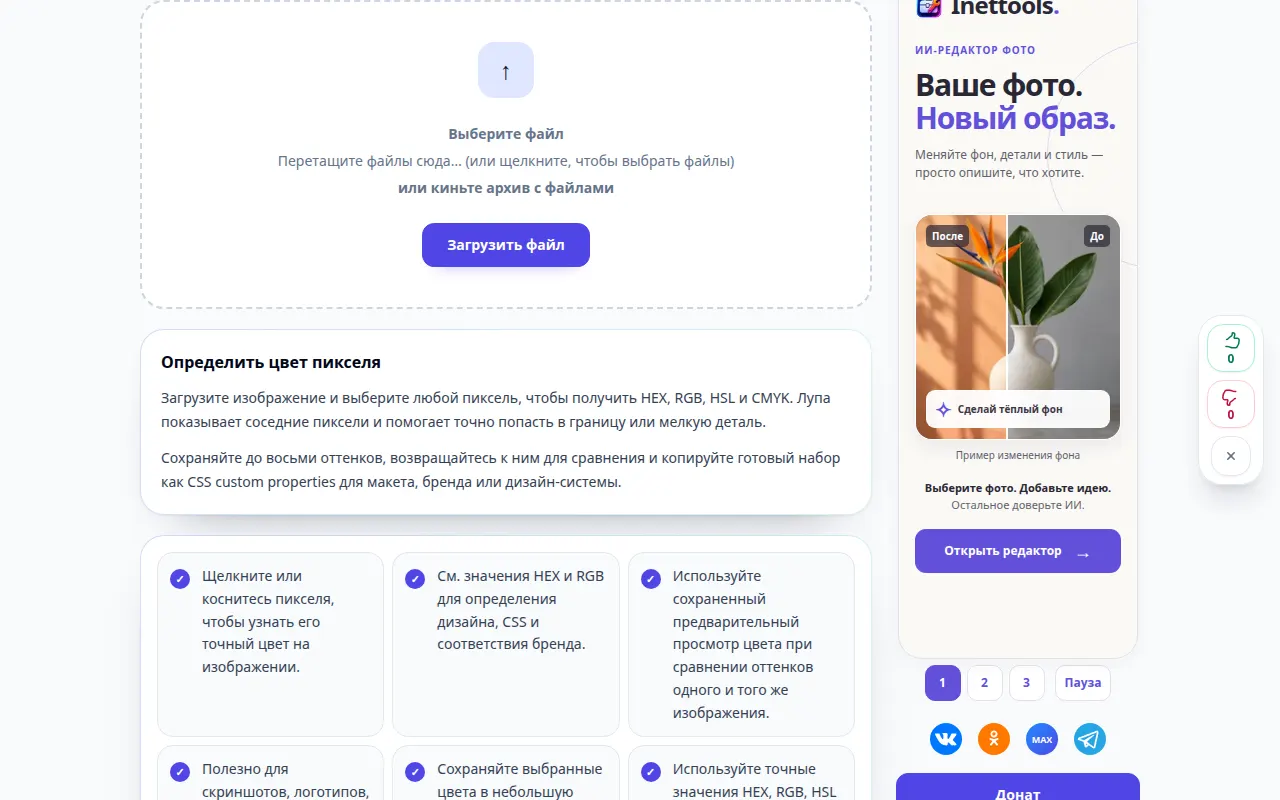
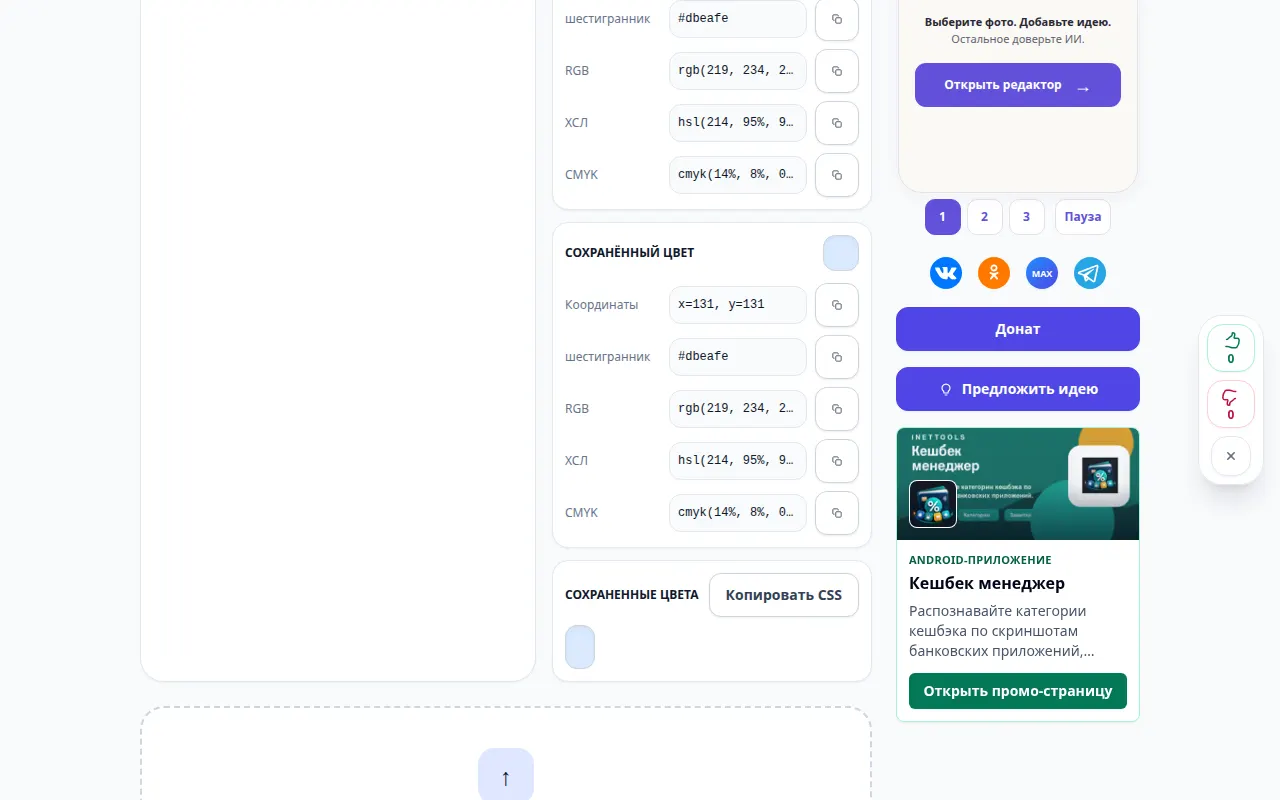
Видео для компьютера
В ролике показан русский интерфейс. В ролике показаны работа с примером и результат в сервисе.
Видео для телефона
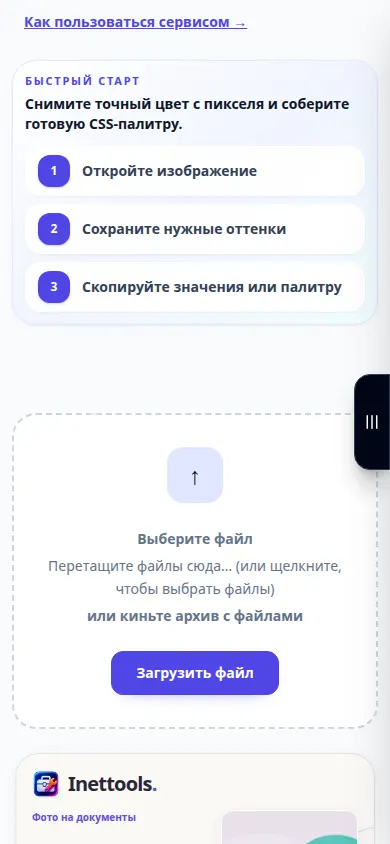
В ролике показан русский интерфейс. В ролике показаны работа с примером и результат в сервисе.
Вопросы и решение проблем
Почему соседние пиксели разные?
Сглаживание, градиенты, сжатие JPEG и текстура могут привести к небольшим изменениям цвета.
Почему на другом экране цвет выглядит иначе?
Настройки дисплея, цветовые профили и окружающие цвета влияют на внешний вид. Скопированное числовое значение не является калибровкой дисплея.
Если появилось сообщение о перегрузке сервиса, подождите и попробуйте позже. Неудачная попытка не изменяет исходный файл.