Инструкция обновлена:
Преобразуйте фотографию в широкие живописные пятна по локальным группам яркости.
Пошаговые инструкции со скриншотами и короткими роликами для компьютера и телефона.
Прежде чем начать
Сохраните оригинал. Подготовьте JPEG, PNG или WebP в пределах ограничений, указанных выше. Обработка проходит в браузере; аккаунт и кредиты не нужны.
Загрузить демонстрационный файл на устройство — landscape.png
Эти небольшие файлы созданы специально для инструкции и не содержат персональных данных.
Пошаговая инструкция
- Сохраните оригинал. Подготовьте JPEG, PNG или WebP в пределах ограничений, указанных выше. Обработка проходит в браузере; аккаунт и кредиты не нужны.
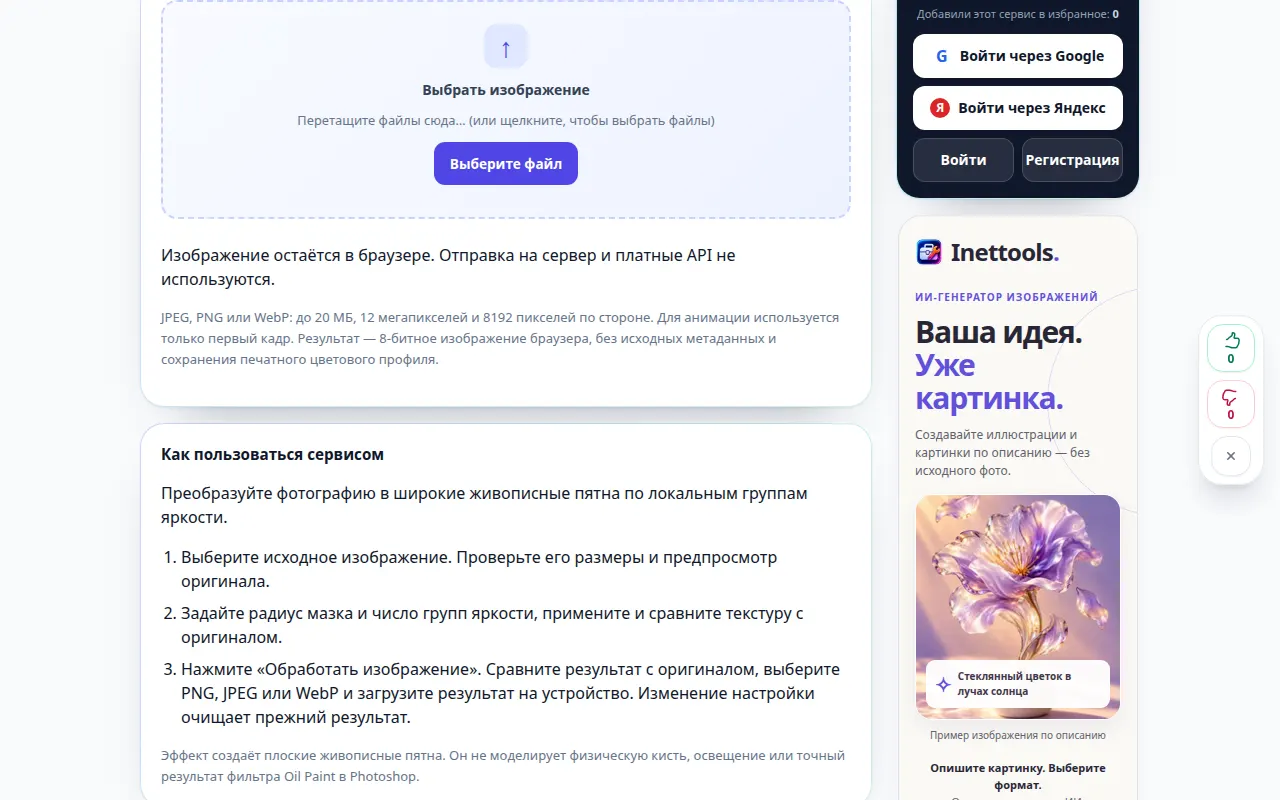
- Выберите исходное изображение. Проверьте его размеры и предпросмотр оригинала.
- Задайте радиус мазка и число групп яркости, примените и сравните текстуру с оригиналом.
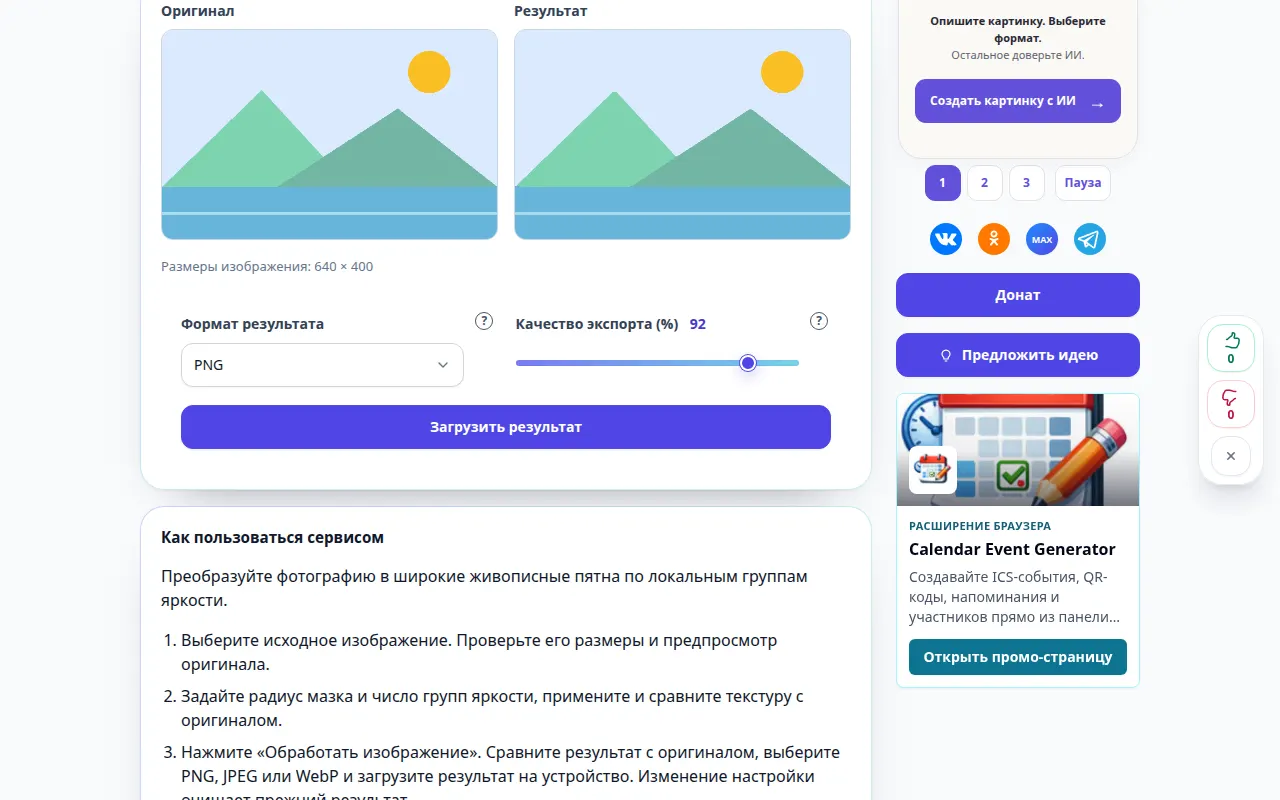
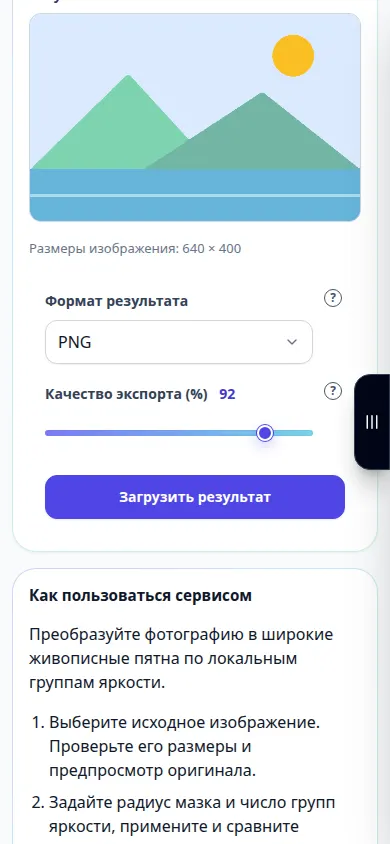
- Нажмите «Обработать изображение». Сравните результат с оригиналом, выберите PNG, JPEG или WebP и загрузите результат на устройство. Изменение настройки очищает прежний результат.
- Эффект создаёт плоские живописные пятна. Он не моделирует физическую кисть, освещение или точный результат фильтра Oil Paint в Photoshop.
На компьютере
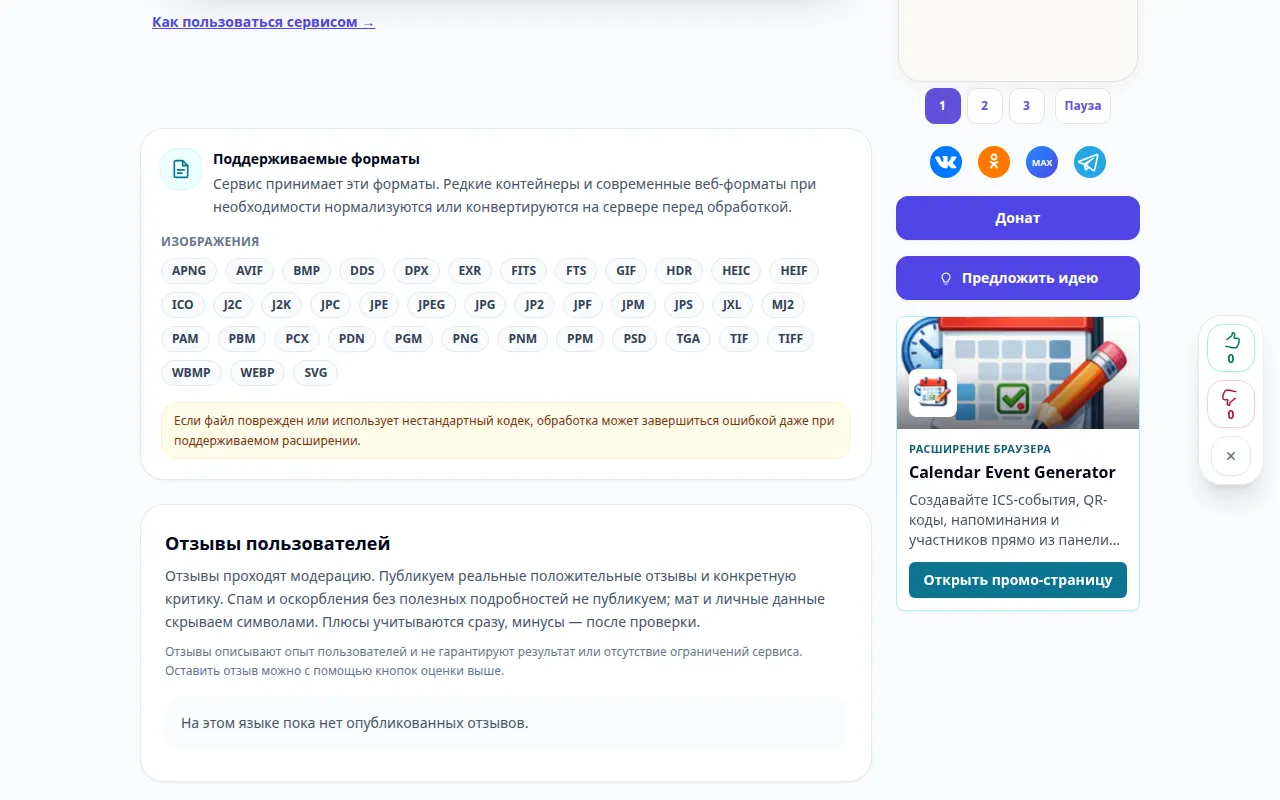
Перетащите изображение в область выбора или откройте его кнопкой. Для точной настройки используйте ползунки и стрелки клавиатуры. Пояснения открываются кнопками «?».
На телефоне
Выберите фото в «Файлах» или галерее. Нажмите «?» для пояснения. Оставьте вкладку открытой на время обработки и сохраните результат перед выходом.
Если в Safari на iPhone результат открылся в новой вкладке, откройте меню «Поделиться» и выберите «Сохранить в Файлы». В Chrome на Android проверьте раздел «Загрузки». До завершения обработки держите вкладку открытой.
Для лучшего результата
Эффект создаёт плоские живописные пятна. Он не моделирует физическую кисть, освещение или точный результат фильтра Oil Paint в Photoshop.
Скриншоты и видео
Видео для компьютера
В ролике показан русский интерфейс. В ролике показаны работа с примером и результат в сервисе.
Видео для телефона
В ролике показан русский интерфейс. В ролике показаны работа с примером и результат в сервисе.
Вопросы и решение проблем
Восстановит ли это потерянные детали и изменится ли оригинал?
Нет. Обработка создаёт новое изображение и не меняет исходный файл. Полностью выбитые света, проваленные тени и отсутствующие части эти фильтры восстановить не могут.
Формат результата
PNG сохраняет прозрачность. В JPEG прозрачный фон станет белым. Поддержка WebP зависит от браузера.
Если появилось сообщение о перегрузке сервиса, подождите и попробуйте позже. Неудачная попытка не изменяет исходный файл.