Инструкция обновлена:
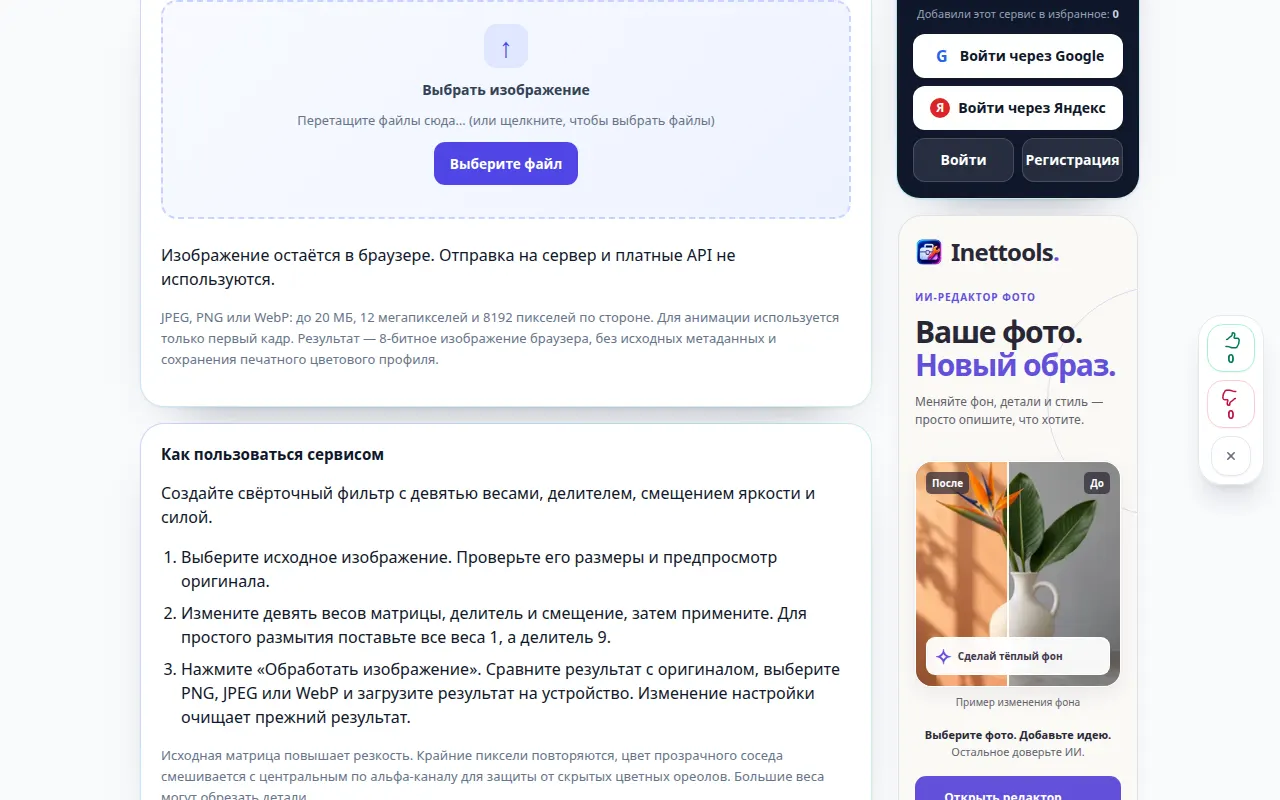
Создайте свёрточный фильтр с девятью весами, делителем, смещением яркости и силой.
Пошаговые инструкции со скриншотами и короткими роликами для компьютера и телефона.
Прежде чем начать
Сохраните оригинал. Подготовьте JPEG, PNG или WebP в пределах ограничений, указанных выше. Обработка проходит в браузере; аккаунт и кредиты не нужны.
Загрузить демонстрационный файл на устройство — landscape.png
Эти небольшие файлы созданы специально для инструкции и не содержат персональных данных.
Пошаговая инструкция
- Сохраните оригинал. Подготовьте JPEG, PNG или WebP в пределах ограничений, указанных выше. Обработка проходит в браузере; аккаунт и кредиты не нужны.
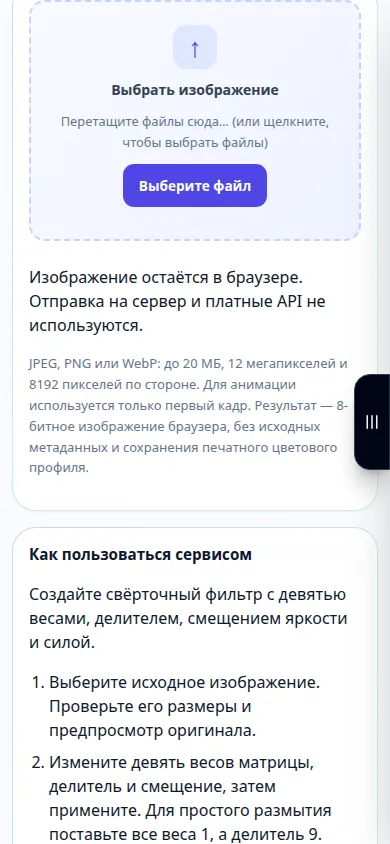
- Выберите исходное изображение. Проверьте его размеры и предпросмотр оригинала.
- Измените девять весов матрицы, делитель и смещение, затем примените. Для простого размытия поставьте все веса 1, а делитель 9.
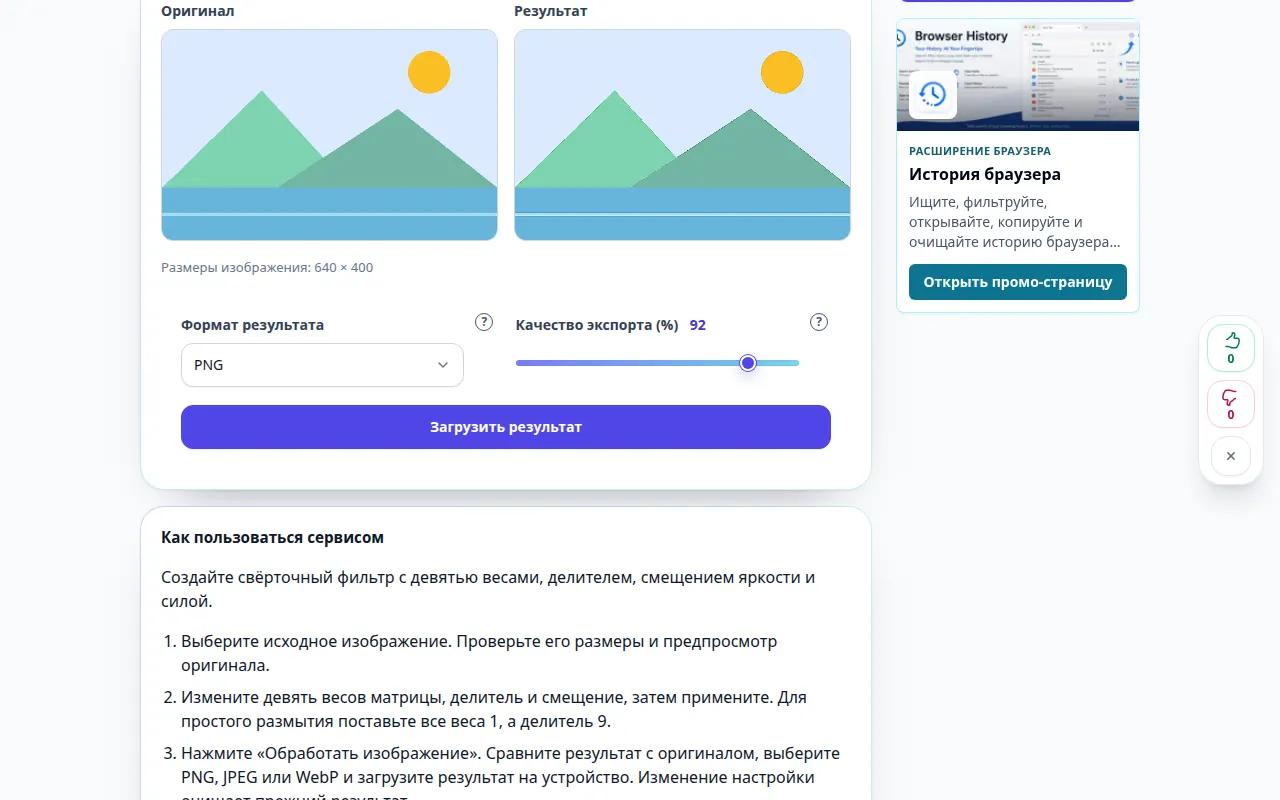
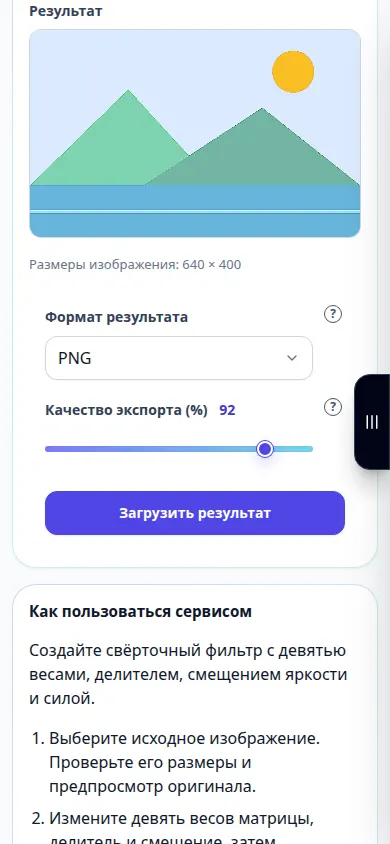
- Нажмите «Обработать изображение». Сравните результат с оригиналом, выберите PNG, JPEG или WebP и загрузите результат на устройство. Изменение настройки очищает прежний результат.
- Исходная матрица повышает резкость. Крайние пиксели повторяются, цвет прозрачного соседа смешивается с центральным по альфа-каналу для защиты от скрытых цветных ореолов. Большие веса могут обрезать детали.
На компьютере
Перетащите изображение в область выбора или откройте его кнопкой. Для точной настройки используйте ползунки и стрелки клавиатуры. Пояснения открываются кнопками «?».
На телефоне
Выберите фото в «Файлах» или галерее. Нажмите «?» для пояснения. Оставьте вкладку открытой на время обработки и сохраните результат перед выходом.
Если в Safari на iPhone результат открылся в новой вкладке, откройте меню «Поделиться» и выберите «Сохранить в Файлы». В Chrome на Android проверьте раздел «Загрузки». До завершения обработки держите вкладку открытой.
Для лучшего результата
Исходная матрица повышает резкость. Крайние пиксели повторяются, цвет прозрачного соседа смешивается с центральным по альфа-каналу для защиты от скрытых цветных ореолов. Большие веса могут обрезать детали.
Скриншоты и видео
Видео для компьютера
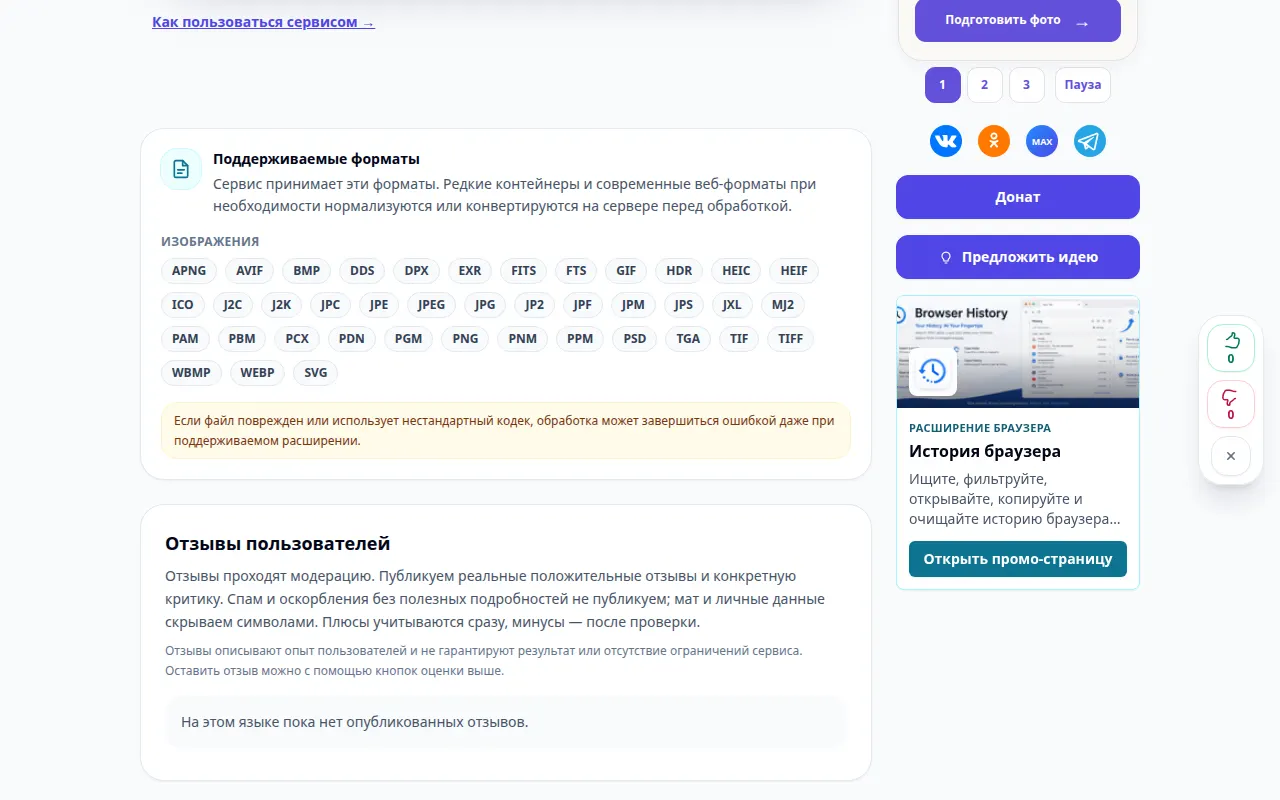
В ролике показан русский интерфейс. В ролике показаны работа с примером и результат в сервисе.
Видео для телефона
В ролике показан русский интерфейс. В ролике показаны работа с примером и результат в сервисе.
Вопросы и решение проблем
Восстановит ли это потерянные детали и изменится ли оригинал?
Нет. Обработка создаёт новое изображение и не меняет исходный файл. Полностью выбитые света, проваленные тени и отсутствующие части эти фильтры восстановить не могут.
Формат результата
PNG сохраняет прозрачность. В JPEG прозрачный фон станет белым. Поддержка WebP зависит от браузера.
Если появилось сообщение о перегрузке сервиса, подождите и попробуйте позже. Неудачная попытка не изменяет исходный файл.