Инструкция обновлена:
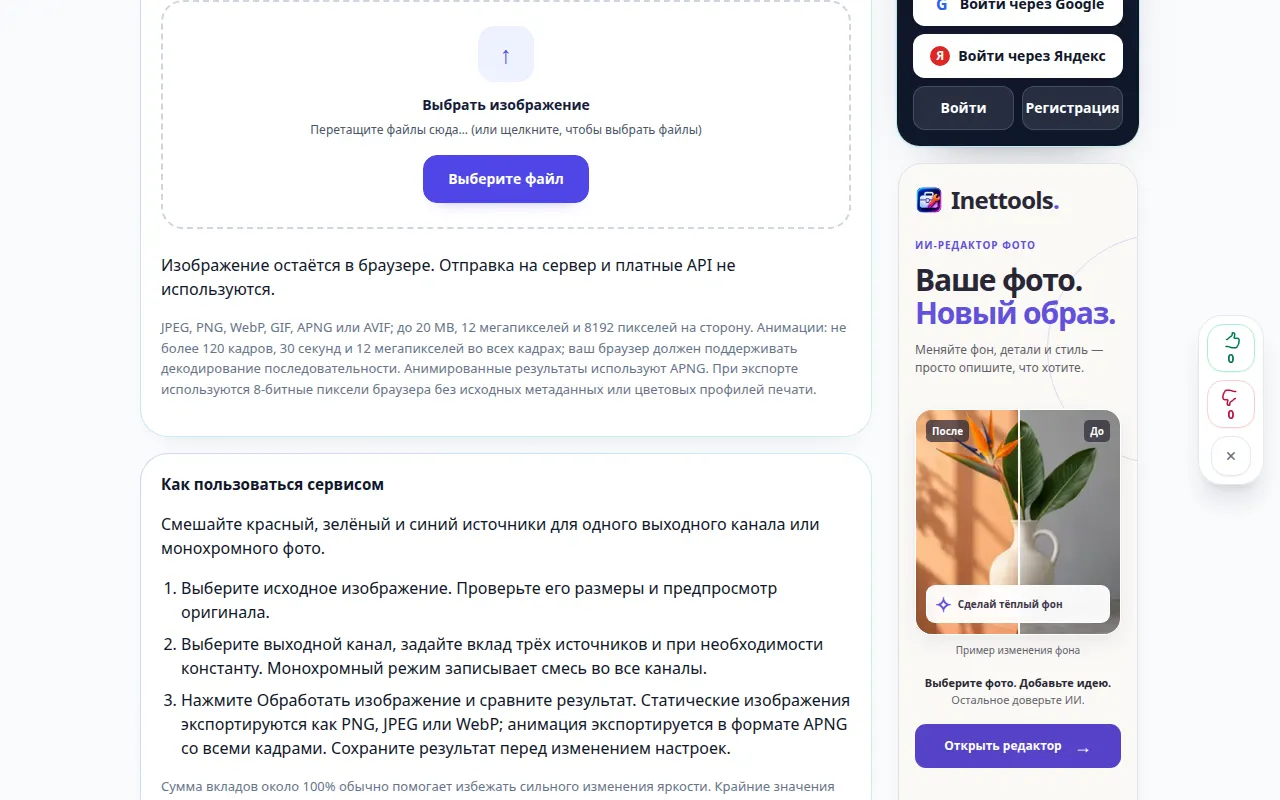
Смешайте красный, зелёный и синий источники для одного выходного канала или монохромного фото.
Пошаговые инструкции со скриншотами и короткими роликами для компьютера и телефона.
Прежде чем начать
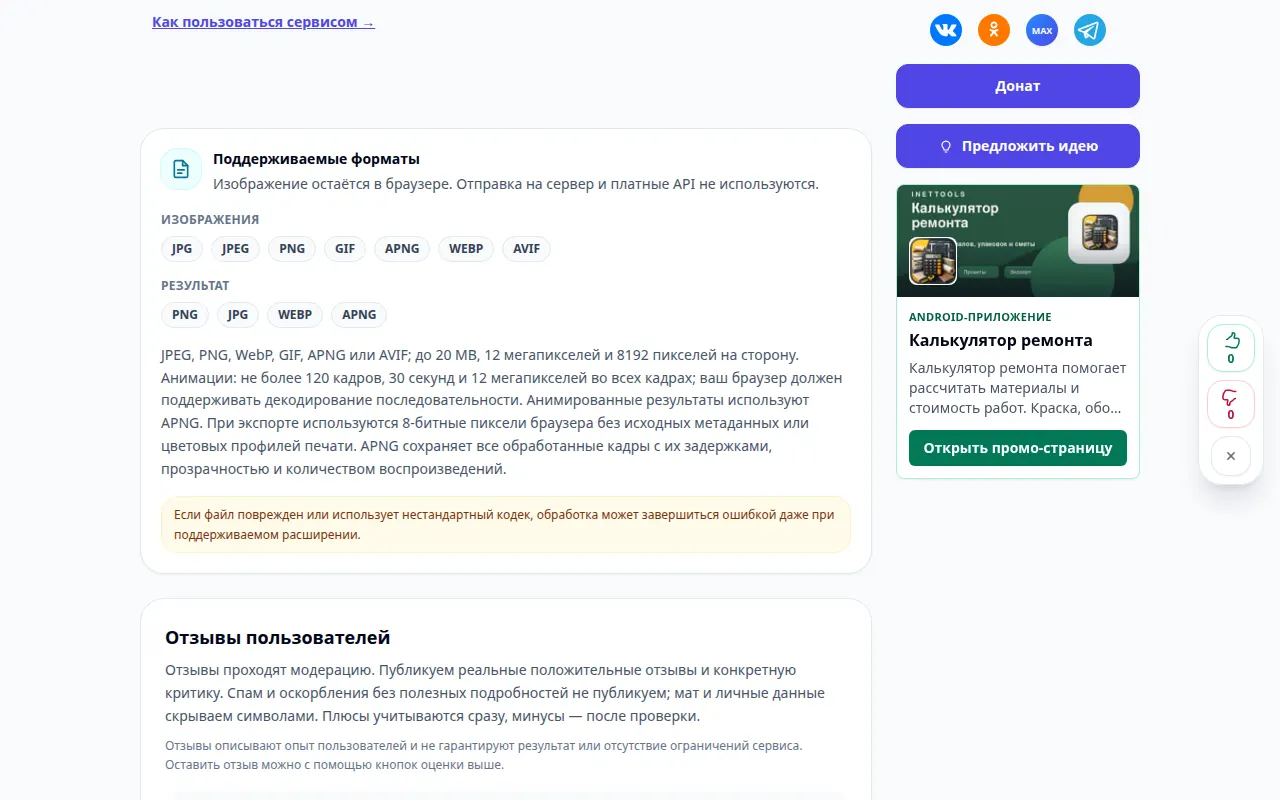
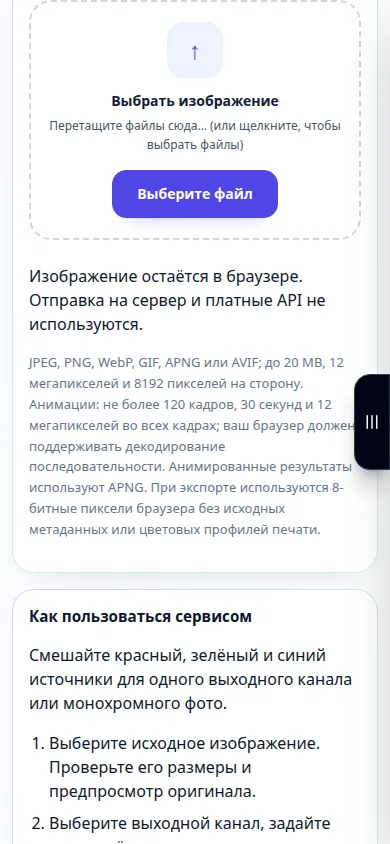
Сохраните исходное изображение. Выберите JPEG, PNG, WebP, GIF, APNG или AVIF в пределах, указанных выше. Обработка остается в этом браузере; никаких счетов или кредитов не требуется. JPEG, PNG, WebP, GIF, APNG или AVIF; до 20 MB, 12 мегапикселей и 8192 пикселей на сторону. Анимации: не более 120 кадров, 30 секунд и 12 мегапикселей во всех кадрах; ваш браузер должен поддерживать декодирование последовательности. Анимированные результаты используют APNG. При экспорте используются 8-битные пиксели браузера без исходных метаданных или цветовых профилей печати.
Загрузить демонстрационный файл на устройство — animation-landscape.png
Эти небольшие файлы созданы специально для инструкции и не содержат персональных данных.
Пошаговая инструкция
- Сохраните исходное изображение. Выберите JPEG, PNG, WebP, GIF, APNG или AVIF в пределах, указанных выше. Обработка остается в этом браузере; никаких счетов или кредитов не требуется. JPEG, PNG, WebP, GIF, APNG или AVIF; до 20 MB, 12 мегапикселей и 8192 пикселей на сторону. Анимации: не более 120 кадров, 30 секунд и 12 мегапикселей во всех кадрах; ваш браузер должен поддерживать декодирование последовательности. Анимированные результаты используют APNG. При экспорте используются 8-битные пиксели браузера без исходных метаданных или цветовых профилей печати.
- Выберите исходное изображение. Проверьте его размеры и предпросмотр оригинала.
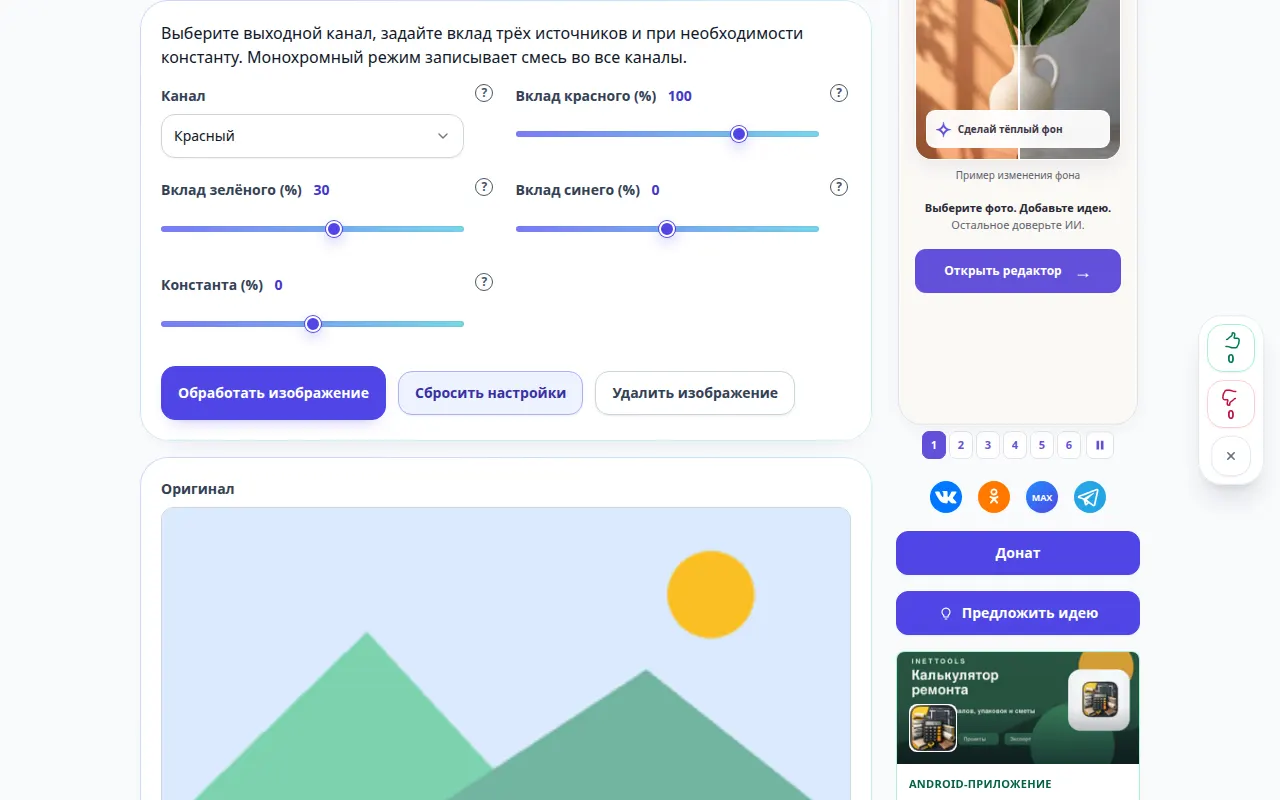
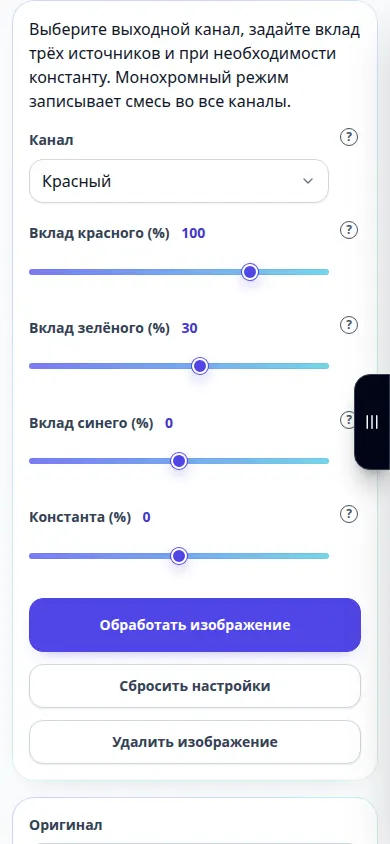
- Выберите выходной канал, задайте вклад трёх источников и при необходимости константу. Монохромный режим записывает смесь во все каналы.
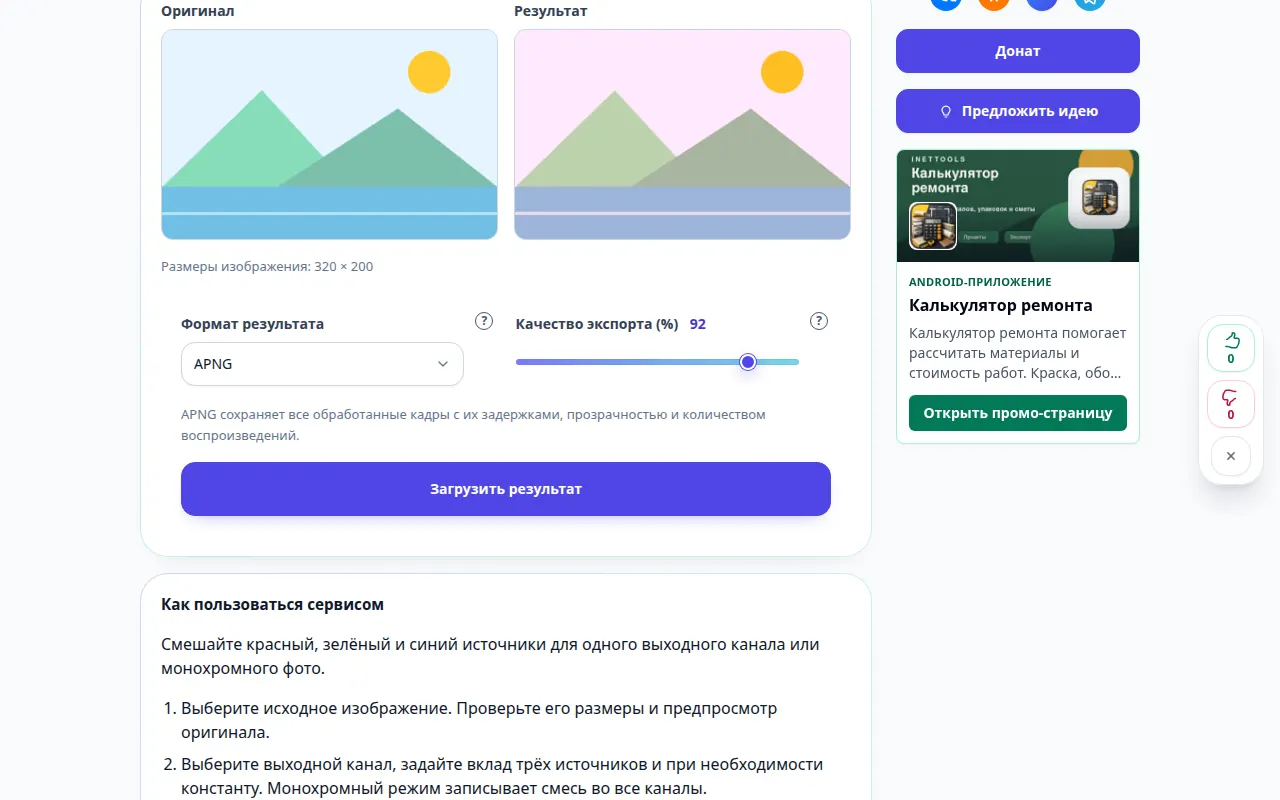
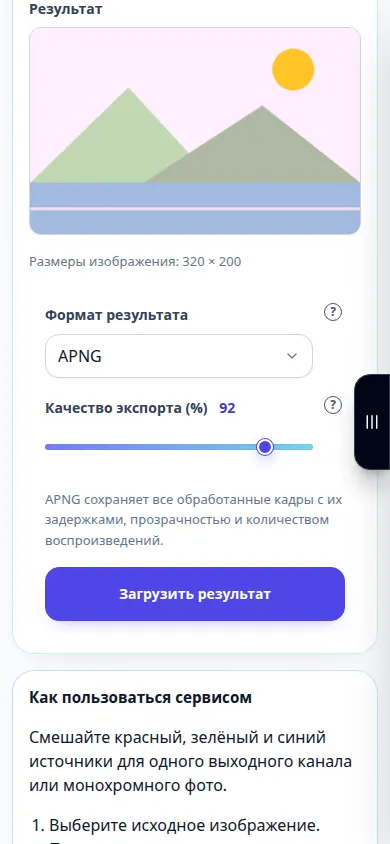
- Нажмите Обработать изображение и сравните результат. Статические изображения экспортируются как PNG, JPEG или WebP; анимация экспортируется в формате APNG со всеми кадрами. Сохраните результат перед изменением настроек.
- Сумма вкладов около 100% обычно помогает избежать сильного изменения яркости. Крайние значения отсекают цвета.
На компьютере
Перетащите изображение в область выбора или откройте его кнопкой. Для точной настройки используйте ползунки и стрелки клавиатуры. Пояснения открываются кнопками «?».
На телефоне
Выберите фото в «Файлах» или галерее. Нажмите «?» для пояснения. Оставьте вкладку открытой на время обработки и сохраните результат перед выходом.
Если в Safari на iPhone результат открылся в новой вкладке, откройте меню «Поделиться» и выберите «Сохранить в Файлы». В Chrome на Android проверьте раздел «Загрузки». До завершения обработки держите вкладку открытой.
Для лучшего результата
Сумма вкладов около 100% обычно помогает избежать сильного изменения яркости. Крайние значения отсекают цвета.
Скриншоты и видео
Видео для компьютера
В ролике показаны работа с примером и результат в сервисе.
Видео для телефона
В ролике показаны работа с примером и результат в сервисе.
Вопросы и решение проблем
Восстановит ли это потерянные детали и изменится ли оригинал?
Нет. Обработка создаёт новое изображение и не меняет исходный файл. Полностью выбитые света, проваленные тени и отсутствующие части эти фильтры восстановить не могут.
Формат результата
PNG сохраняет прозрачность. В JPEG прозрачный фон станет белым. Поддержка WebP зависит от браузера. APNG сохраняет все обработанные кадры с их задержками, прозрачностью и количеством воспроизведений.
Если появилось сообщение о перегрузке сервиса, подождите и попробуйте позже. Неудачная попытка не изменяет исходный файл.