Инструкция обновлена:
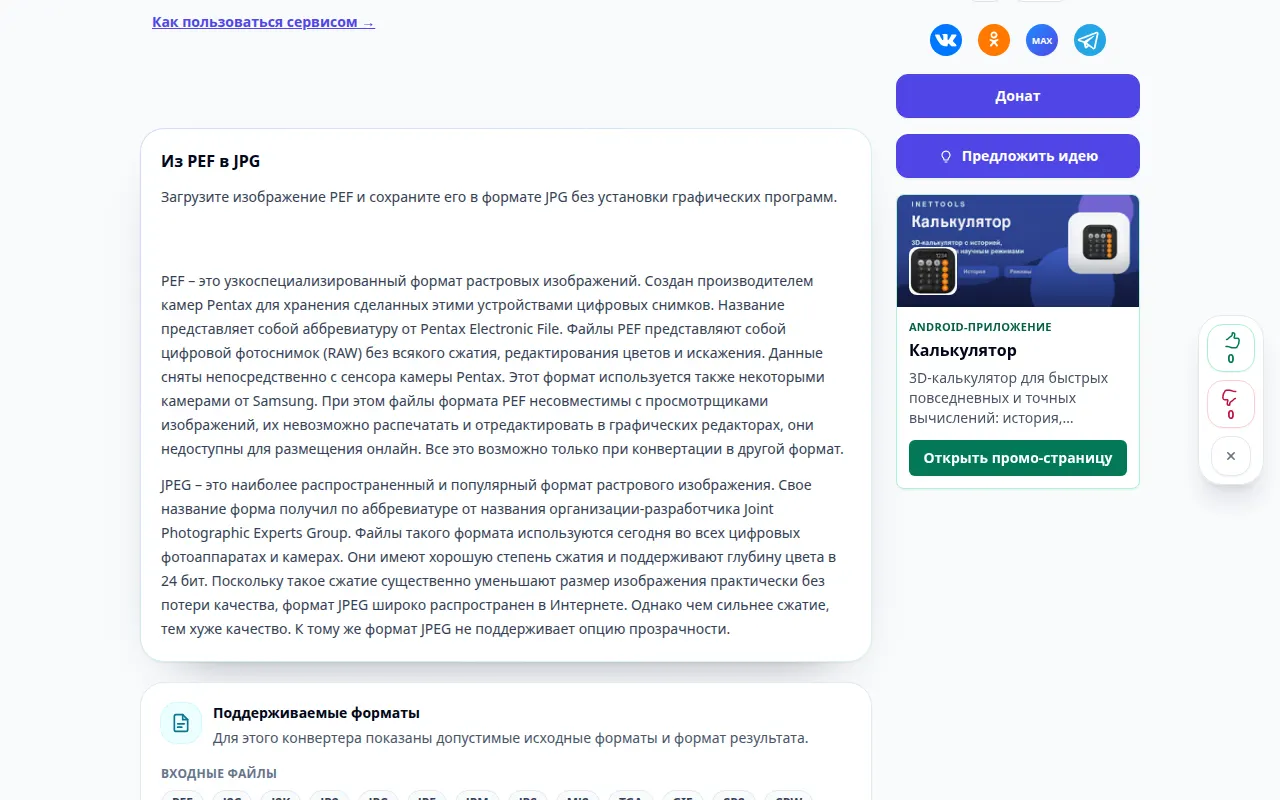
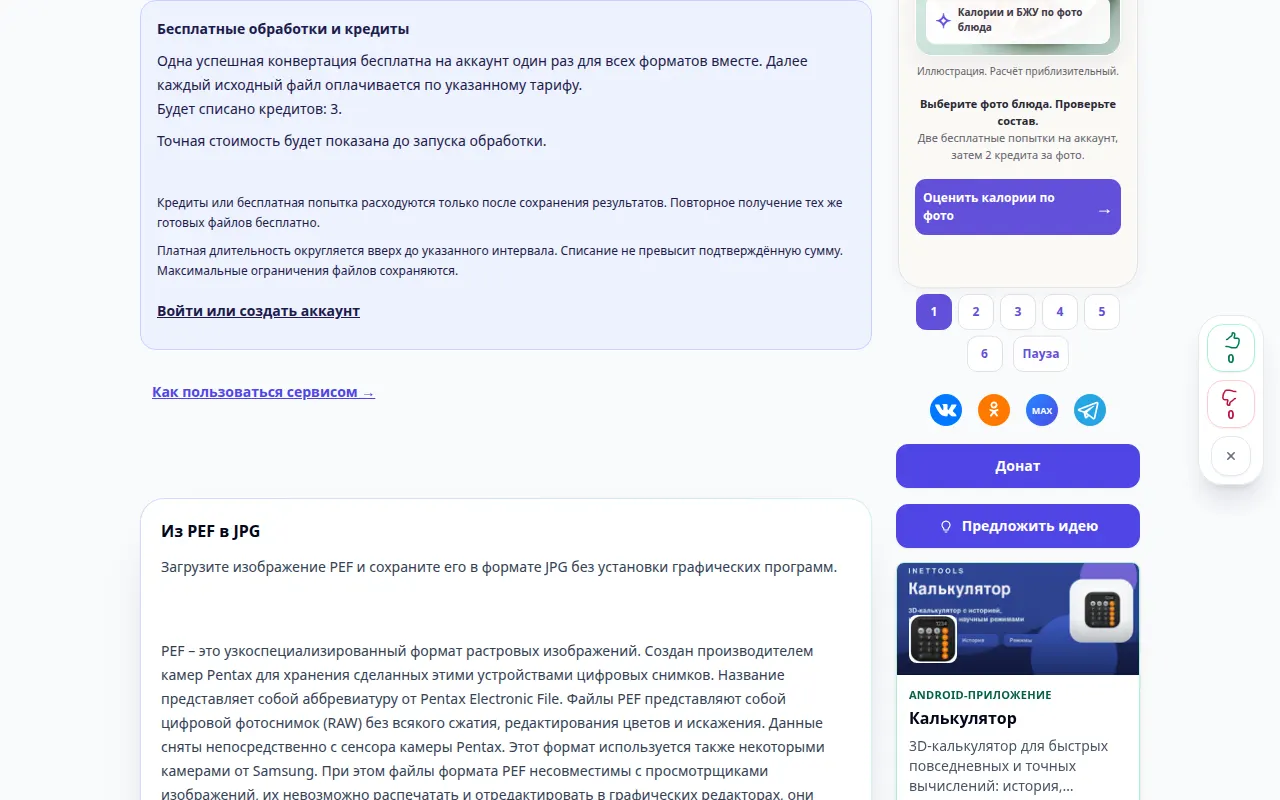
Преобразуйте файл PEF в JPG, проверьте настройки и сохранённую копию.
Пошаговые инструкции со скриншотами и короткими роликами для компьютера и телефона.
Прежде чем начать
Сохраните оригинал PEF. Для преобразования файл отправляется на сервер. Перед выбором прочитайте действующую цену и ограничения файла.
Пошаговая инструкция
- Откройте конвертер и проверьте направление: из PEF в JPG.
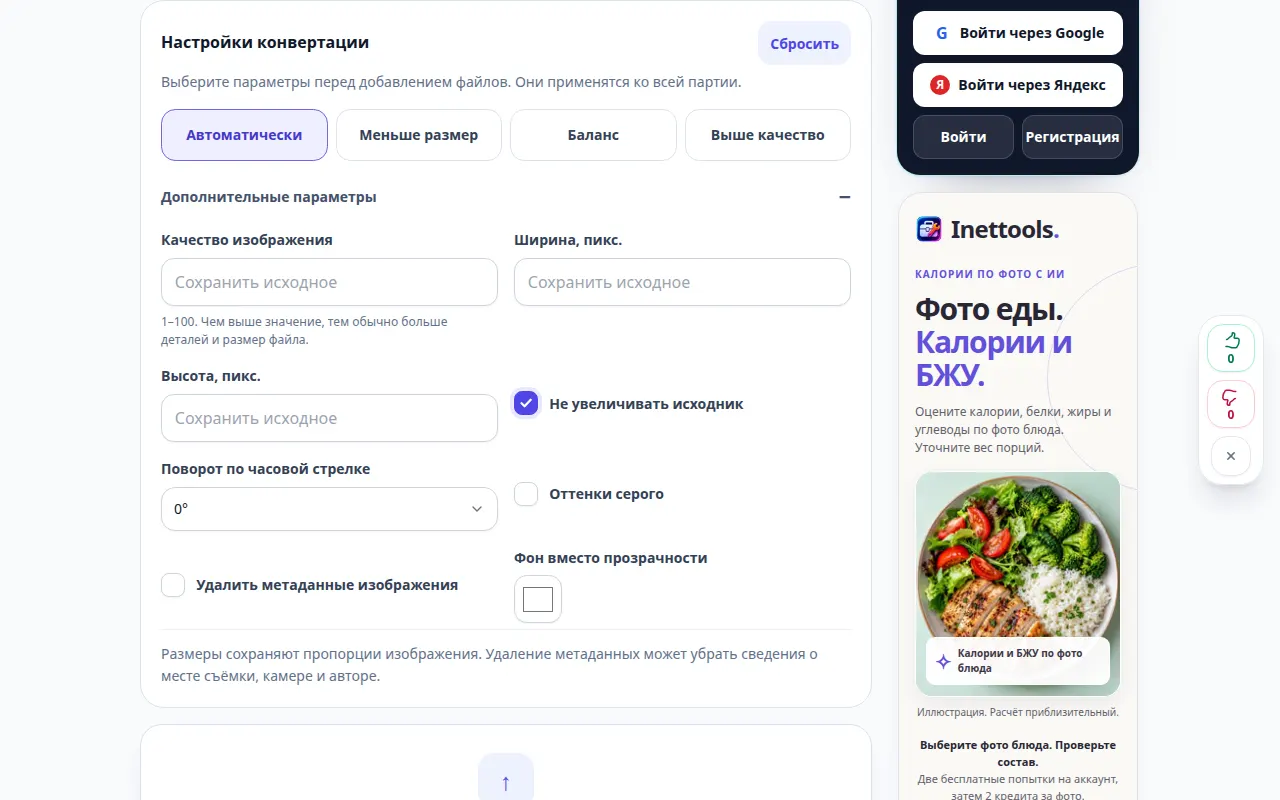
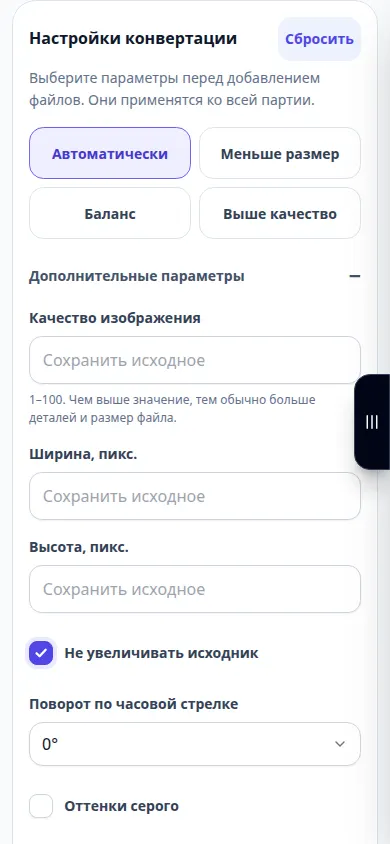
- Проверьте доступные настройки до выбора файла. Применяются только параметры, показанные на этой странице.
- Выберите небольшой файл PEF на устройстве. Выбор запускает отправку и преобразование; выбирайте файл, когда будете готовы.
- Если появится подтверждение цены, прочитайте его перед продолжением. Дождитесь окончания отправки, очереди и преобразования; оставьте вкладку открытой.
- После появления результата сохраните копию JPG. Откройте её в нужном приложении и сравните с оригиналом.
На компьютере
Проверьте настройки над полем выбора файла. Сначала выберите один файл и оцените результат, прежде чем обрабатывать группу.
На телефоне
Выберите файл через «Файлы» или файловый менеджер устройства. Прокрутите к результату и оставьте вкладку браузера открытой до окончания обработки.
Если в Safari на iPhone результат открылся в новой вкладке, откройте меню «Поделиться» и выберите «Сохранить в Файлы». В Chrome на Android проверьте раздел «Загрузки». До завершения обработки держите вкладку открытой.
Для лучшего результата
Проявка RAW может изменить баланс белого, экспозицию и цвета. Внимательно проверьте JPEG и сохраните PEF для последующей проявки.
Скриншоты и видео
Видео для компьютера
В ролике показаны исходные данные и доступные настройки перед основным действием. Запуск обработки и сохранение результата описаны в шагах выше.
Видео для телефона
В ролике показаны исходные данные и доступные настройки перед основным действием. Запуск обработки и сохранение результата описаны в шагах выше.
Вопросы и решение проблем
Заменится ли исходный файл?
Нет. Результат — отдельная копия. Сохраните оригинал на устройстве.
Почему результата ещё нет?
Проверьте состояние отправки и очереди. Если появилась ошибка, прочитайте сообщение и проверьте формат исходника перед повтором.
Если появилось сообщение о перегрузке сервиса, подождите и попробуйте позже. Неудачная попытка не изменяет исходный файл.