Инструкция обновлена:
Измените название, исполнителя, альбом и другие текстовые теги в MP3, FLAC, OGG, OPUS, M4A, M4R или AAC.
Пошаговые инструкции со скриншотами и короткими роликами для компьютера и телефона.
Прежде чем начать
Сохраните исходный файл. Редактор меняет текстовые теги в отдельной копии и сохраняет имеющиеся потоки обложки; загрузки новой обложки и редактирования текста песни нет. Теги AAC записываются как ID3, который читают не все плееры.
Загрузить демонстрационный файл на устройство — audio.mp3
Эти небольшие файлы созданы специально для инструкции и не содержат персональных данных.
Пошаговая инструкция
-
Выберите аудиофайл и дождитесь его имени и доступных тегов в редакторе.
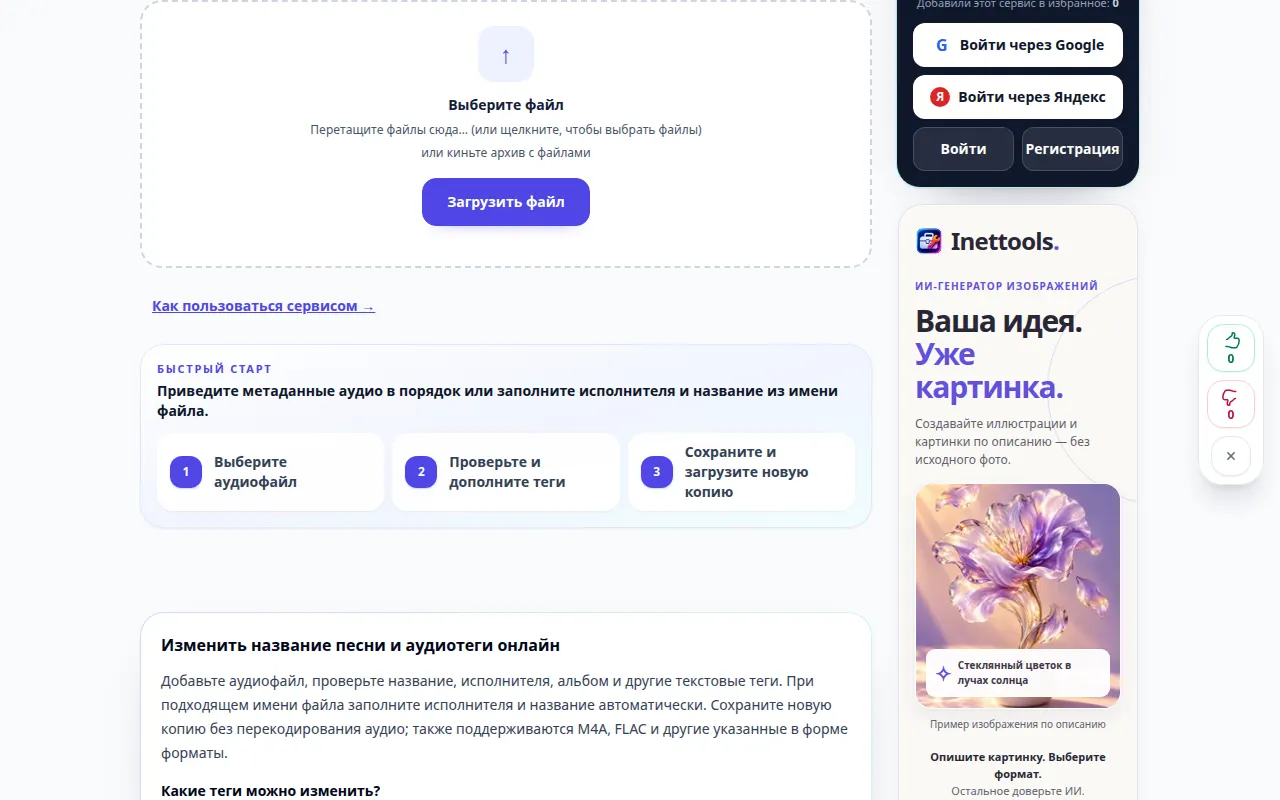
Выбор источника 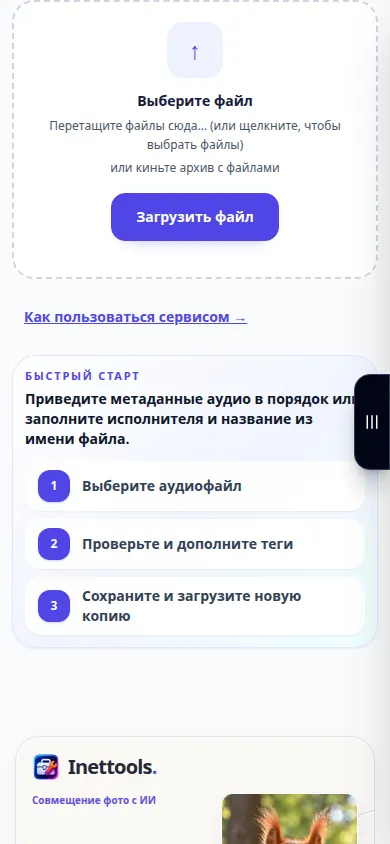
Выбор источника -
Измените название, исполнителя, альбом, исполнителя альбома, жанр, дату, номер дорожки или комментарий. Оставьте отдельное поле пустым, чтобы очистить его.
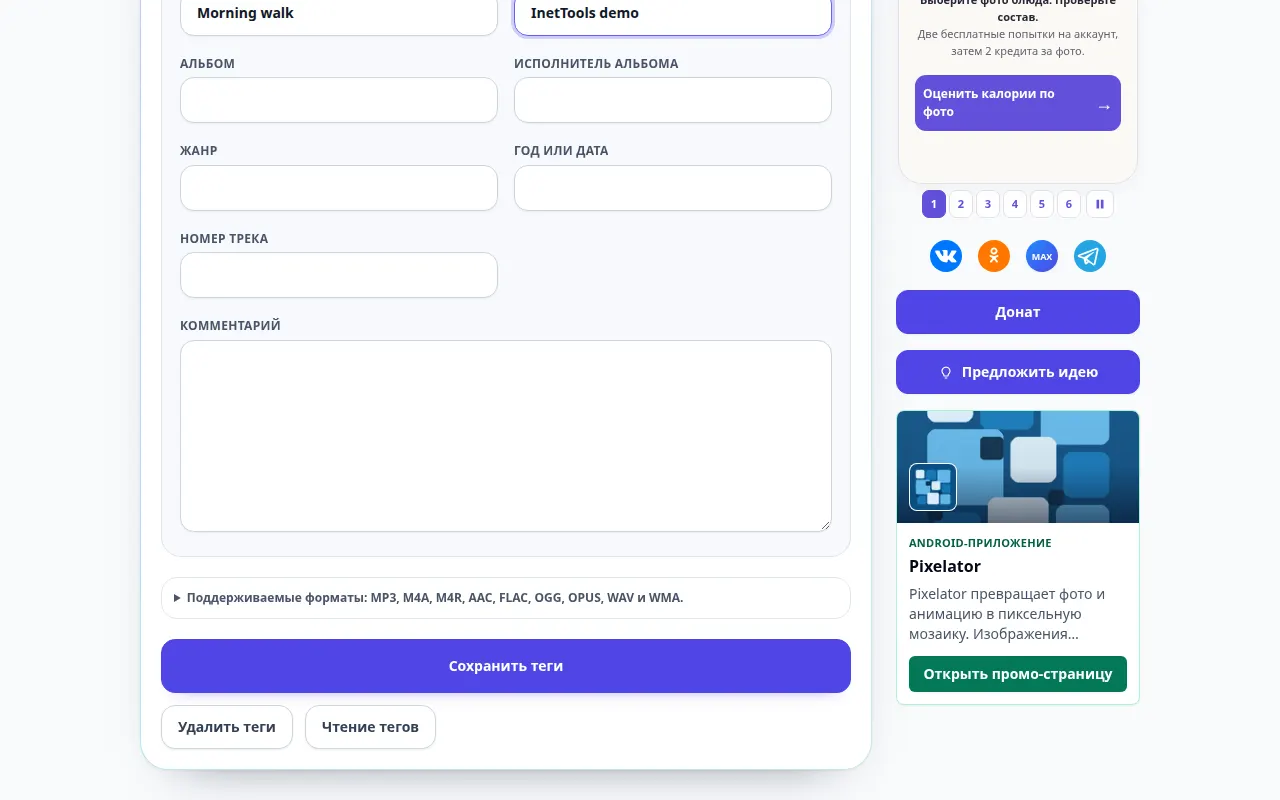
Настройки и следующее действие 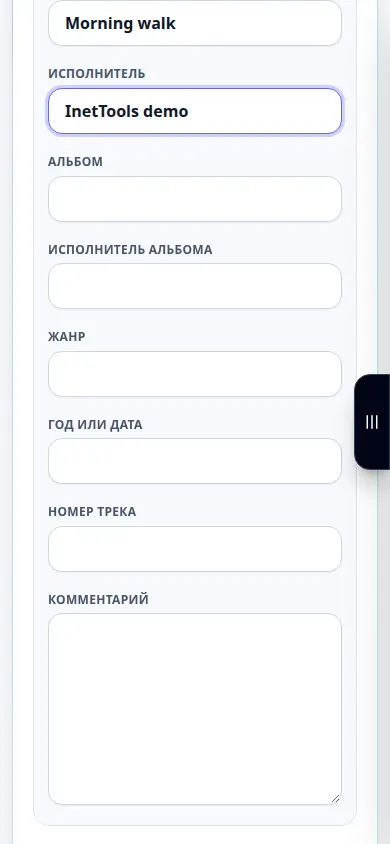
Настройки и следующее действие -
Если имя файла записано как Исполнитель - Название, нажмите кнопку заполнения из имени и проверьте предложенные значения. Кнопка чтения тегов возвращает значения из исходника.
-
Сохраните теги, чтобы создать новую копию аудио, или выберите удаление тегов, чтобы очистить поддерживаемые текстовые поля в отдельной копии. Дождитесь карточки результата.
-
Загрузите результат и проверьте его в своём плеере. Обновите медиатеку, если она показывает старые данные из кеша.
-
Ненужный результат можно удалить кнопкой на его карточке.
На компьютере
Выберите исходник над редактором, проверьте поля сверху вниз и при необходимости включите полноэкранный режим. Результаты появятся после настроек.
На телефоне
Выберите файл и дождитесь открытия редактора. Проверьте поля в одном столбце, сохраните копию и перейдите к карточке результата. Полноэкранный режим сохраняет введённые значения.
Если в Safari на iPhone результат открылся в новой вкладке, откройте меню «Поделиться» и выберите «Сохранить в Файлы». В Chrome на Android проверьте раздел «Загрузки». До завершения обработки держите вкладку открытой.
Для лучшего результата
Имеющаяся обложка сохраняется, если это поддерживает контейнер исходника. Изменение текстовых тегов не перекодирует звук. Название редактора не ограничивает его MP3: формат копии остаётся таким же, как у исходника.
Скриншоты и видео
Видео для компьютера
В ролике показаны исходные данные и доступные настройки перед основным действием. Запуск обработки и сохранение результата описаны в шагах выше.
Видео для телефона
В ролике показаны исходные данные и доступные настройки перед основным действием. Запуск обработки и сохранение результата описаны в шагах выше.
Вопросы и решение проблем
Меняется ли звук при редактировании тегов?
Редактор копирует аудиопоток и меняет метаданные. Он не улучшает и не пережимает запись. Исходник сохраняется, результат загружается отдельным файлом.
Почему в плеере не видны теги AAC или новое название?
Плеер может показывать старые значения из кеша или не поддерживать ID3 в потоке AAC. Откройте сохранённый файл заново и обновите медиатеку. Для более широкой поддержки метаданных AAC используйте исходник M4A, если это подходит вашей задаче; переименование расширения не меняет контейнер.
Если появилось сообщение о перегрузке сервиса, подождите и попробуйте позже. Неудачная попытка не изменяет исходный файл.