Инструкция обновлена:
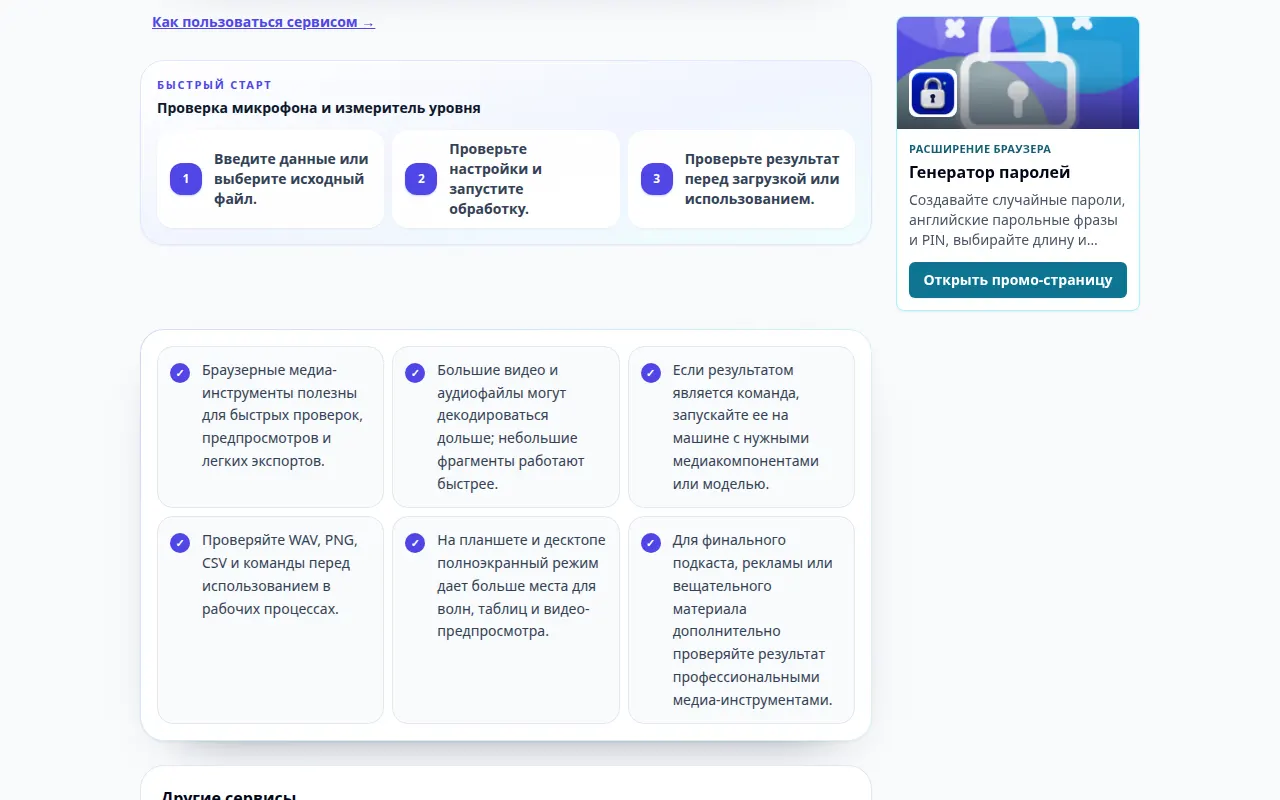
Посмотрите на волну и уровни сигнала, затем запишите и прослушайте короткий пример на своём устройстве.
Пошаговые инструкции со скриншотами и короткими роликами для компьютера и телефона.
Прежде чем начать
Подключите микрофон и разрешите сайту использовать его при запуске. Для прослушивания записи используйте наушники.
Пошаговая инструкция
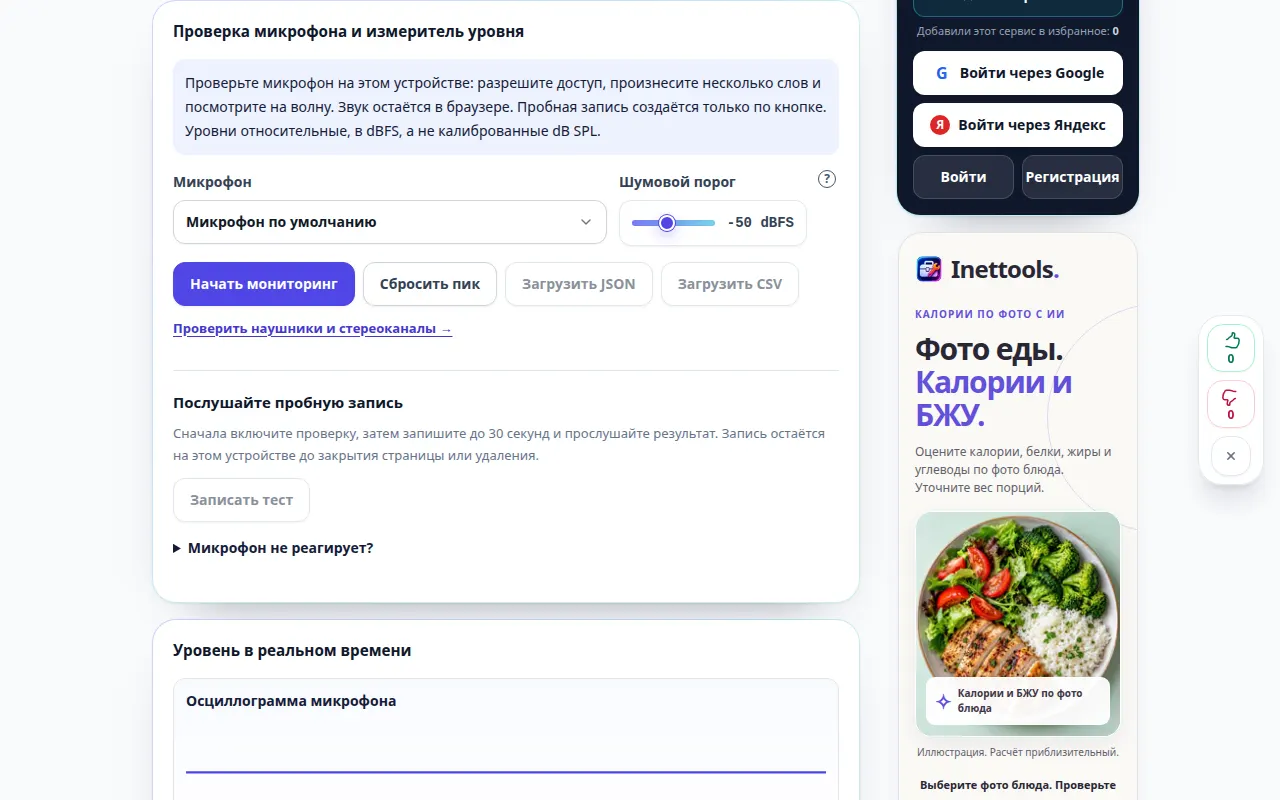
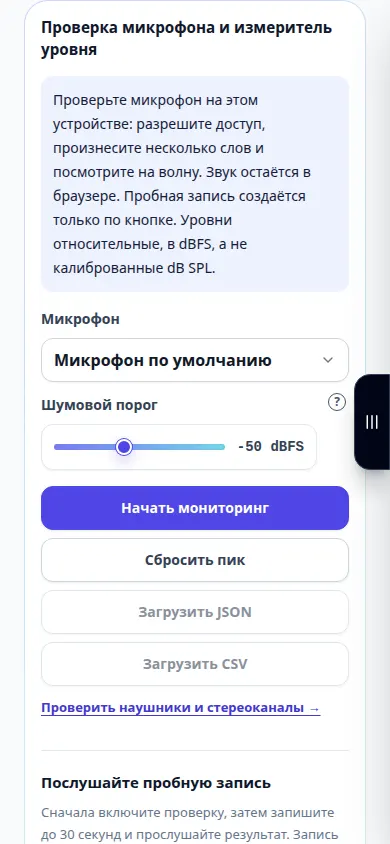
- Выберите микрофон и нажмите «Начать проверку». Разрешите доступ в браузере.
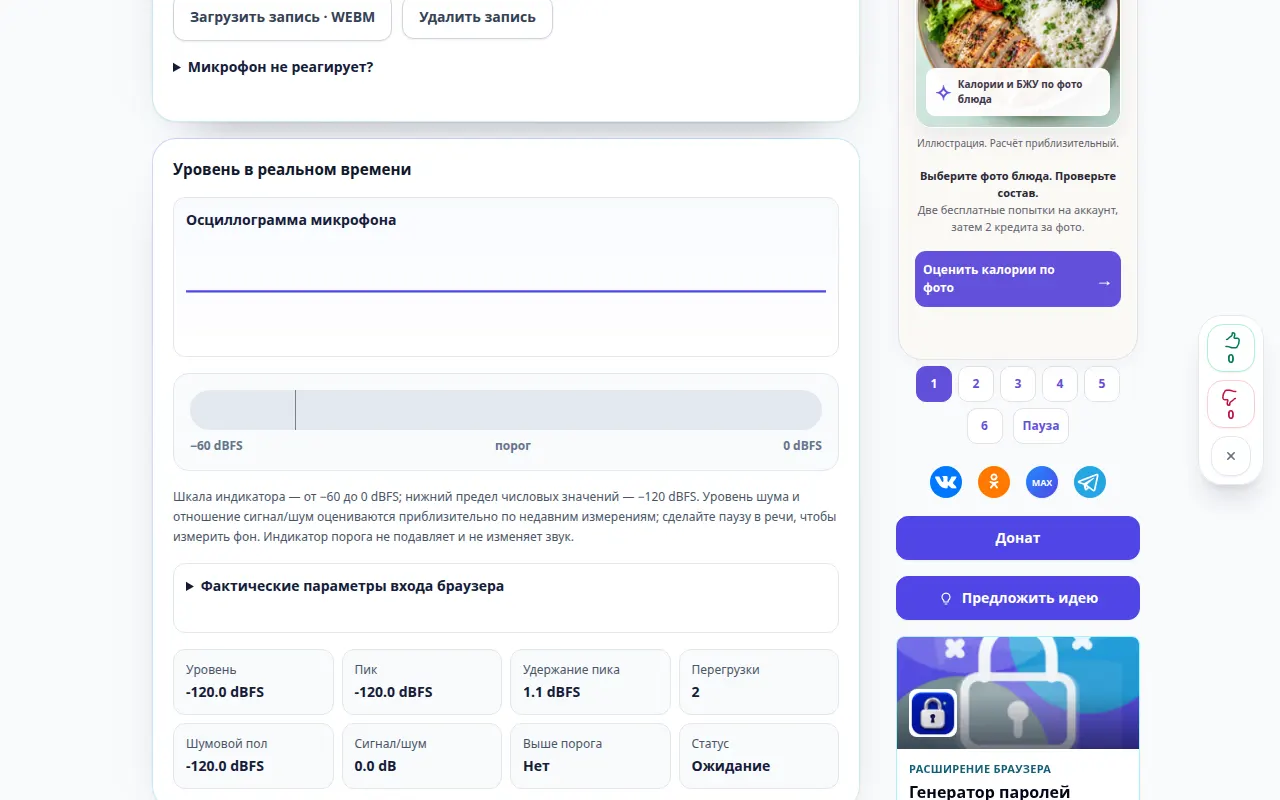
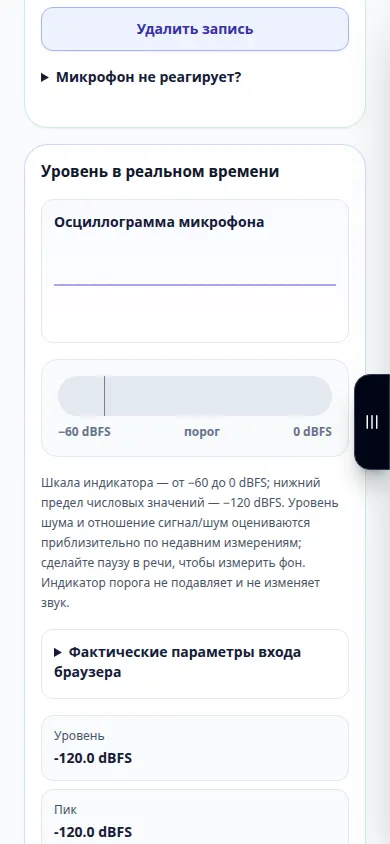
- Говорите с привычного расстояния. Волна и индикатор уровня должны реагировать на голос.
- Запишите короткий тест. Нажмите «Завершить запись» или дождитесь автоматической остановки через 30 секунд.
- Остановите проверку, прослушайте результат и загрузите запись, если хотите её сохранить. Перед новым личным примером удалите предыдущий.
- Посмотрите на пиковые уровни и перегрузки. Измените усиление входа или положение микрофона и повторите проверку. При необходимости загрузите отчёт CSV или JSON.
На компьютере
Выберите нужный вход из списка микрофонов. В фактических настройках браузера видно, включены ли шумоподавление, эхоподавление и автоматическое усиление.
На телефоне
Разрешите микрофон в браузере и настройках системы. При скрытии страницы проверка останавливается. Поворот или раскрытие телефона не удаляет готовую запись со страницы.
Если в Safari на iPhone результат открылся в новой вкладке, откройте меню «Поделиться» и выберите «Сохранить в Файлы». В Chrome на Android проверьте раздел «Загрузки». До завершения обработки держите вкладку открытой.
Для лучшего результата
Порог служит индикатором и не удаляет шум. Уровни измеряются относительно, в dBFS; оценка шума приблизительная и не заменяет калиброванный шумомер.
Скриншоты и видео
Видео для компьютера
В ролике показан русский интерфейс. В ролике показаны работа с примером и результат в сервисе.
Видео для телефона
В ролике показан русский интерфейс. В ролике показаны работа с примером и результат в сервисе.
Вопросы и решение проблем
Отправляется ли голос на сервер?
Нет. Проверка и необязательная запись работают в браузере. Чтобы сохранить запись после закрытия страницы, загрузите её на устройство.
Почему нет сигнала?
Проверьте разрешения браузера и системы, выбранный микрофон и кнопку его отключения. Переподключите устройство или закройте другие приложения, использующие микрофон, затем начните заново.
Если появилось сообщение о перегрузке сервиса, подождите и попробуйте позже. Неудачная попытка не изменяет исходный файл.