Инструкция обновлена:
Отметьте точки на карте и проверьте длину или площадь, рассчитанную на основе их геометрии.
Пошаговые инструкции со скриншотами и короткими роликами для компьютера и телефона.
Прежде чем начать
Решите, нужна ли вам длина пути или площадь многоугольника. Измерения карты — это оценки, основанные на выбранных точках.
Пошаговая инструкция
-
Откройте карту и найдите нужное место. Для знакомства с инструментом используйте примерные координаты без указания своего местоположения.
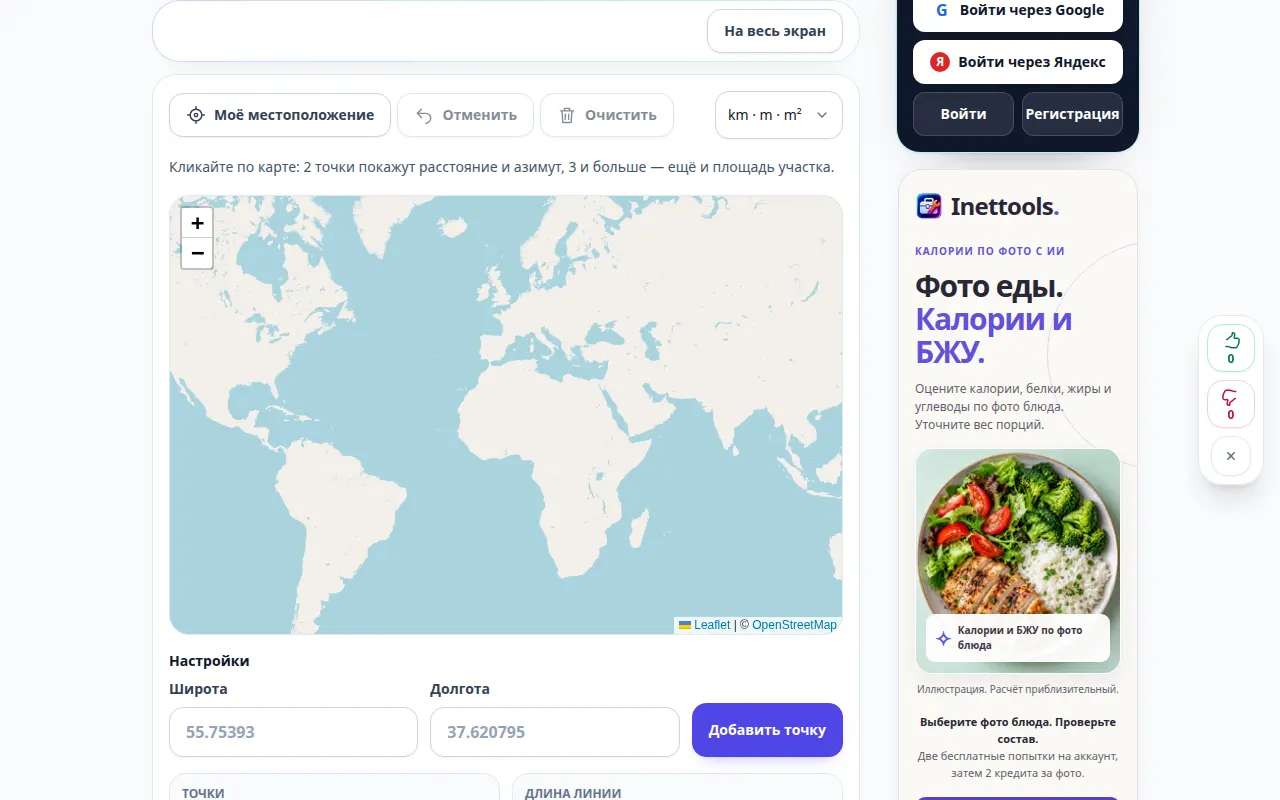
Выбор источника 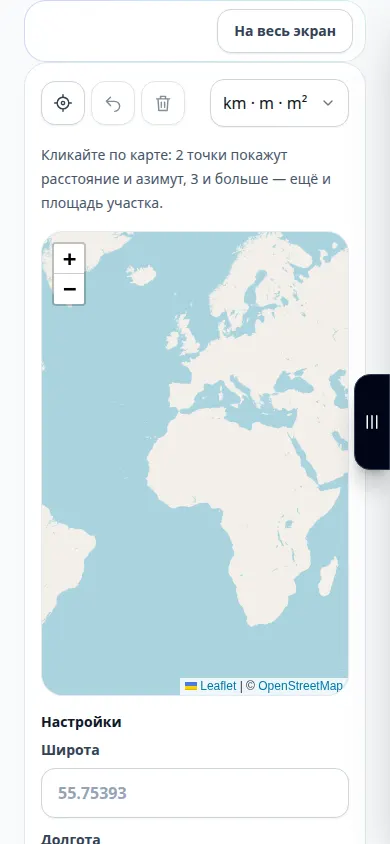
Выбор источника -
Определите, что нужно измерить: расстояние, площадь или азимут. Для площади подготовьте не менее трёх точек границы.
-
Добавьте точки по порядку на карте или через поля координат. Проверьте, что широта и долгота не перепутаны.
-
Проверьте линию или многоугольник и единицы измерения. Исправьте ошибочно поставленную точку перед чтением результата.
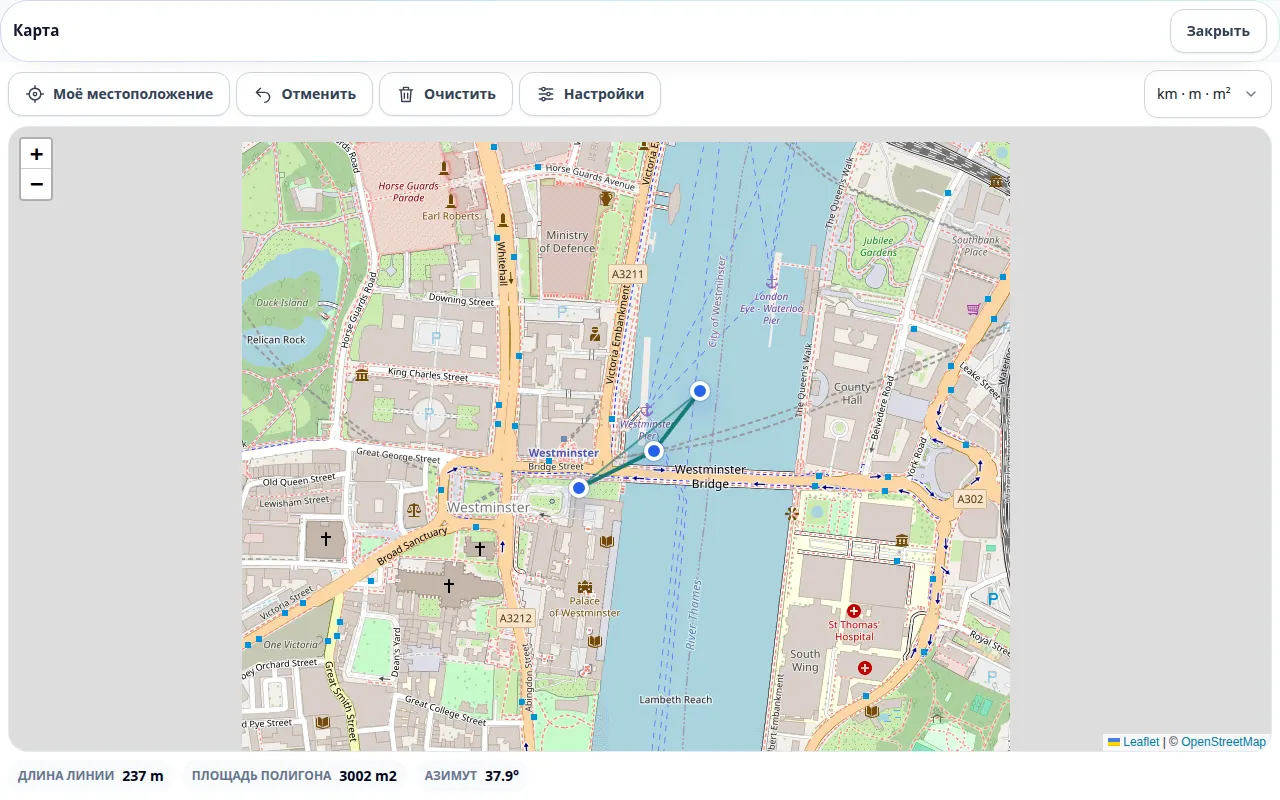
Предварительный просмотр 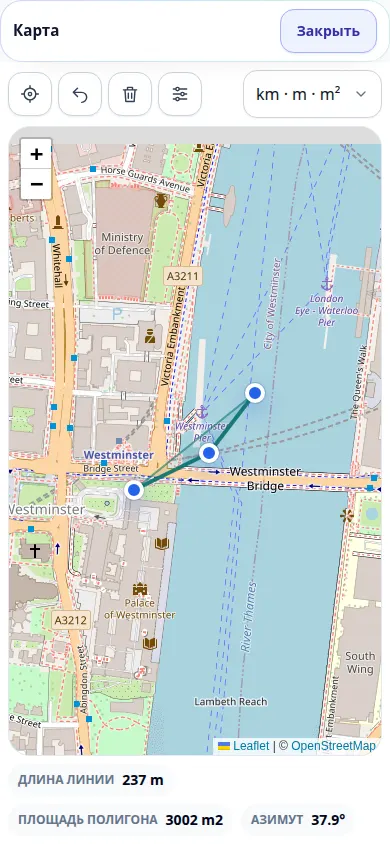
Предварительный просмотр -
Посмотрите расстояние, площадь и азимут рядом с картой. Точность зависит от выбранных точек: это приблизительное измерение, а не геодезическая съёмка.
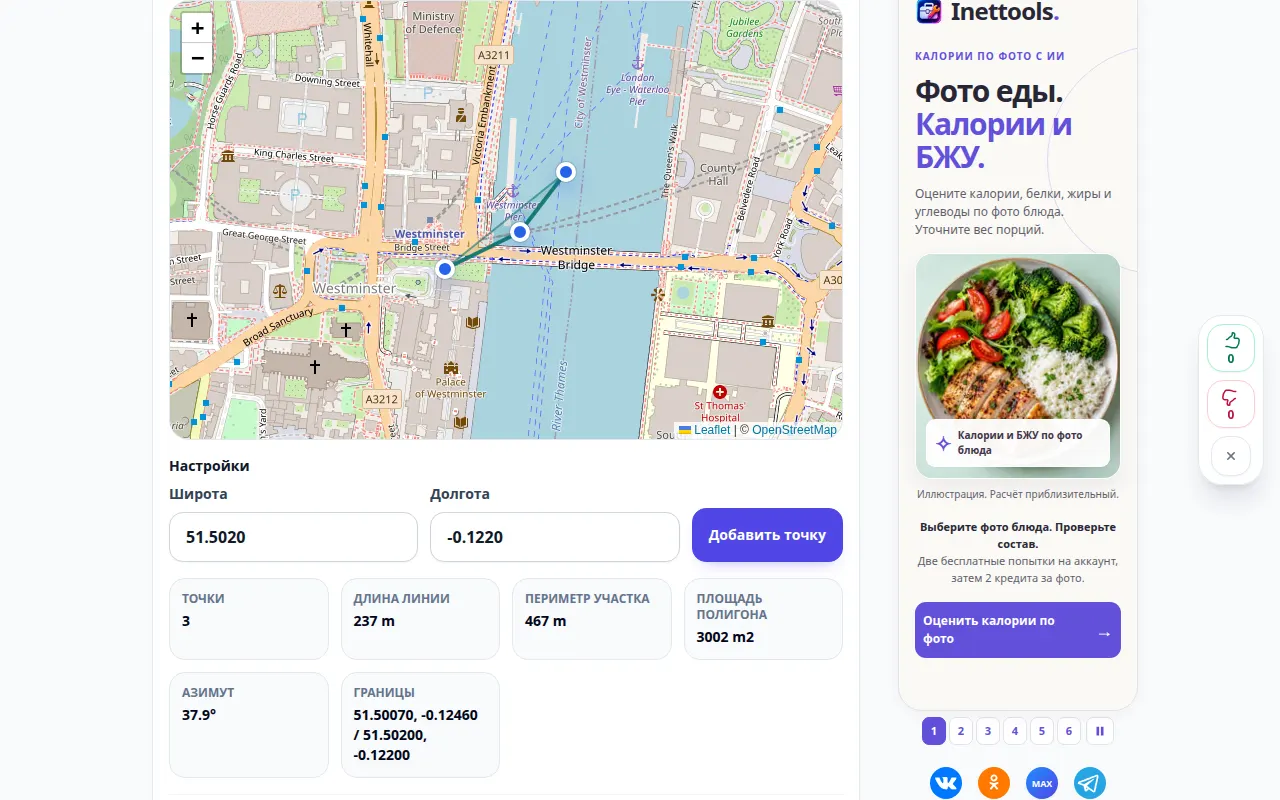
Проверка результата 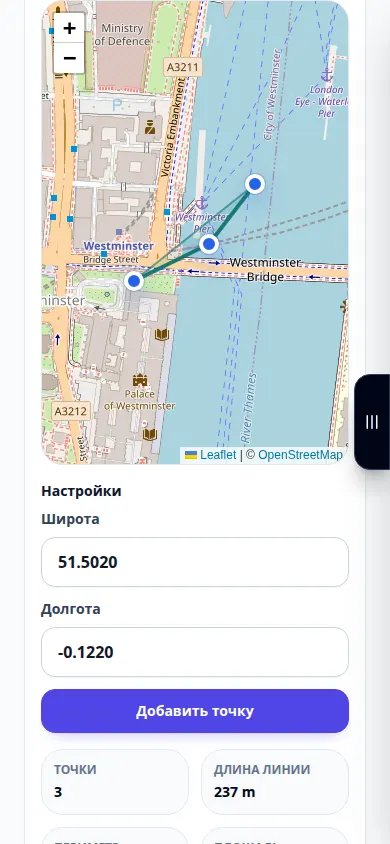
Проверка результата -
Скопируйте результат или сохраните доступный экспорт. Вместе со значением укажите единицы и порядок точек.
На компьютере
Используйте более широкую карту, чтобы разместить точки на изгибах и проверить всю границу, прежде чем записывать результат. На весь экран → Азимут.
На телефоне
Увеличьте масштаб перед размещением точек. Перемещайте карту осторожно, чтобы перетаскивание не было ошибочно принято за выбор точки.
Если в Safari на iPhone результат открылся в новой вкладке, откройте меню «Поделиться» и выберите «Сохранить в Файлы». В Chrome на Android проверьте раздел «Загрузки». До завершения обработки держите вкладку открытой.
Для лучшего результата
Добавляйте точки на поворотах, а не просто отмечайте начало и конец. Прямая линия — это не то же самое, что автомобильный маршрут.
Скриншоты и видео
Видео для компьютера
В ролике показаны работа с примером и результат в сервисе.
Видео для телефона
В ролике показаны работа с примером и результат в сервисе.
Вопросы и решение проблем
Почему результат короче маршрута автомобиля?
Геометрическая линия не следует автоматически по дорогам и не включает объезды. Отметьте путь, который вы действительно хотите измерить.
Это кадастровая съемка?
Нет. Выбранные точки карты и точность карты ограничивают результат; инструмент не устанавливает юридических границ собственности.
Если появилось сообщение о перегрузке сервиса, подождите и попробуйте позже. Неудачная попытка не изменяет исходный файл.