Инструкция обновлена:
Попробуйте пример с отменой, исправьте выделенный фрагмент и скопируйте или сохраните проверенный результат.
Пошаговые инструкции со скриншотами и короткими роликами для компьютера и телефона.
Прежде чем начать
Сохраните исходный текст. Инструмент локально заменяет символы по клавишам: это не перевод языка и не системный переключатель клавиатуры.
Пошаговая инструкция
-
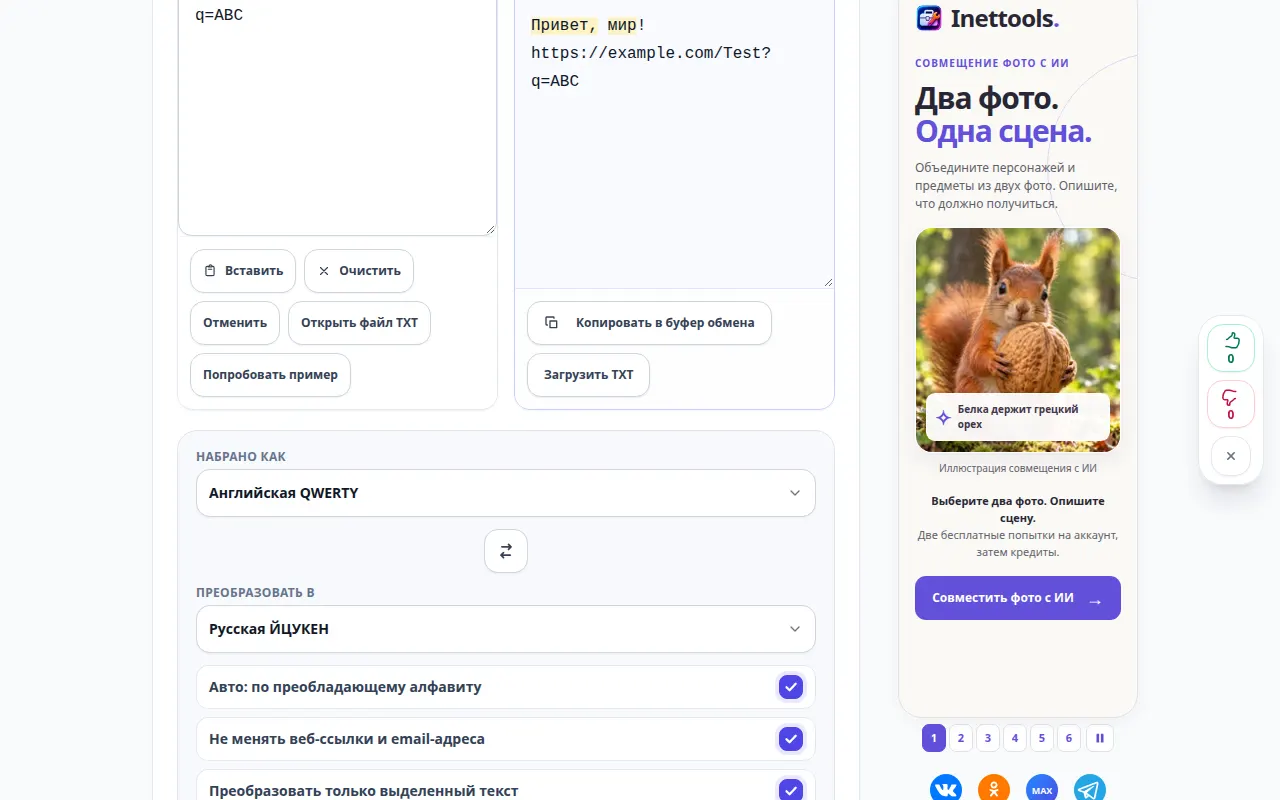
Попробуйте встроенный пример EN→RU, вставьте свой текст или откройте локальный TXT в UTF-8 либо UTF-16 размером до 5 МБ.
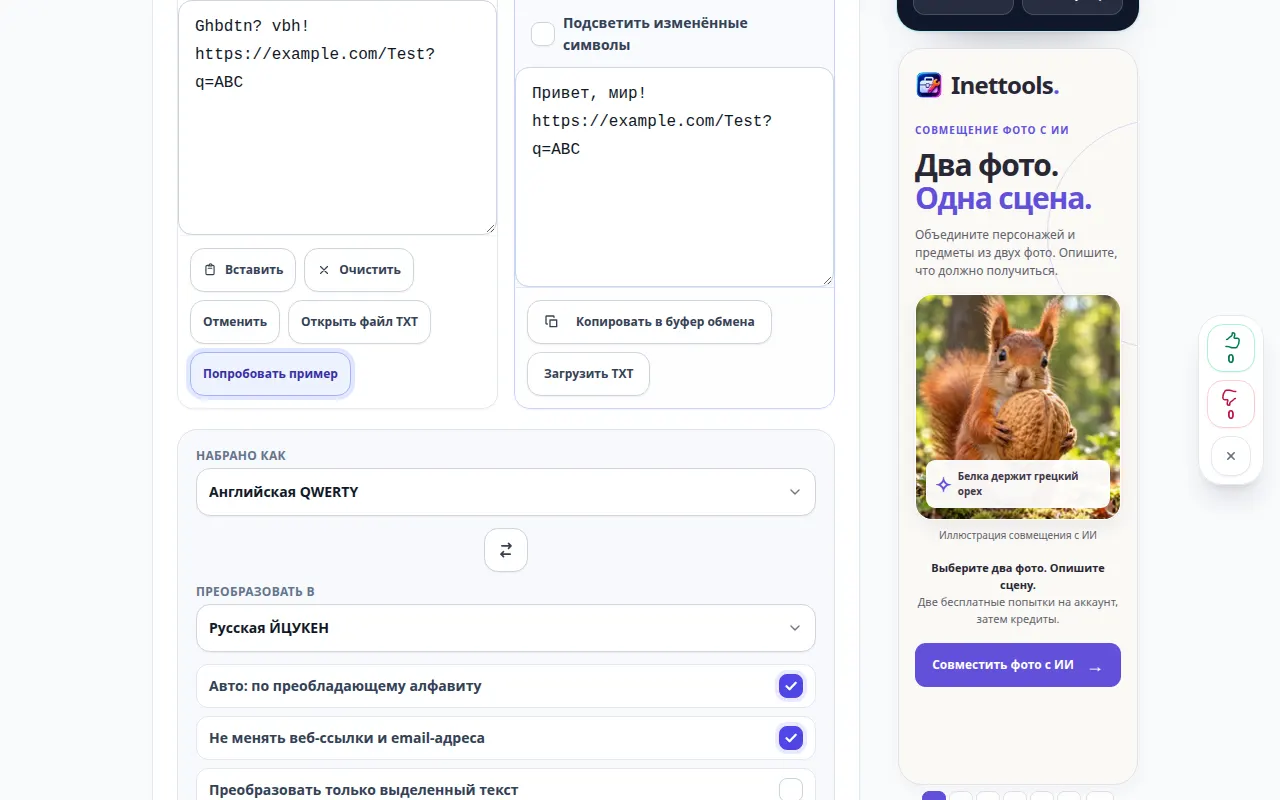
Выбор источника 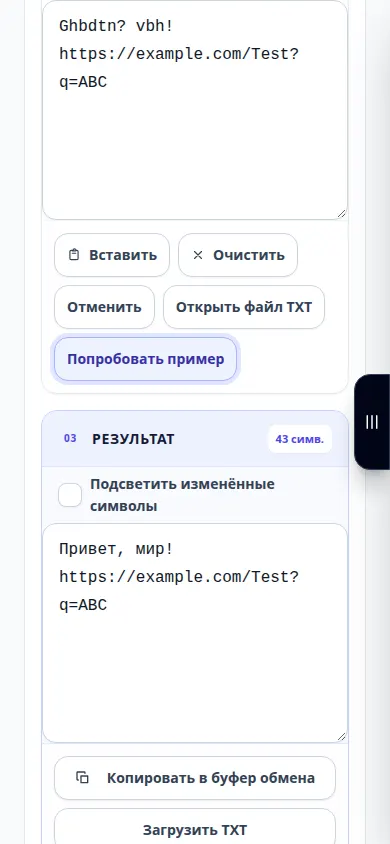
Выбор источника -
Выберите исходную и нужную раскладки, проверьте автоматическое направление и защиту ссылок.
-
Для исправления фрагмента сначала выделите его в исходном тексте, затем включите обработку только выделения.
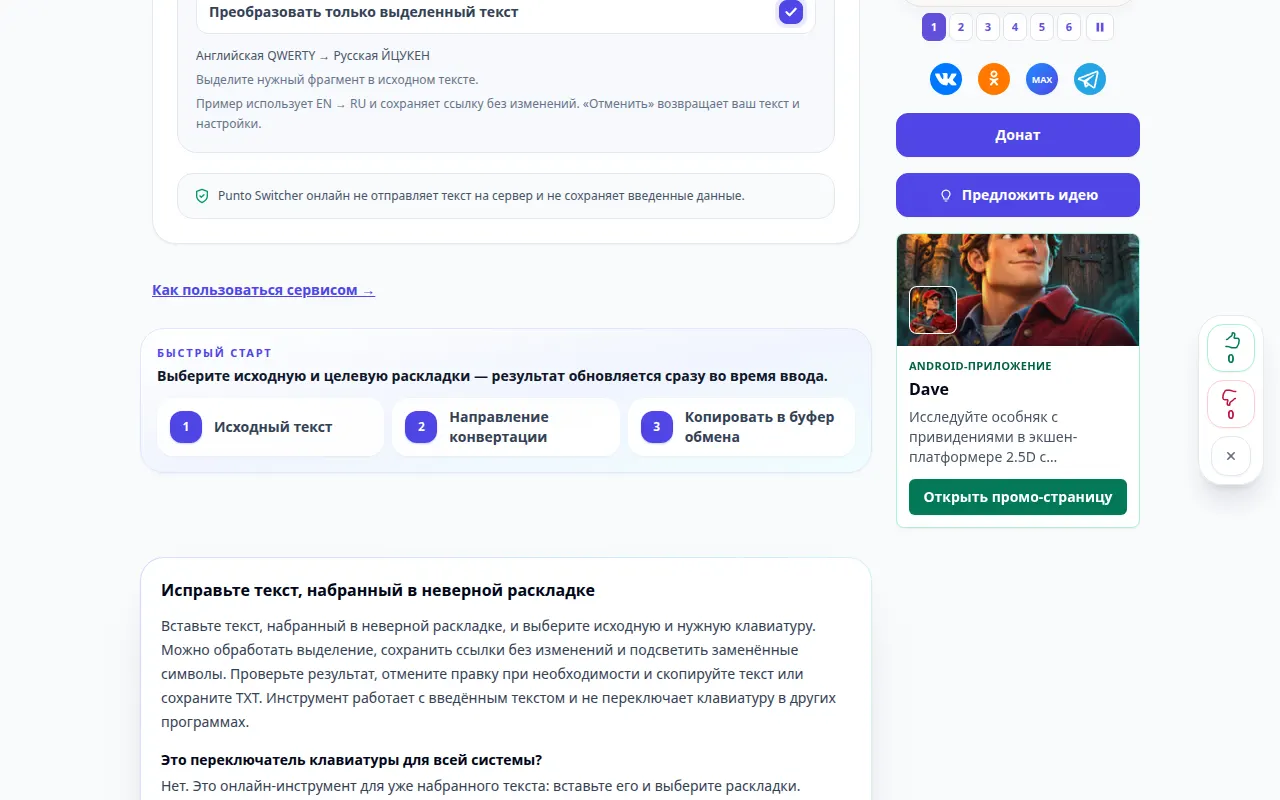
Настройки и следующее действие 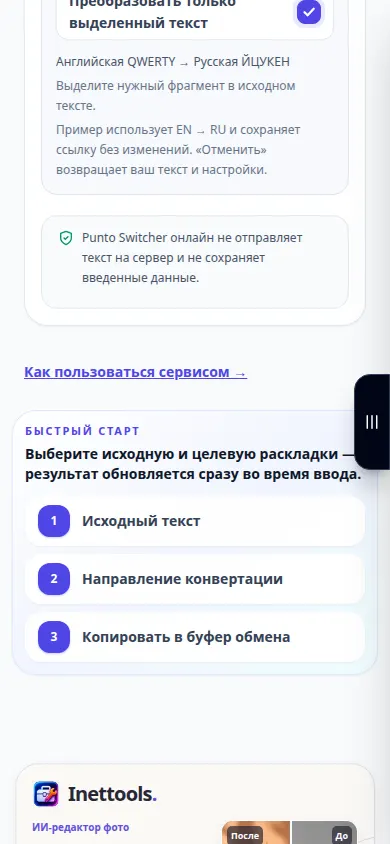
Настройки и следующее действие -
Сравните исходный и исправленный текст, при необходимости включите подсветку изменений. «Отменить» возвращает прежний текст и настройки.
-
Скопируйте исправленный результат или сохраните его полный текст в TXT.
Проверка результата 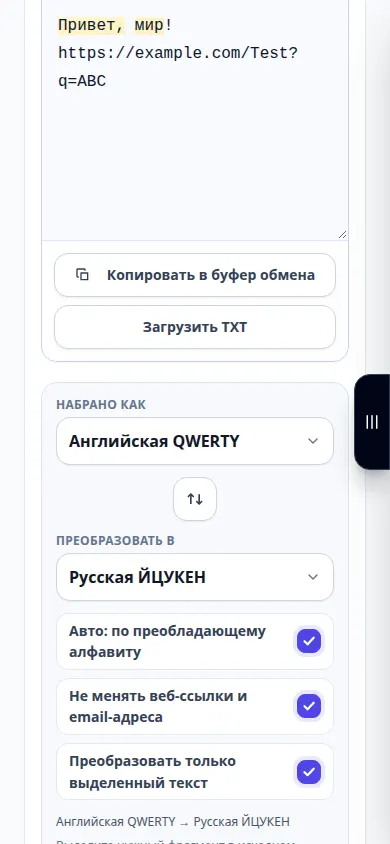
Проверка результата -
Завершив работу, очистите свой текст. Страница исправляет введённый текст и не переключает клавиатуру в других программах.
На компьютере
Проверьте направление на примере, затем вставьте свой текст. Для обработки фрагмента сначала выделите его в исходном поле.
На телефоне
Вставьте текст и выберите раскладки. Для фрагмента используйте маркеры выделения телефона, затем закройте клавиатуру и сравните оба поля.
Если в Safari на iPhone результат открылся в новой вкладке, откройте меню «Поделиться» и выберите «Сохранить в Файлы». В Chrome на Android проверьте раздел «Загрузки». До завершения обработки держите вкладку открытой.
Для лучшего результата
Включайте защиту ссылок и проверяйте намеренно смешанный текст. Копирование и TXT содержат обычный текст даже при включённой подсветке.
Скриншоты и видео
Видео для компьютера
В ролике показаны работа с примером и результат в сервисе.
Видео для телефона
В ролике показаны работа с примером и результат в сервисе.
Вопросы и решение проблем
Можно отменить встроенный пример?
Да. «Отменить» возвращает текст и настройки, которые были до примера. На примере удобно проверить направление перед работой со своим текстом.
Почему нельзя включить обработку выделения?
Сначала выделите непустой фрагмент в исходном поле. Без выделения инструмент не знает, какую часть вы хотите исправить.
Если появилось сообщение о перегрузке сервиса, подождите и попробуйте позже. Неудачная попытка не изменяет исходный файл.