Инструкция обновлена:
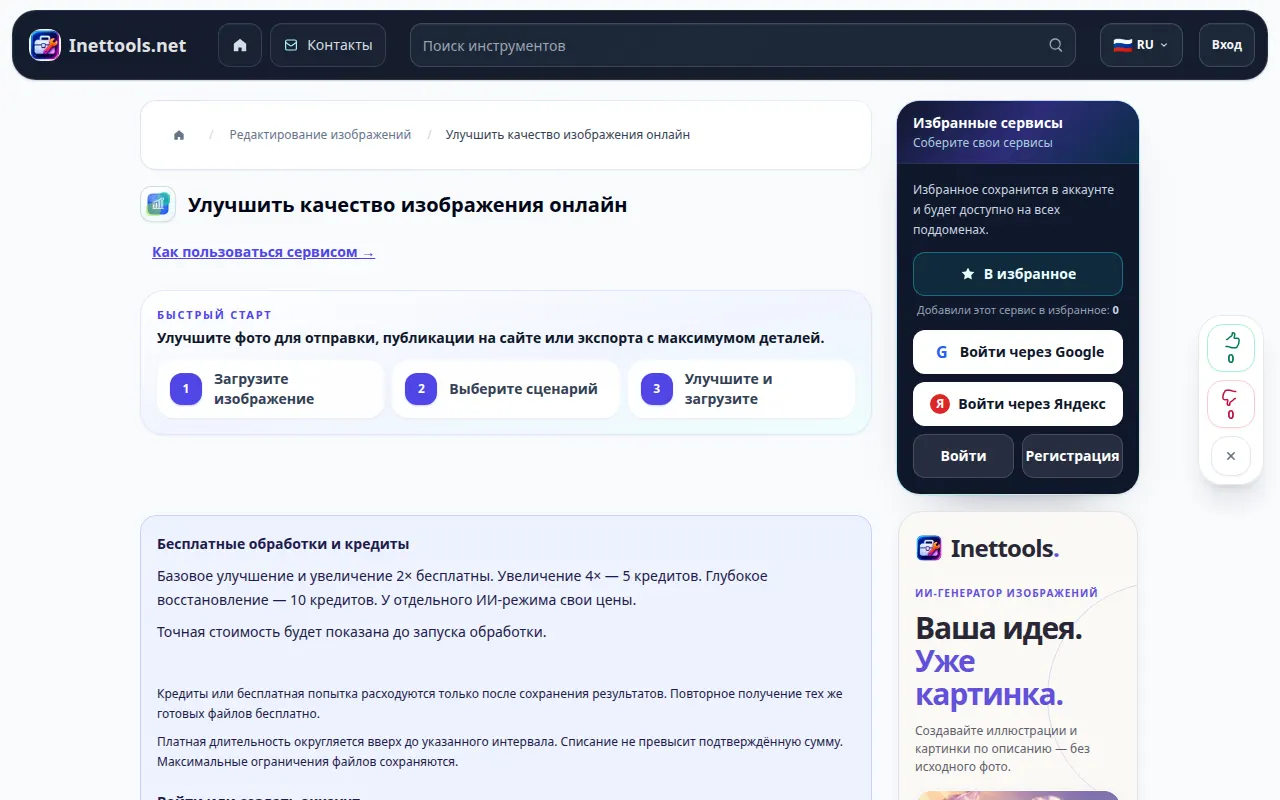
Выберите режим улучшения и масштаб, сравните обработанное изображение с оригиналом и сохраните подходящий вариант.
Открывайте эту инструкцию по ссылке «Как пользоваться сервисом» под названием сервиса. Здесь собраны шаги, скриншоты и видео для компьютера и телефона.
Прежде чем начать
Возьмите лучший доступный оригинал в поддерживаемом формате, например JPEG, PNG или WebP. Файл без сжатия мессенджером обычно подходит лучше. Доступность, ограничения и возможная стоимость в кредитах показаны для выбранного режима.
Загрузить демонстрационный файл на устройство
Эти небольшие файлы созданы специально для инструкции и не содержат персональных данных.
Пошаговая инструкция
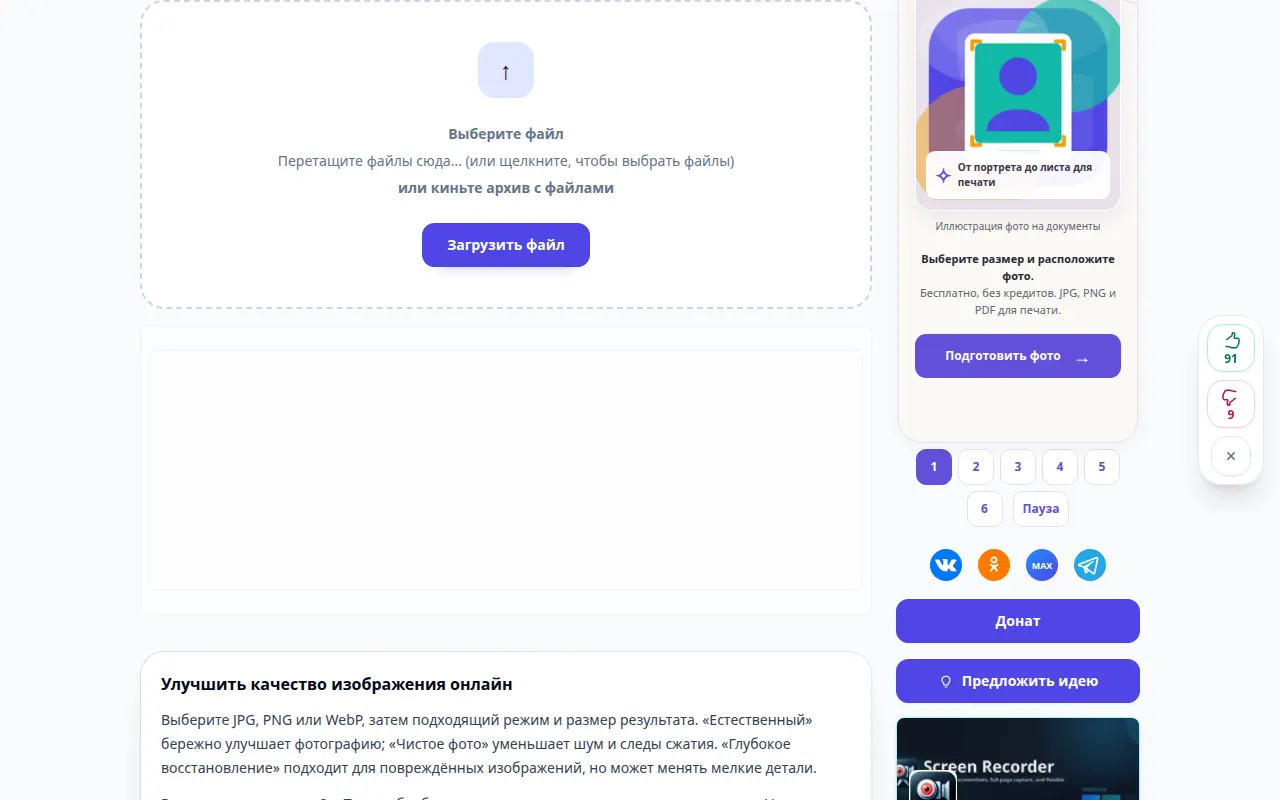
- Выберите изображение и дождитесь предпросмотра и панели настроек.
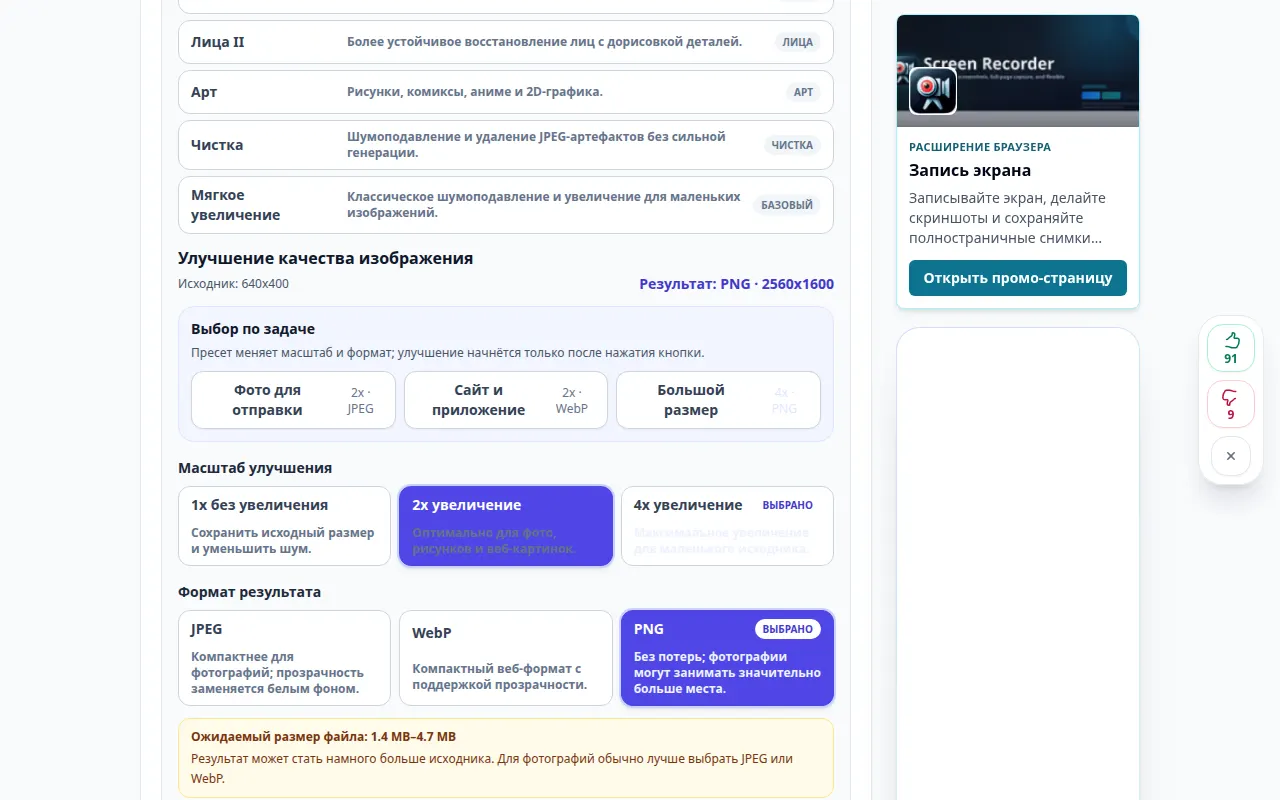
- Начните с доступного мягкого режима: например, «Естественный» для портрета. Для рисунка можно выбрать режим иллюстраций, если он доступен.
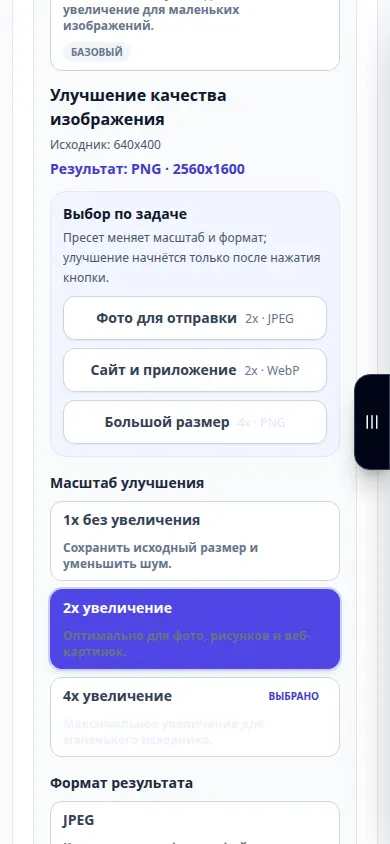
- Установите поддерживаемый масштаб. Начните с 2×, если он доступен; для удаления шума без изменения размеров используйте подходящий режим 1×.
- Выберите формат результата. JPEG удобен для фотографий, PNG сохраняет прозрачность, но может весить больше. Проверьте указанную стоимость, если она есть, и запустите улучшение.
- После обработки перемещайте ползунок сравнения и внимательно осмотрите лица, края предметов и надписи. Затем загрузите подходящий результат на устройство.
На компьютере
Откройте сравнение в удобном размере. Проверьте лицо и участок с мелкой фактурой: уменьшенный общий вид может скрывать неудачные детали.
На телефоне
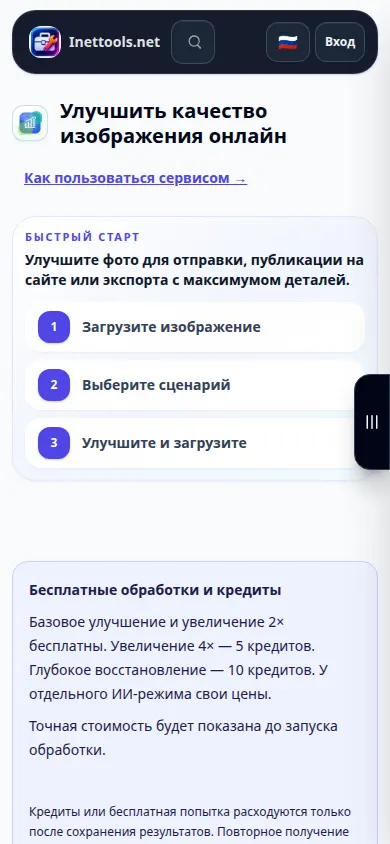
Выберите оригинал из «Фото» или «Файлов». Сравнивайте отдельные участки и начните с умеренного масштаба, чтобы не получать слишком большой файл.
Если в Safari на iPhone результат открылся в новой вкладке, откройте меню «Поделиться» и выберите «Сохранить в Файлы». В Chrome на Android проверьте раздел «Загрузки». До завершения обработки держите вкладку открытой.
Для лучшего результата
Увеличение 4× добавляет пиксели, но не гарантирует достоверность новых деталей. Сильное восстановление может изменить черты лица или текст.
Скриншоты и видео
Видео для компьютера
В ролике показан русский интерфейс. Показаны выбор исходника и настройки перед запуском. Как запустить обработку и сохранить результат — в пошаговой инструкции выше.
Видео для телефона
В ролике показан русский интерфейс. Показаны выбор исходника и настройки перед запуском. Как запустить обработку и сохранить результат — в пошаговой инструкции выше.
Вопросы и решение проблем
Почему кнопка обработки недоступна?
Выбранный режим или масштаб может быть недоступен, либо изображение превышает ограничения. Выберите доступный вариант, поддерживаемый масштаб или исходник меньшего размера.
Какой формат выбрать?
JPEG подходит для компактной фотографии, PNG — для прозрачности и сохранения без потерь. WebP удобен для небольших веб-изображений, если выбранный режим его поддерживает.
Если появилось сообщение о перегрузке сервиса, подождите и попробуйте позже. Неудачная попытка не изменяет исходный файл.