Инструкция обновлена:
Изображения, PDF, TXT/CSV, видео с поддержкой в браузере и поддерживаемые документы или презентации. Предпросмотр зависит от браузера и кодека.
Пошаговые инструкции со скриншотами и короткими роликами для компьютера и телефона.
Прежде чем начать
Локальный предпросмотр работает на вашем устройстве. Выбранное изображение или документ отправляется на сервер только после нажатия соответствующей кнопки преобразования или отправки. Сохраните исходное изображение. Преобразование файла не гарантирует поддержку каждой анимации, слоя или поля метаданных. Оплачивается только успешная серверная конвертация. Локальный просмотр PDF/DICOM и повторное открытие готового результата бесплатны. Бесплатная попытка общая с конвертерами файлов.
Просмотр документов и презентаций онлайн · Бесплатные обработки и кредиты
Одна успешная конвертация бесплатна на аккаунт один раз для всех форматов вместе. Далее каждый исходный файл оплачивается по указанному тарифу.
Будет списано кредитов: 3.
Оплачивается только успешная серверная конвертация. Локальный просмотр PDF/DICOM и повторное открытие готового результата бесплатны. Бесплатная попытка общая с конвертерами файлов.
Выберите исходник и запросите расчёт. При необходимости войдите, затем подтвердите показанную стоимость в кредитах до начала платной конвертации. Отмена сохраняет выбранный файл и не запускает задание.
Загрузить демонстрационный файл на устройство — landscape.png

Эти небольшие файлы созданы специально для инструкции и не содержат персональных данных.
Пошаговая инструкция
-
Откройте программу просмотра изображений и выберите изображение, принятое средством выбора файлов.
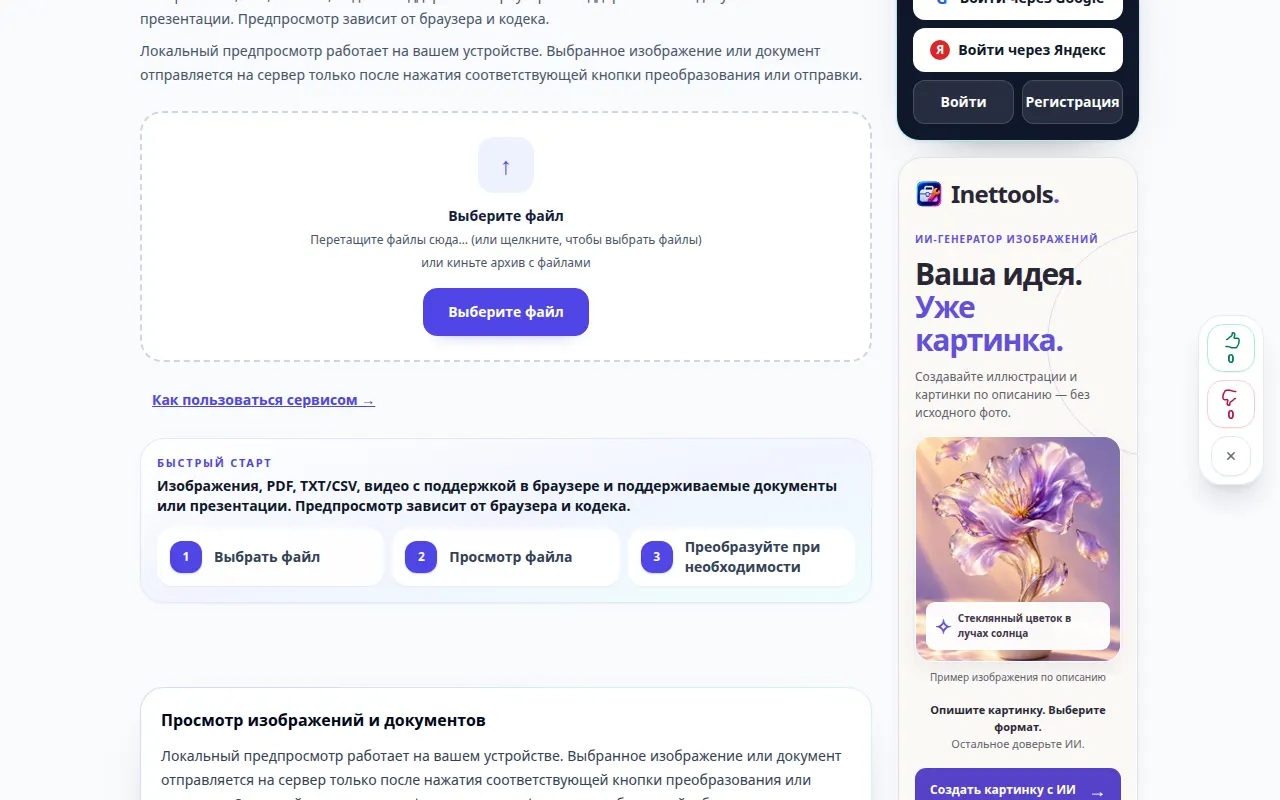
Как пользоваться сервисом 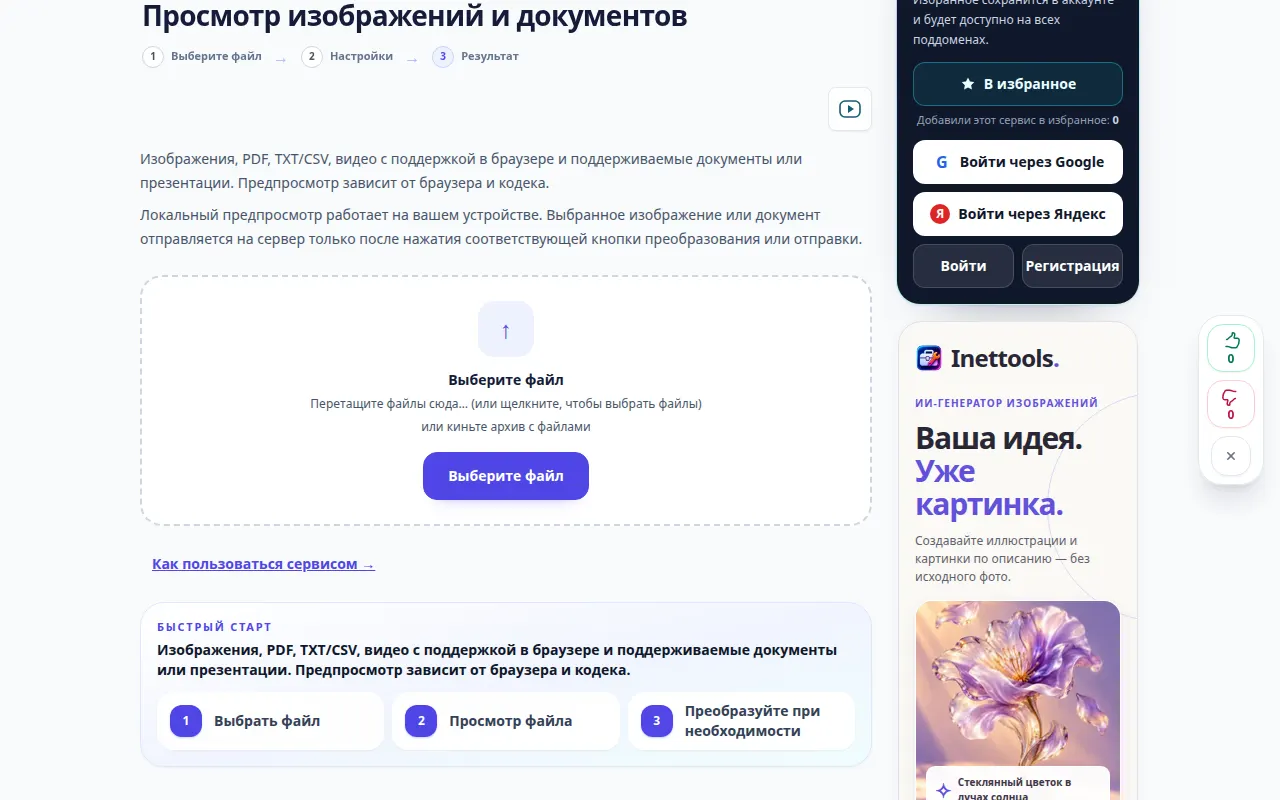
Выбор источника 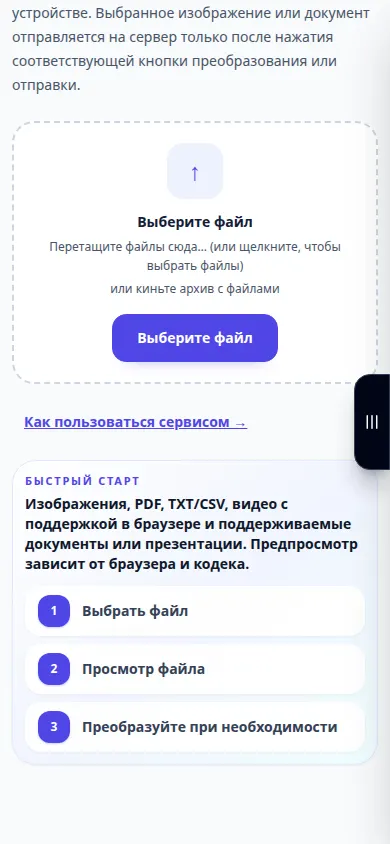
Как пользоваться сервисом 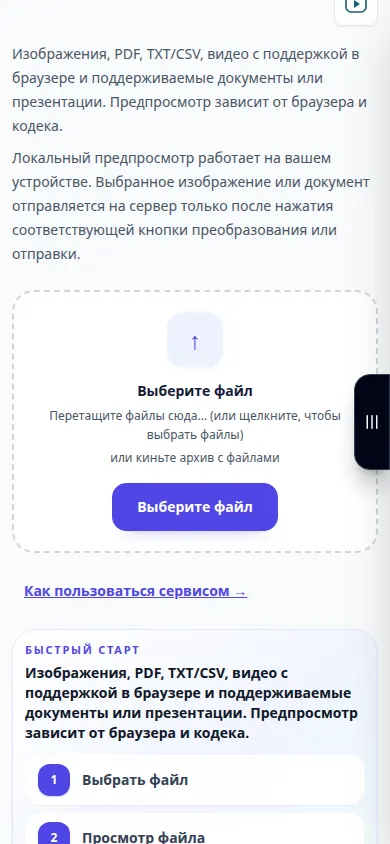
Выбор источника -
Дождитесь предварительного просмотра и проверьте отображаемые размеры и исходную информацию.
-
Используйте доступные элементы управления масштабированием или просмотром, чтобы изучить важные детали.
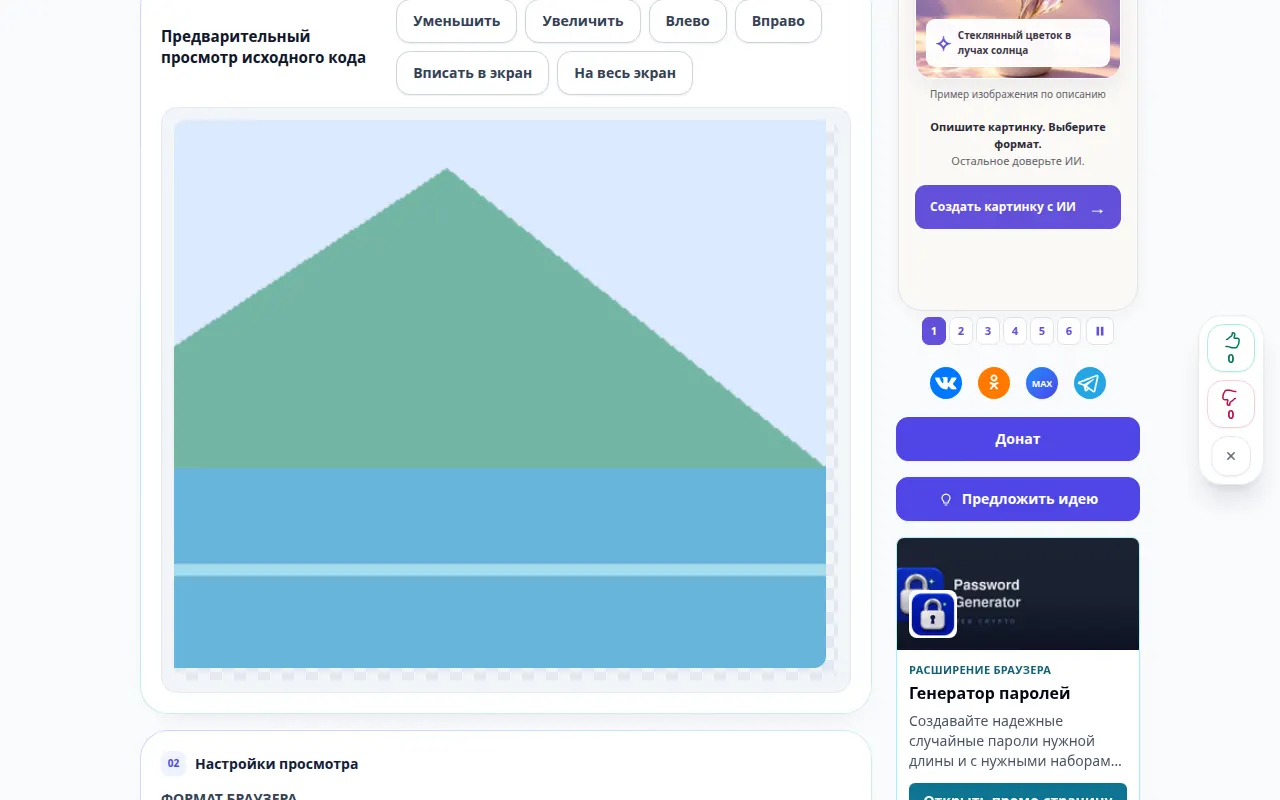
Предварительный просмотр 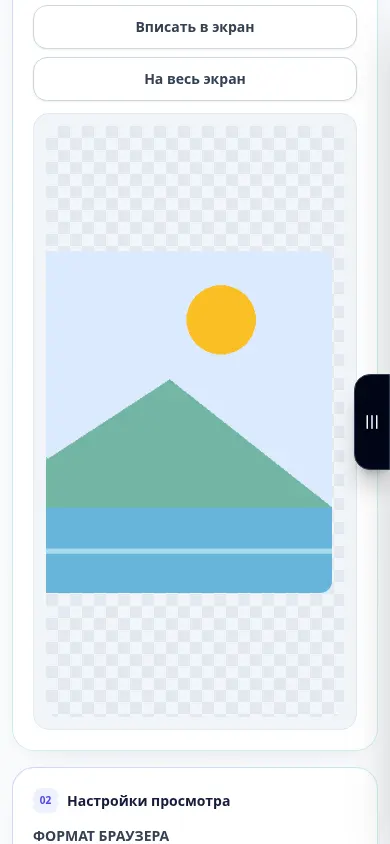
Предварительный просмотр -
Формат браузера: PNG / JPG / WebP. Отправить и преобразовать изображение → Файл готов к просмотру.
-
Сохраните созданную копию, откройте ее, чтобы проверить внешний вид и прозрачность, и сохраните оригинал.
-
Выберите документ или презентацию: DOC, DOCX, ODT, PPT, PPTX, ODP, VSD, VSDX, PAGES, NUMBERS, KEY, RTF, TXT, PDF, WPS, ABW, HWP, CDR, CMX.
-
Для этого документа нужно серверное преобразование. Файл будет отправлен в существующий просмотрщик документов только после нажатия кнопки ниже. Отправить и открыть документ → Предпросмотр файла.
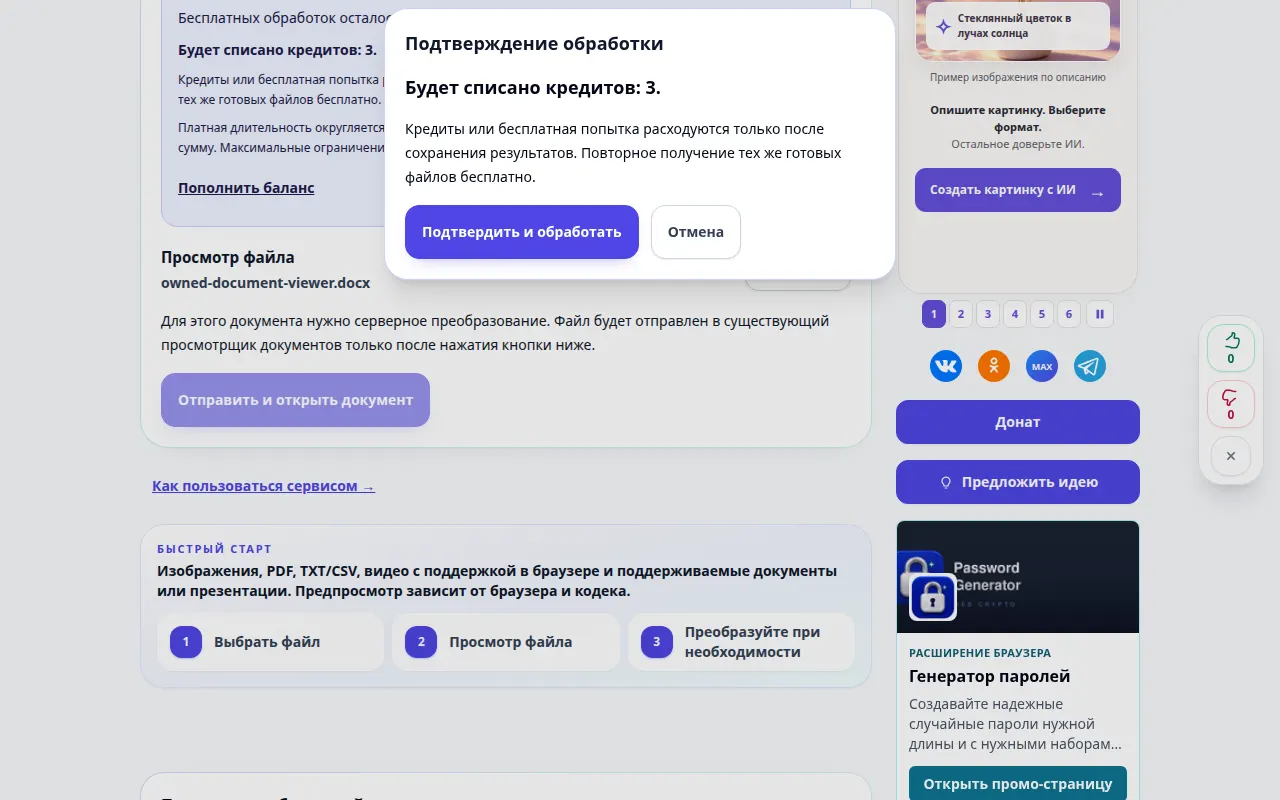
Настройки и следующее действие 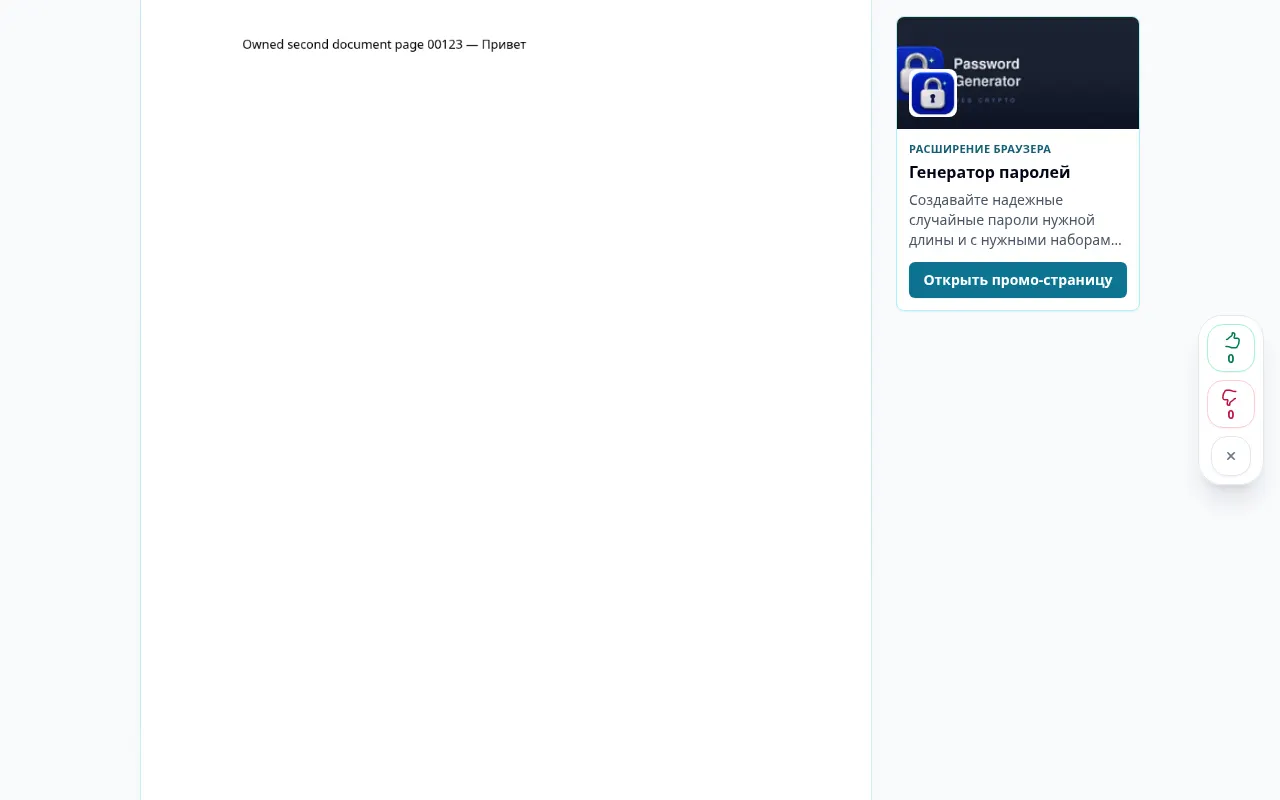
Проверка результата 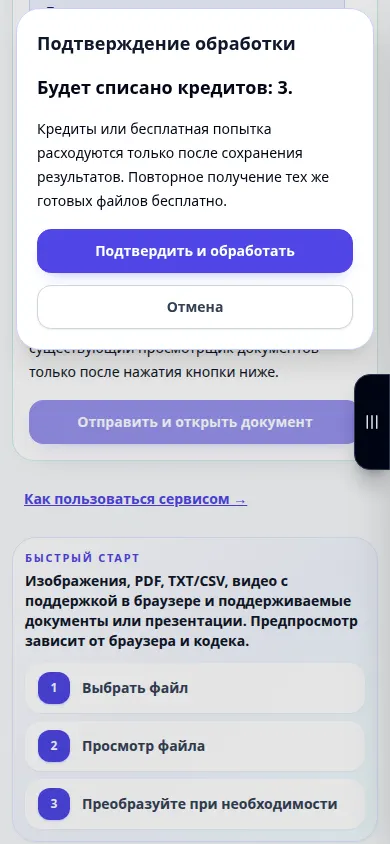
Настройки и следующее действие 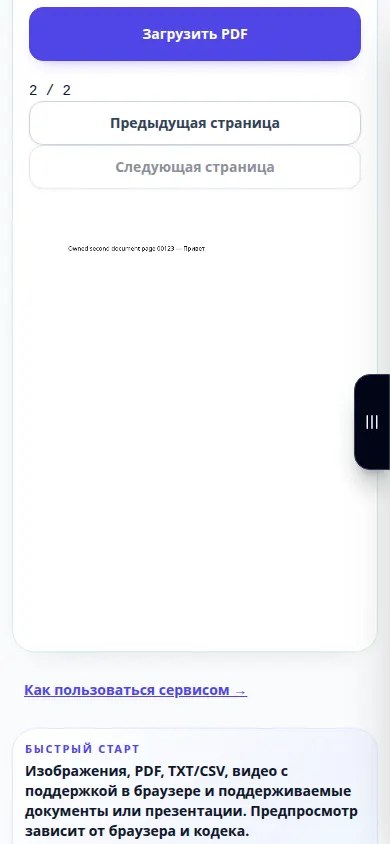
Проверка результата
На компьютере
Используйте полноразмерную рабочую панель для сравнения источника, настроек и результата. Сохраните исходный файл, чтобы можно было попробовать другую настройку, не заменяя его.
На телефоне
Выберите источник из «Файлов» или файлового менеджера вашего устройства. Прокрутите вниз до настроек и результата; держите эту вкладку открытой до завершения операции.
Если в Safari на iPhone результат открылся в новой вкладке, откройте меню «Поделиться» и выберите «Сохранить в Файлы». В Chrome на Android проверьте раздел «Загрузки». До завершения обработки держите вкладку открытой.
Для лучшего результата
Используйте PNG, когда прозрачность имеет значение. Копия JPEG обычно выравнивает прозрачность и вводит сжатие с потерями. Оплачивается только успешная серверная конвертация. Локальный просмотр PDF/DICOM и повторное открытие готового результата бесплатны. Бесплатная попытка общая с конвертерами файлов.
Скриншоты и видео
Видео для компьютера
В ролике показаны работа с примером и результат в сервисе.
Видео для телефона
В ролике показаны работа с примером и результат в сервисе.
Вопросы и решение проблем
Улучшит ли преобразование размытое изображение?
Изменение формата файла не восстанавливает недостающие детали. Используйте инструмент улучшения, если вам нужна отдельная попытка восстановления.
Почему объем производства намного больше?
Форматы без потерь могут быть больше, чем сжатый источник. Сравните размер и внешний вид файла, прежде чем выбирать результат.
Если появилось сообщение о перегрузке сервиса, подождите и попробуйте позже. Неудачная попытка не изменяет исходный файл.