Инструкция обновлена:
Извлекайте редактируемый текст из изображения и проверьте ошибки распознавания перед его использованием.
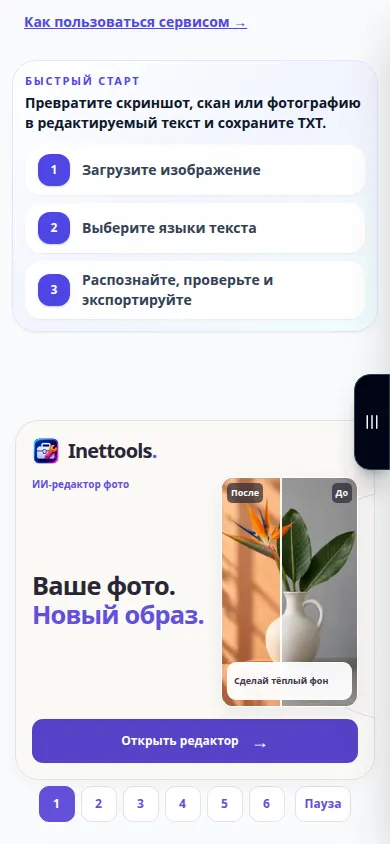
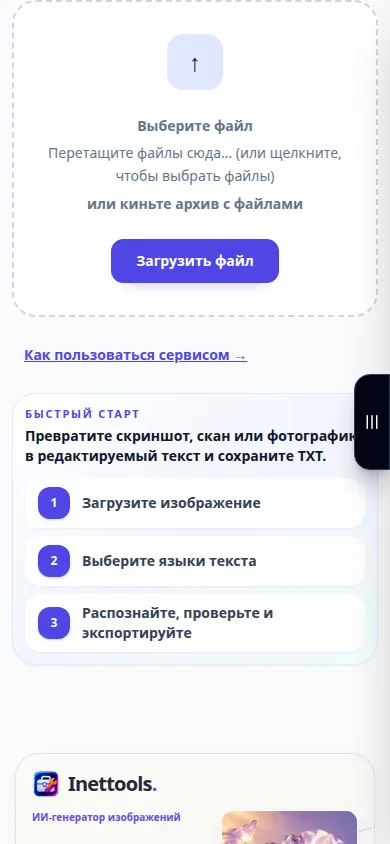
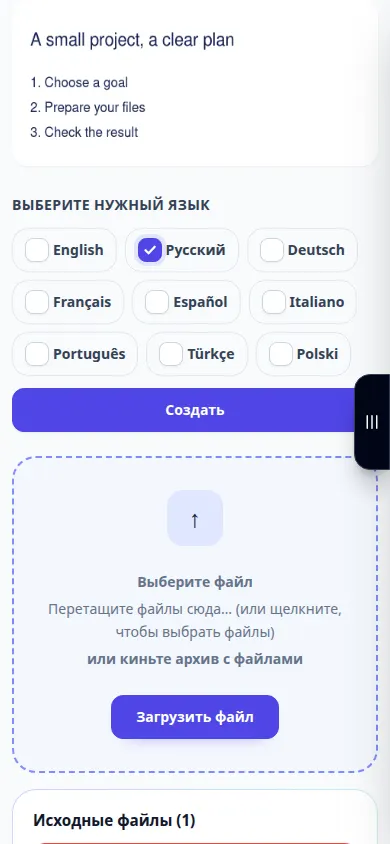
Пошаговые инструкции со скриншотами и короткими роликами для компьютера и телефона.
Прежде чем начать
Подготовьте четкое изображение с читаемым текстом. Прямые линии, равномерное освещение и подходящий язык распознавания улучшают стартовые условия.
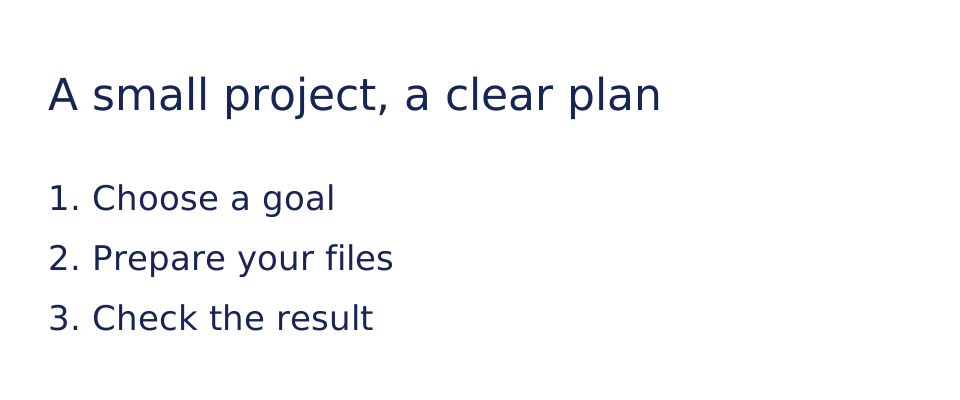
Загрузить демонстрационный файл на устройство — text-card.svg
Эти небольшие файлы созданы специально для инструкции и не содержат персональных данных.
Пошаговая инструкция
- Выберите картинку, содержащую текст.
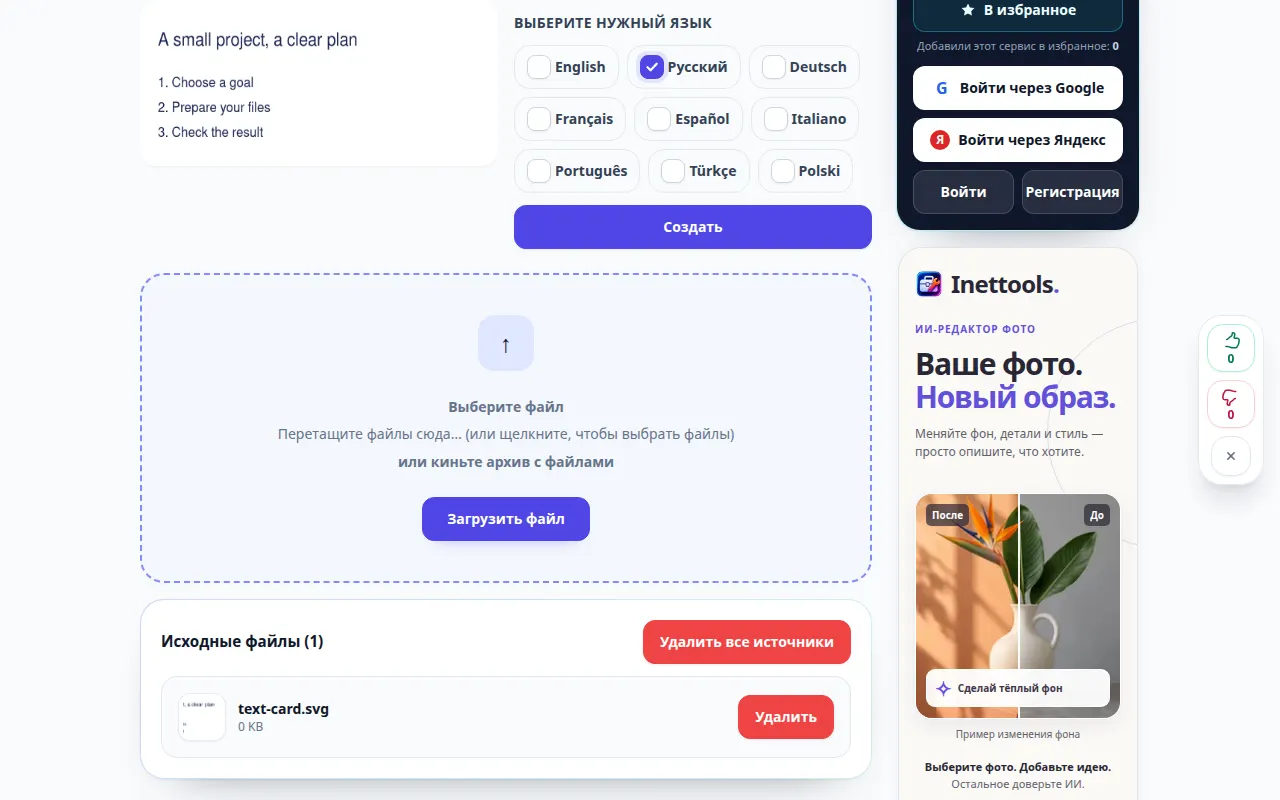
- Выберите язык распознавания или другие доступные параметры оптического распознавания символов.
- Запустите распознавание и дождитесь текстового результата. Просмотрите отображаемый платеж или подтверждение, если потребуется.
- Сравните имена, даты, цифры и знаки препинания с изображением и исправьте ошибки.
- Скопируйте текст или воспользуйтесь предложенным экспортом, сохранив исходное изображение для справки.
На компьютере
Используйте полноразмерную рабочую панель для сравнения источника, настроек и результата. Сохраните исходный файл, чтобы можно было попробовать другую настройку, не заменяя его.
На телефоне
Выберите источник из «Файлов» или файлового менеджера вашего устройства. Прокрутите вниз до настроек и результата; держите эту вкладку открытой до завершения операции.
Если в Safari на iPhone результат открылся в новой вкладке, откройте меню «Поделиться» и выберите «Сохранить в Файлы». В Chrome на Android проверьте раздел «Загрузки». До завершения обработки держите вкладку открытой.
Для лучшего результата
Если это возможно, обрежьте несвязанные области перед распознаванием. Изображение большего размера не может компенсировать сильно размытые буквы.
Скриншоты и видео
Видео для компьютера
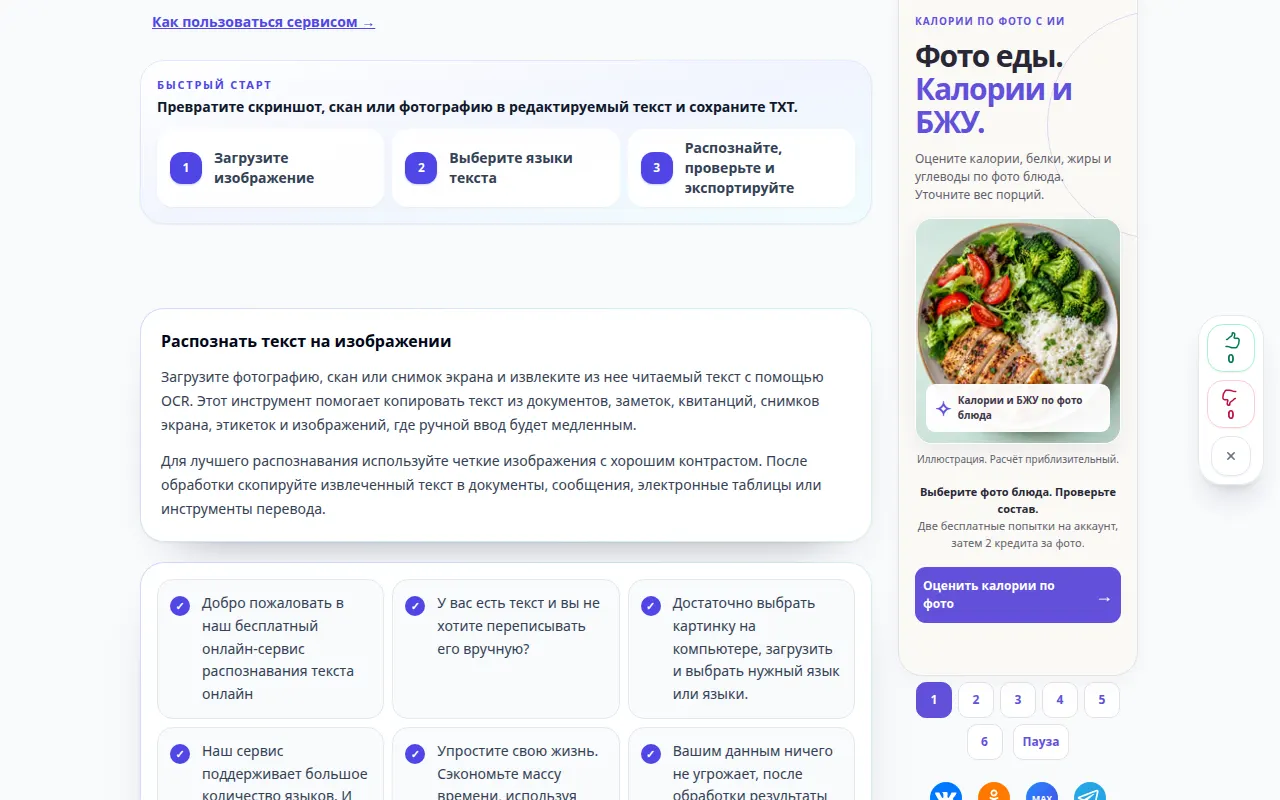
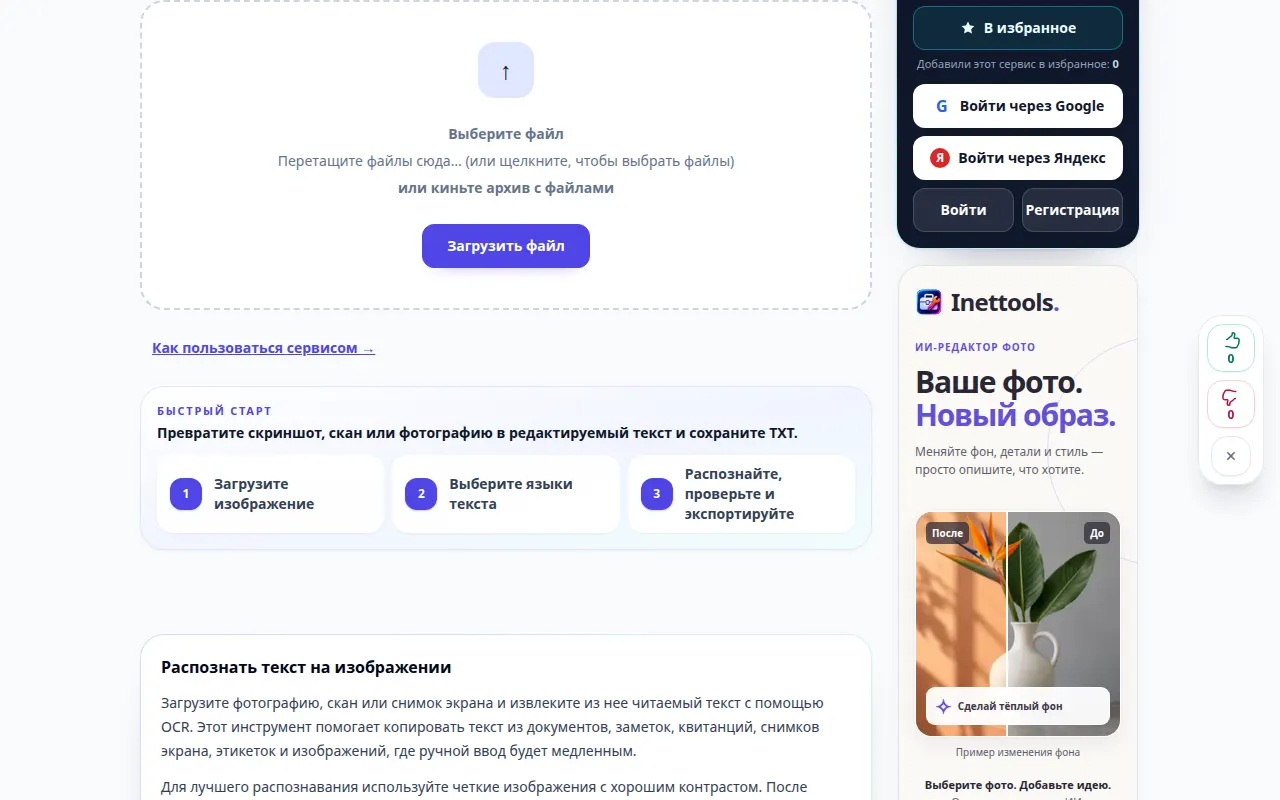
В ролике показан русский интерфейс. В ролике показаны исходные данные и доступные настройки перед основным действием. Запуск обработки и сохранение результата описаны в шагах выше.
Видео для телефона
В ролике показан русский интерфейс. В ролике показаны исходные данные и доступные настройки перед основным действием. Запуск обработки и сохранение результата описаны в шагах выше.
Вопросы и решение проблем
Почему числа или имена неправильные?
Похожие символы и необычные слова могут затруднить узнавание. Проверьте важные значения вручную по изображению.
Сохраняет ли OCR макет страницы?
При выводе обычного текста могут не сохраняться столбцы, таблицы или шрифты. Просмотрите фактические параметры вывода, а не предполагайте копию документа.
Если появилось сообщение о перегрузке сервиса, подождите и попробуйте позже. Неудачная попытка не изменяет исходный файл.