Инструкция обновлена:
Экранируйте символы, чувствительные к HTML, без отображения источника в виде страницы.
Пошаговые инструкции со скриншотами и короткими роликами для компьютера и телефона.
Прежде чем начать
Откройте инструмент в текущем браузере. Демонстрируемая операция выполняется локально на вашем устройстве и не требует учетной записи или кредитов. Используйте общедоступные значения примеров ниже.
Пошаговая инструкция
- Откройте инструмент с помощью кнопки рядом с видео. Сохраняйте режим по умолчанию, если на следующем шаге не будет указан другой режим.
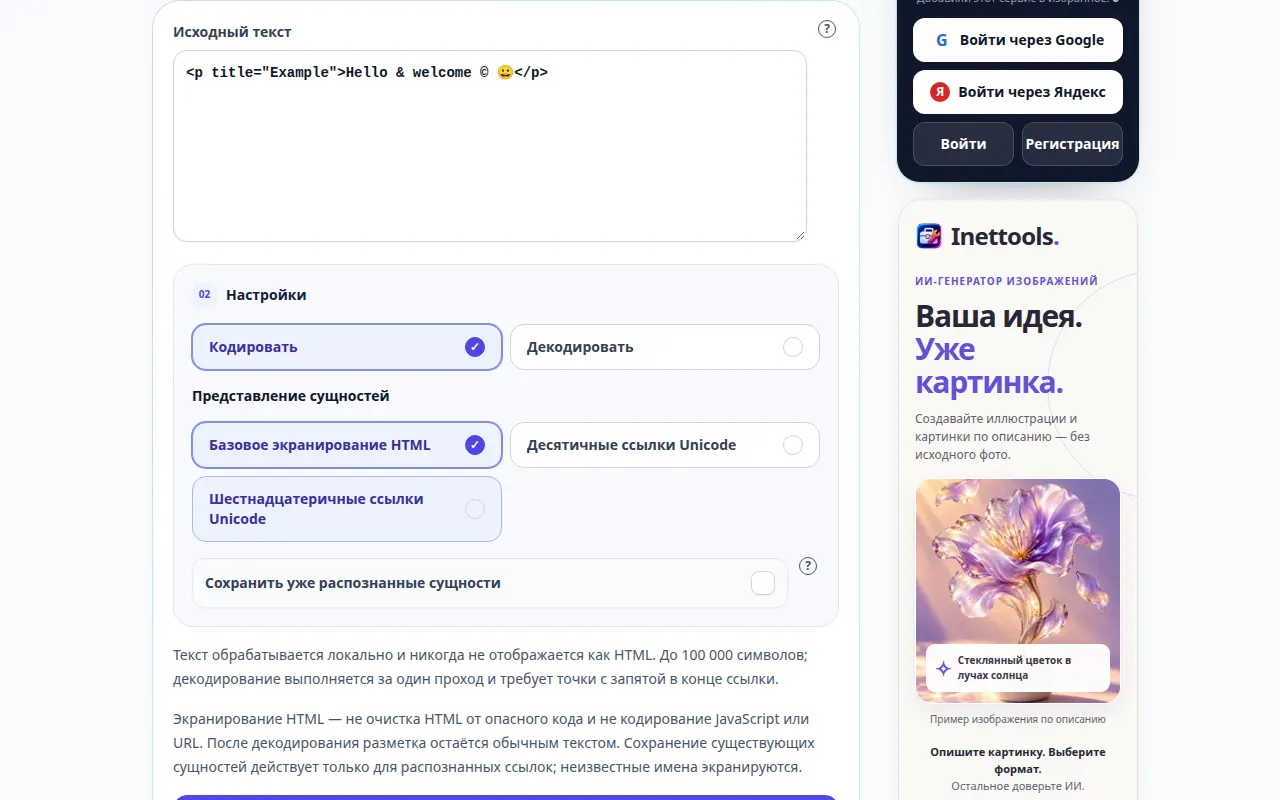
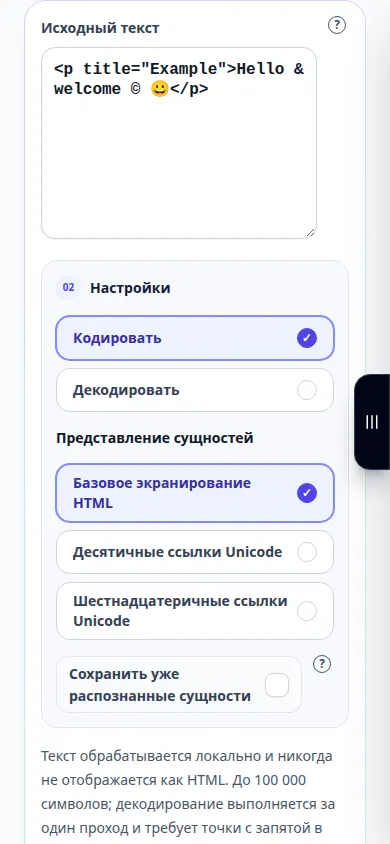
- Введите <b>Привет и добро пожаловать</b>, сохраните базовое экранирование HTML и нажмите Преобразовать текст.
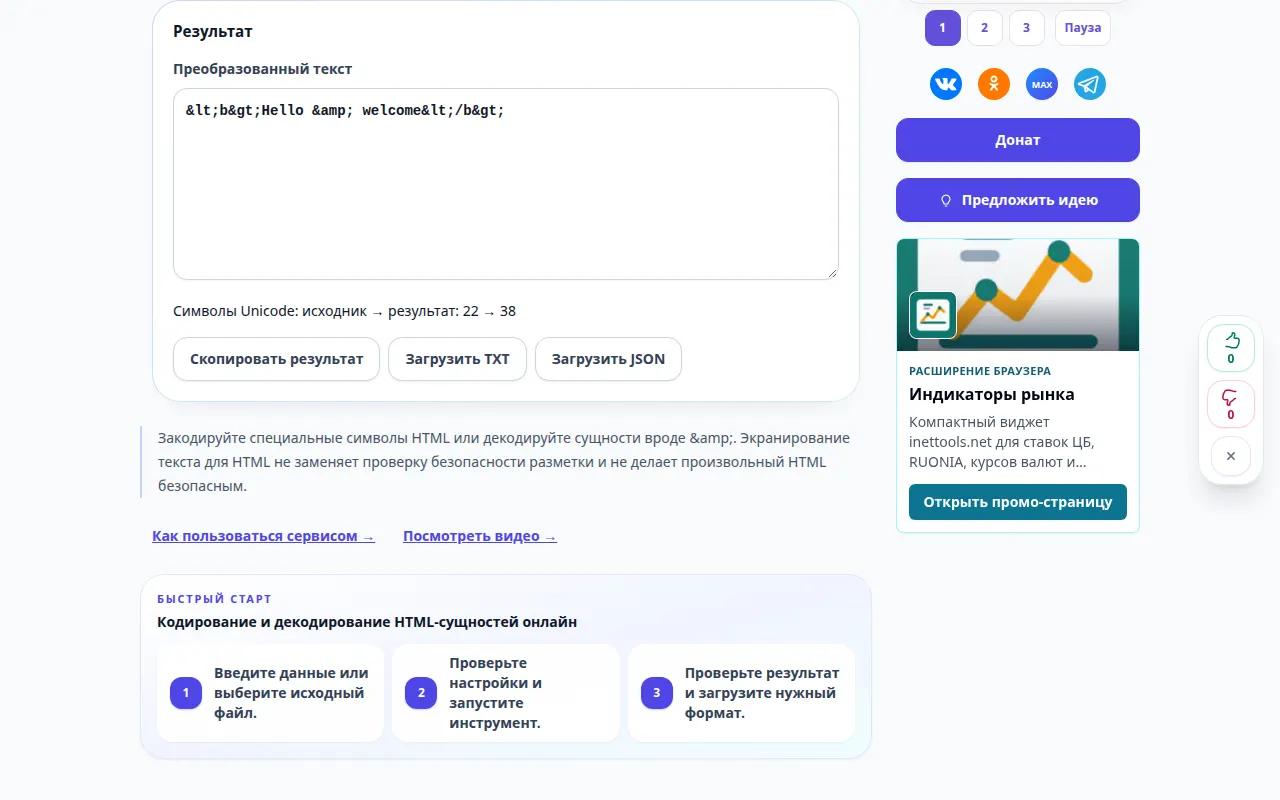
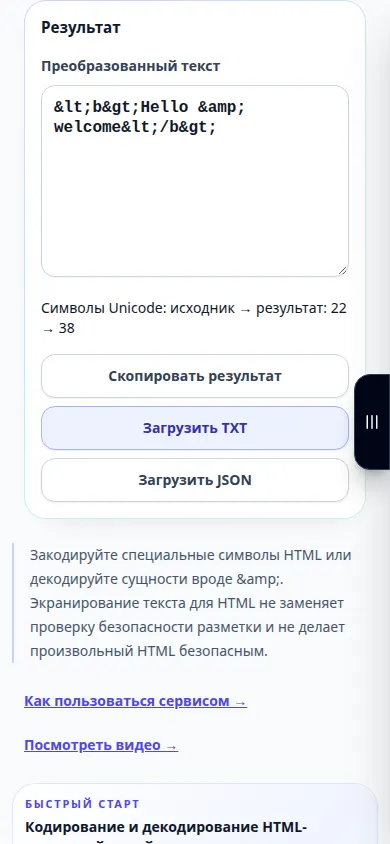
- Проверьте результат, показанный под входными данными. Если у инструмента есть кнопка действия, нажмите ее после редактирования; живые конвертеры обновляются по мере ввода.
- Скопируйте или экспортируйте результат, используя элементы управления, предоставляемые этим инструментом. Проверьте вывод перед использованием его в другом приложении.
- Экранирование текста HTML зависит от контекста. Он не очищает произвольные значения JavaScript, CSS или URL-адреса.
На компьютере
Используйте клавиатуру для ввода значений примера. Просмотрите параметры, затем проверьте выходные данные и используйте действие «Копировать» или «Экспорт», если оно доступно.
На телефоне
Коснитесь поля ввода и введите пример. Закройте экранную клавиатуру, чтобы просмотреть параметры и результат; держите вкладку открытой, пока не закончите.
Если в Safari на iPhone результат открылся в новой вкладке, откройте меню «Поделиться» и выберите «Сохранить в Файлы». В Chrome на Android проверьте раздел «Загрузки». До завершения обработки держите вкладку открытой.
Для лучшего результата
Экранирование текста HTML зависит от контекста. Он не очищает произвольные значения JavaScript, CSS или URL-адреса.
Скриншоты и видео
Видео для компьютера
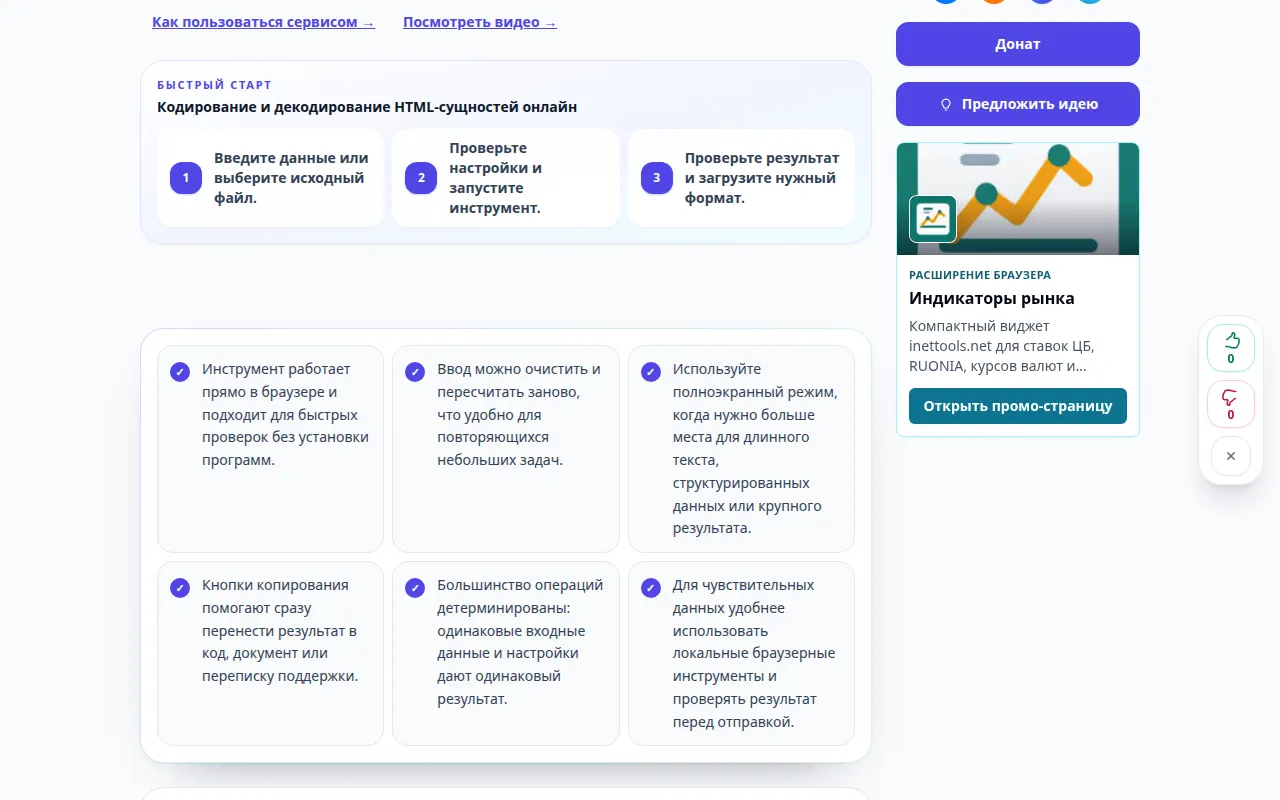
В ролике показаны работа с примером и результат в сервисе.
Видео для телефона
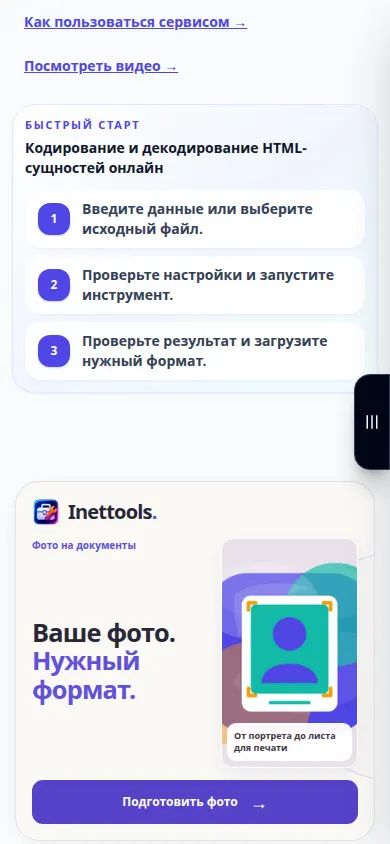
В ролике показаны работа с примером и результат в сервисе.
Вопросы и решение проблем
Используются ли в этой демонстрации мои реальные данные?
Нет. В записи используются общедоступные примеры значений, созданные для руководства. Служба работает на основе данных, которые вы вводите в своем браузере.
Что мне следует проверить, прежде чем полагаться на результат?
Экранирование текста HTML зависит от контекста. Он не очищает произвольные значения JavaScript, CSS или URL-адреса.
Если появилось сообщение о перегрузке сервиса, подождите и попробуйте позже. Неудачная попытка не изменяет исходный файл.
