Инструкция обновлена:
Проверьте подпись файла, а не полагайтесь только на расширение его имени.
Открывайте эту инструкцию по ссылке «Как пользоваться сервисом» под названием сервиса. Здесь собраны шаги, скриншоты и видео для компьютера и телефона.
Прежде чем начать
Выберите локальный файл. Обнаружение помогает идентифицировать вероятные форматы; он не восстанавливает файл и не доказывает его безопасность.
Загрузить демонстрационный файл на устройство — document.pdf
Эти небольшие файлы созданы специально для инструкции и не содержат персональных данных.
Пошаговая инструкция
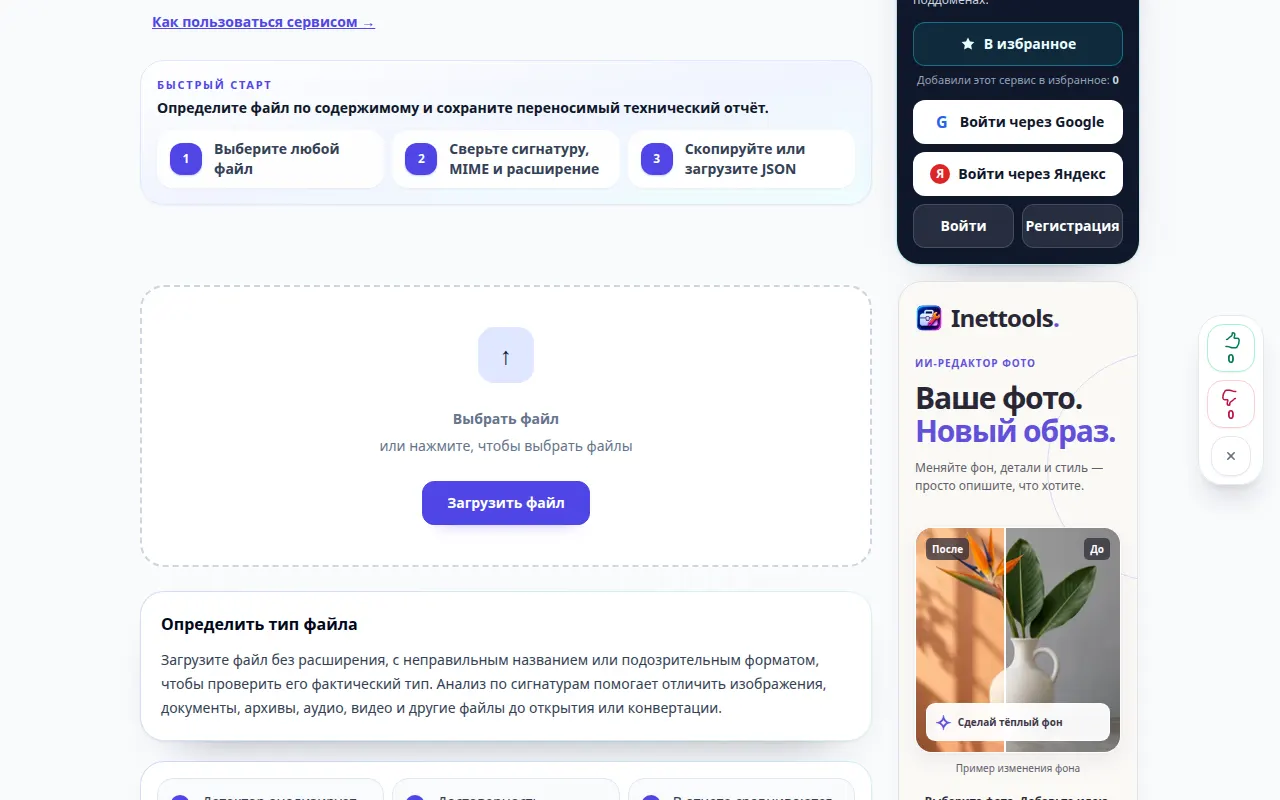
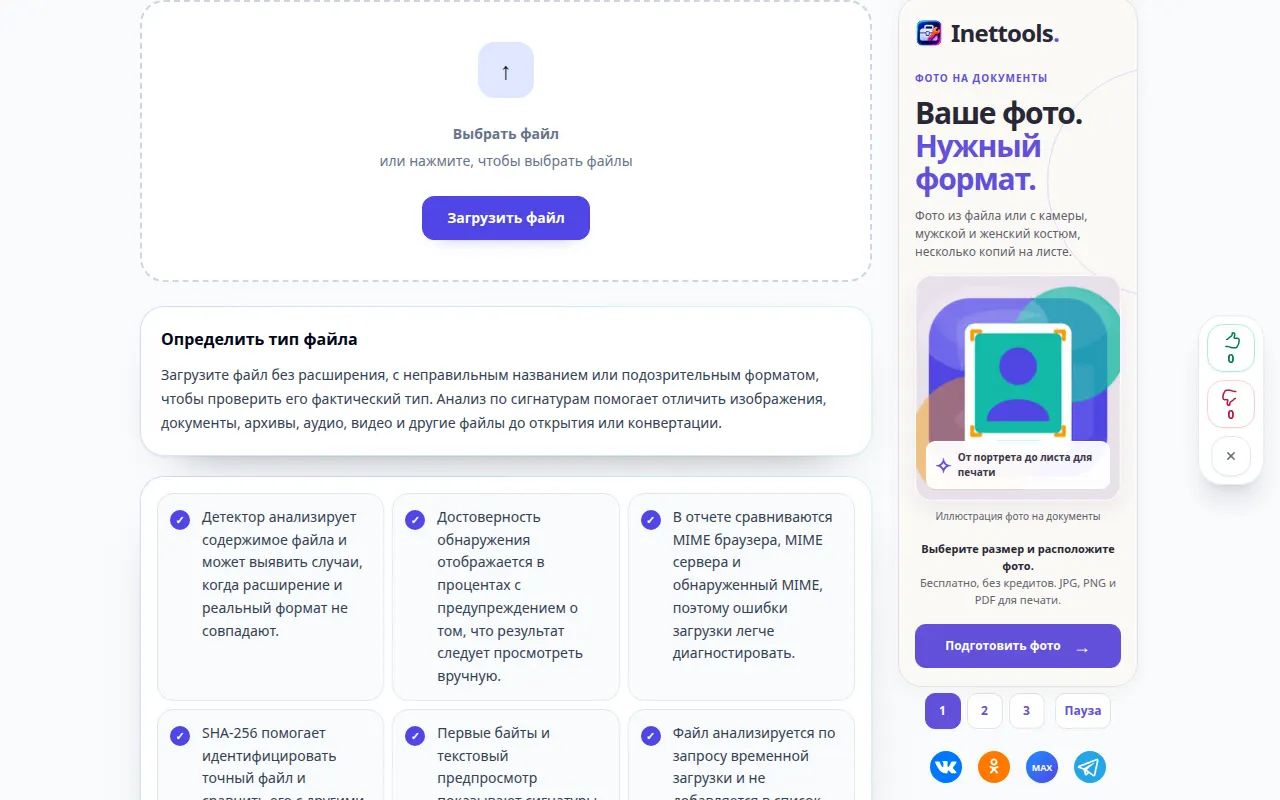
- Откройте детектор типов файлов и выберите файл для проверки.
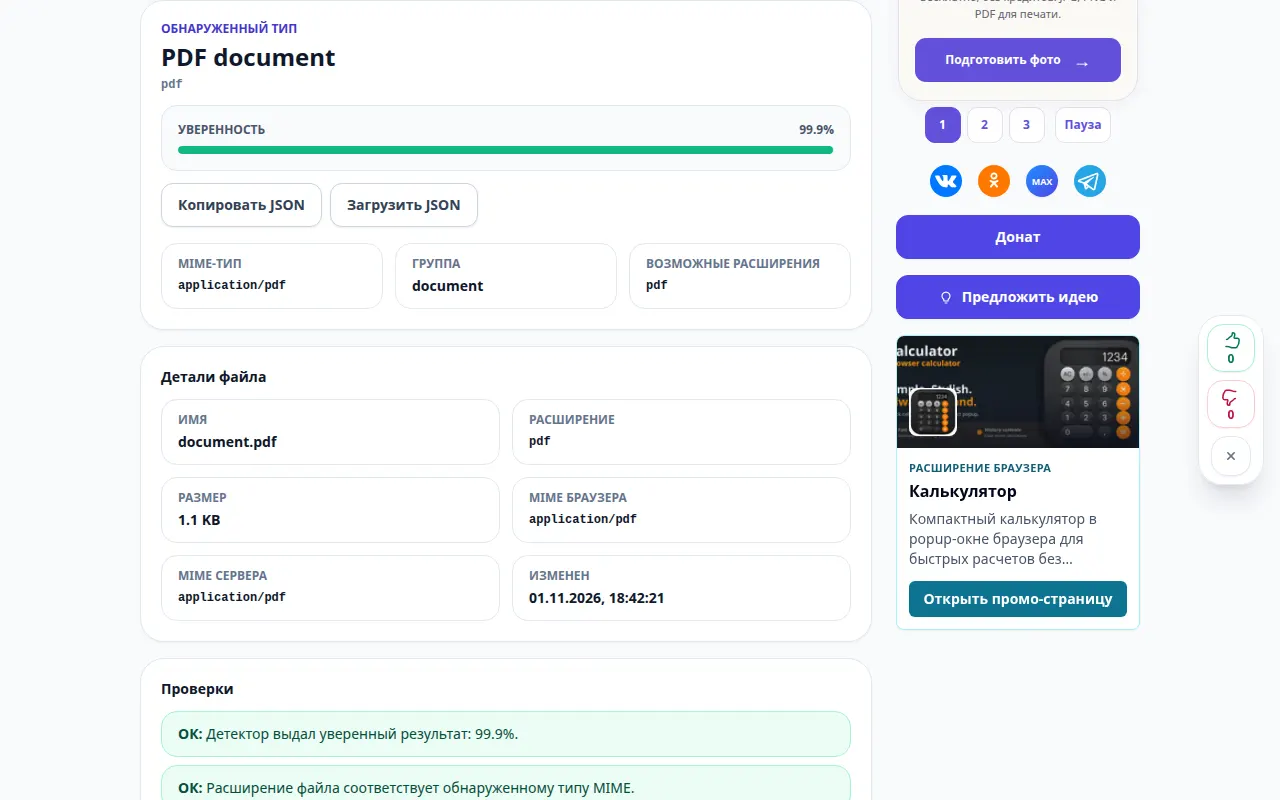
- Нажмите «Определить тип» и дождитесь отчёта: сервис проверит распознаваемые сигнатуры содержимого.
- Просмотрите вероятный формат, тип MIME и сведения о подписи, показанные в результате.
- Сравните обнаруженный формат с расширением имени файла. Прежде чем что-либо переименовывать, необходимо проверить несоответствие расширений.
- Скопируйте или экспортируйте доступный отчет и используйте приложение, поддерживающее указанный формат.
На компьютере
Используйте полноразмерную рабочую панель для сравнения источника, настроек и результата. Сохраните исходный файл, чтобы можно было попробовать другую настройку, не заменяя его.
На телефоне
Выберите источник из «Файлов» или файлового менеджера вашего устройства. Прокрутите вниз до настроек и результата; держите эту вкладку открытой до завершения операции.
Если в Safari на iPhone результат открылся в новой вкладке, откройте меню «Поделиться» и выберите «Сохранить в Файлы». В Chrome на Android проверьте раздел «Загрузки». До завершения обработки держите вкладку открытой.
Для лучшего результата
Сохраняйте исходное имя до тех пор, пока у вас не будет проверенной копии. Переименование расширения не приводит к преобразованию содержимого файла.
Скриншоты и видео
Видео для компьютера
В ролике показан русский интерфейс. В ролике показаны работа с примером и результат в сервисе.
Видео для телефона
В ролике показан русский интерфейс. В ролике показаны работа с примером и результат в сервисе.
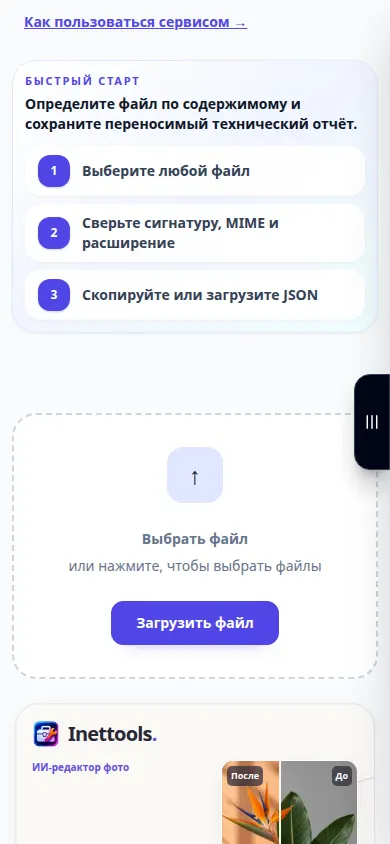
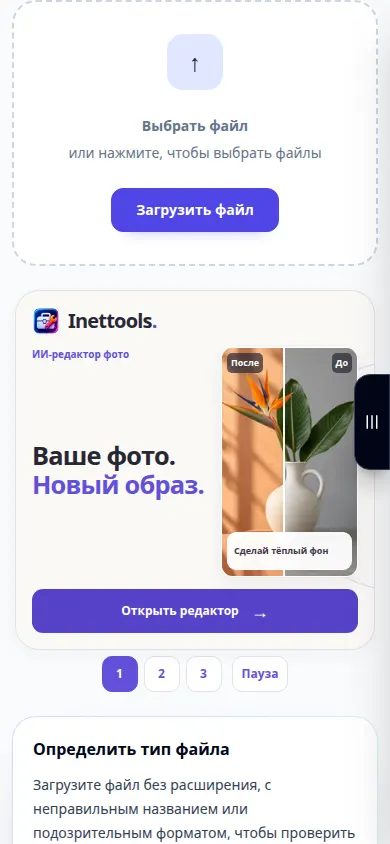
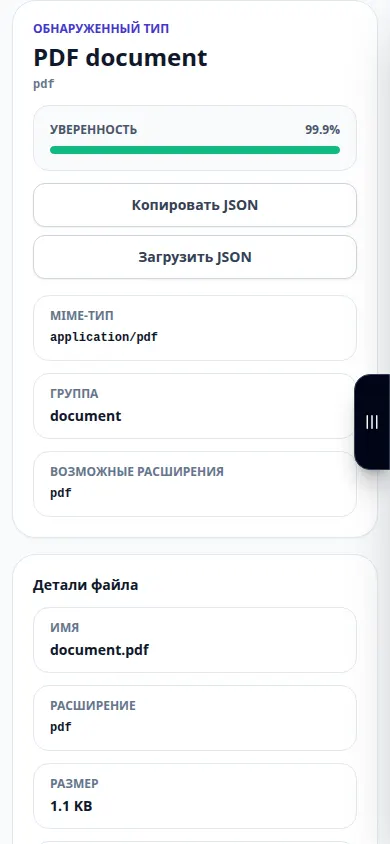
Вопросы и решение проблем
Почему тип неизвестен?
Некоторые форматы не имеют отличительной подписи, а поврежденные или очень короткие файлы могут содержать недостаточно читаемых байт.
Может ли обнаруженный файл быть опасным?
Да. Распознаваемый формат — это не проверка безопасности. Используйте обычные проверки перед открытием ненадежного контента.
Если появилось сообщение о перегрузке сервиса, подождите и попробуйте позже. Неудачная попытка не изменяет исходный файл.