Инструкция обновлена:
Добавьте плавное нарастание звука в начале записи или постепенное затухание до тишины в конце.
Открывайте эту инструкцию по ссылке «Как пользоваться сервисом» под названием сервиса. Здесь собраны шаги, скриншоты и видео для компьютера и телефона.
Прежде чем начать
Подготовьте читаемую аудиозапись и проверьте её длительность. Диапазоны плавного изменения громкости должны находиться внутри исходного файла.
Загрузить демонстрационный файл на устройство — audio.mp3
Эти небольшие файлы созданы специально для инструкции и не содержат персональных данных.
Пошаговая инструкция
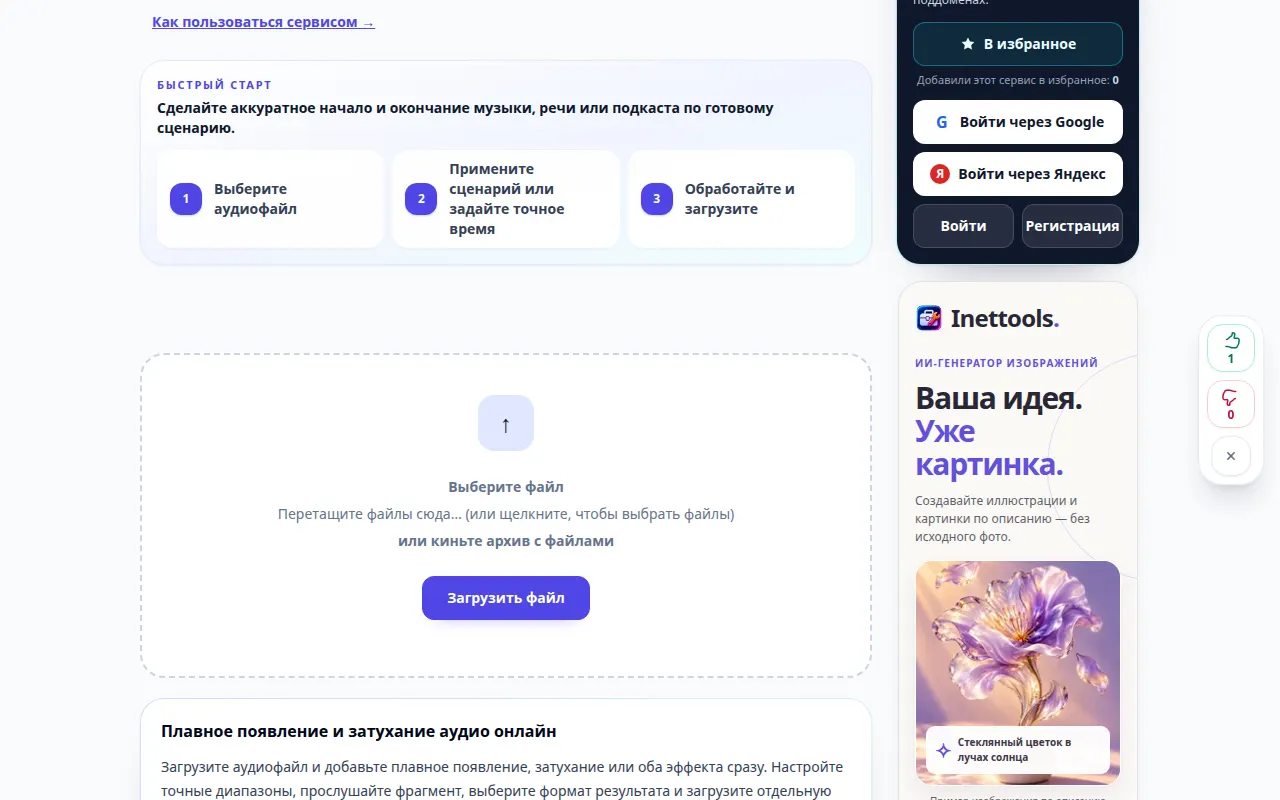
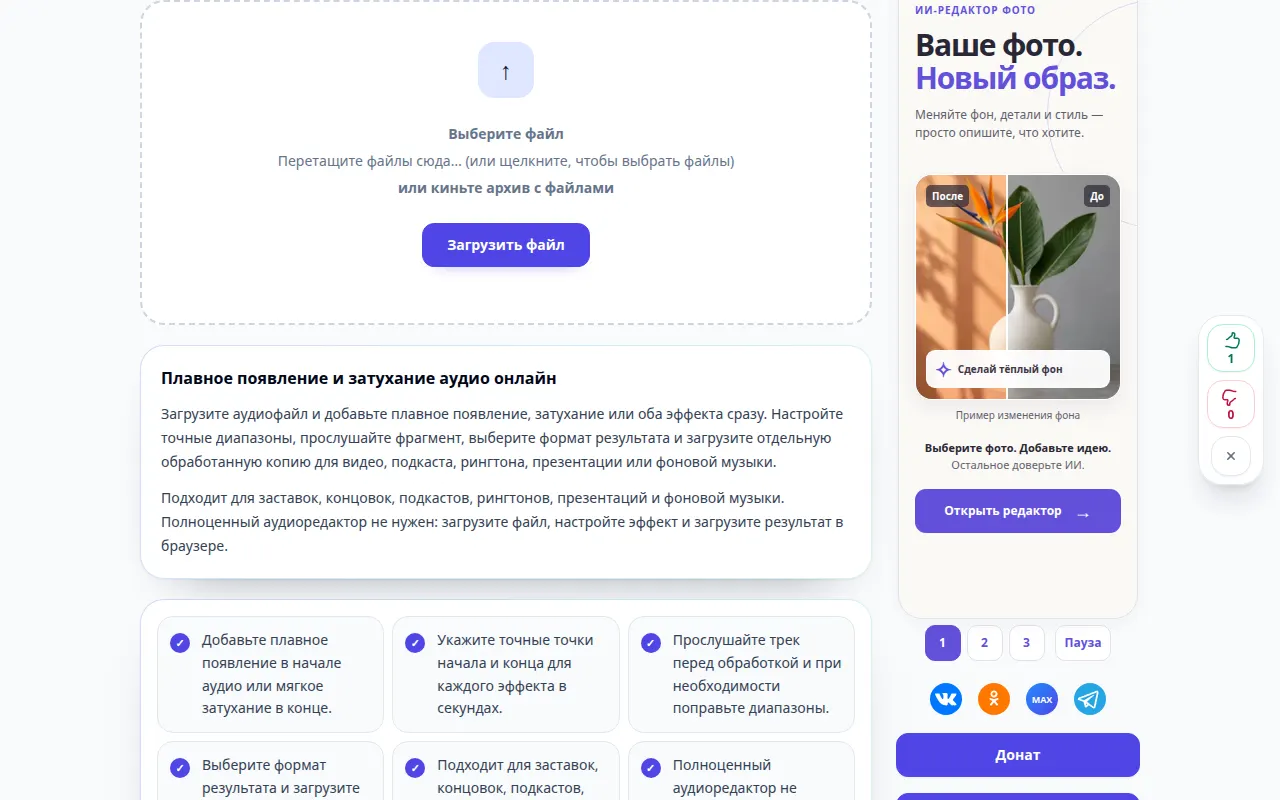
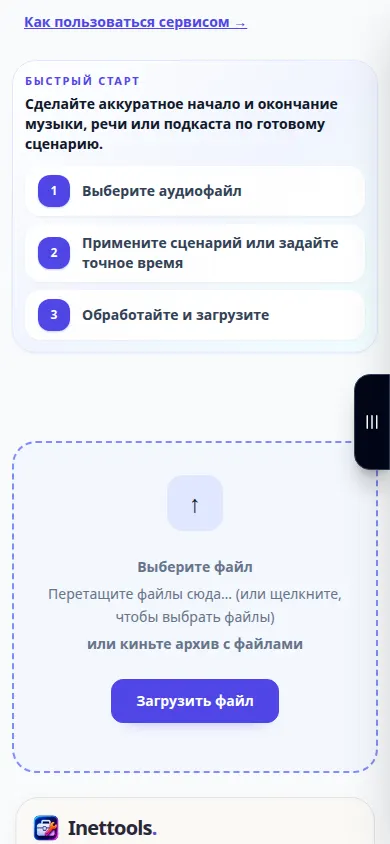
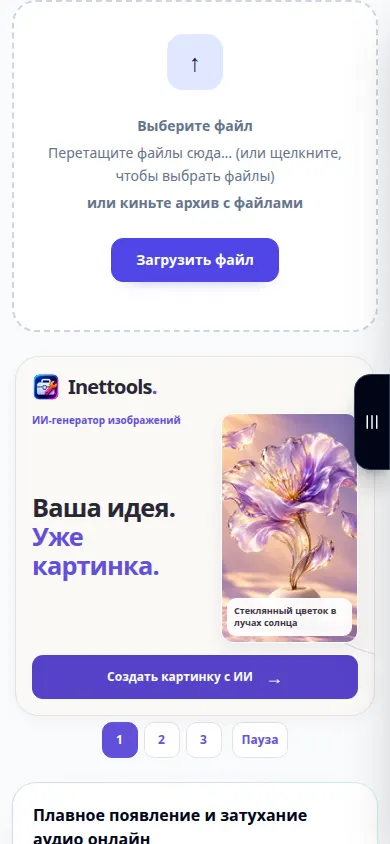
- Выберите аудиофайл и дождитесь появления проигрывателя и настроек.
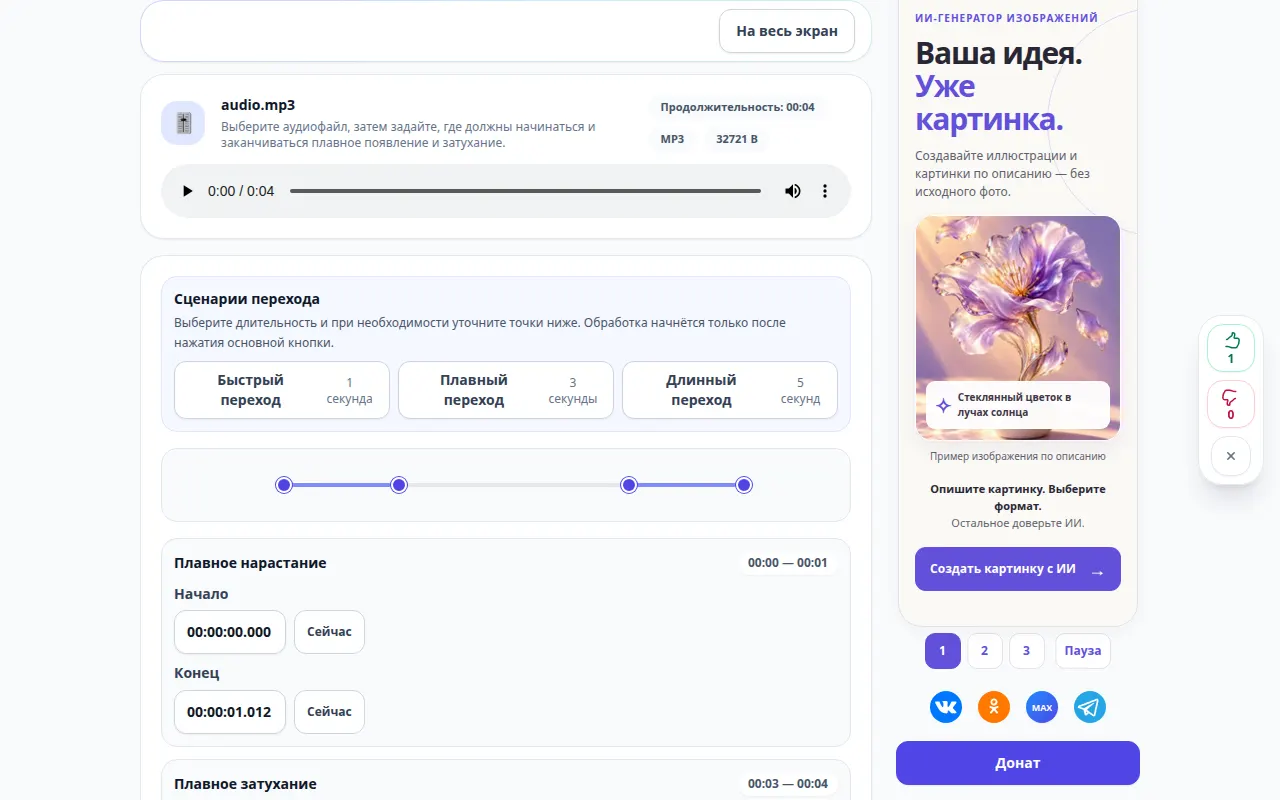
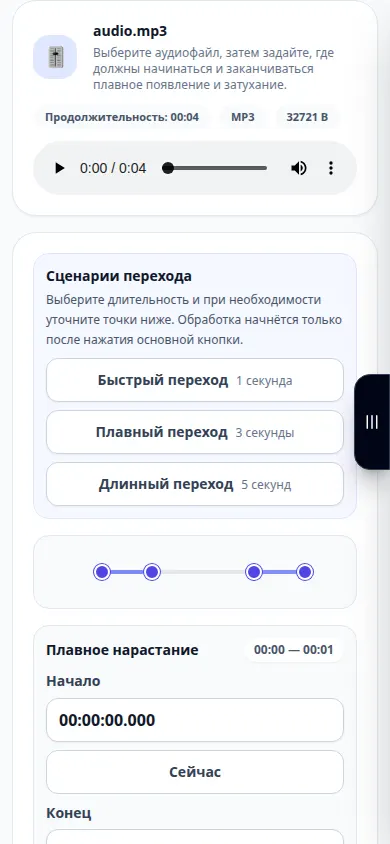
- Прослушайте начало и конец, чтобы определить подходящие границы изменения громкости.
- Выберите готовый вариант или задайте начало и конец плавного нарастания и затухания. Проверьте формат результата.
- Проверьте отображаемую стоимость, если она указана, и запустите обработку. Дождитесь новой аудиозаписи.
- Прослушайте оба края результата и сохраните подходящий вариант на устройство.
На компьютере
Используйте полноразмерную рабочую панель для сравнения источника, настроек и результата. Сохраните исходный файл, чтобы можно было попробовать другую настройку, не заменяя его.
На телефоне
Выберите источник из «Файлов» или файлового менеджера вашего устройства. Прокрутите вниз до настроек и результата; держите эту вкладку открытой до завершения операции.
Если в Safari на iPhone результат открылся в новой вкладке, откройте меню «Поделиться» и выберите «Сохранить в Файлы». В Chrome на Android проверьте раздел «Загрузки». До завершения обработки держите вкладку открытой.
Для лучшего результата
Короткое нарастание сохраняет чёткое начало, а длинное затухание подходит для мягкого завершения. Сравнивайте варианты при одинаковой громкости проигрывателя.
Скриншоты и видео
Видео для компьютера
В ролике показан русский интерфейс. В ролике показаны исходные данные и доступные настройки перед основным действием. Запуск обработки и сохранение результата описаны в шагах выше.
Видео для телефона
В ролике показан русский интерфейс. В ролике показаны исходные данные и доступные настройки перед основным действием. Запуск обработки и сохранение результата описаны в шагах выше.
Вопросы и решение проблем
Почему запись всё ещё резко обрывается?
Проверьте, что затухание заканчивается в нужной точке и охватывает достаточный участок финального звука.
Можно настроить только затухание?
Оставьте нарастание выключенным или в нейтральном положении, если это предусмотрено интерфейсом, и настройте только конец записи.
Если появилось сообщение о перегрузке сервиса, подождите и попробуйте позже. Неудачная попытка не изменяет исходный файл.