Инструкция обновлена:
Выбирайте настройки извлечения кадров и сохраняйте изображения из клипа.
Пошаговые инструкции со скриншотами и короткими роликами для компьютера и телефона.
Прежде чем начать
Выберите читабельное видео. Извлечение каждого кадра из длинного клипа может дать очень большой результат.
Загрузить демонстрационный файл на устройство — video.mp4
Эти небольшие файлы созданы специально для инструкции и не содержат персональных данных.
Пошаговая инструкция
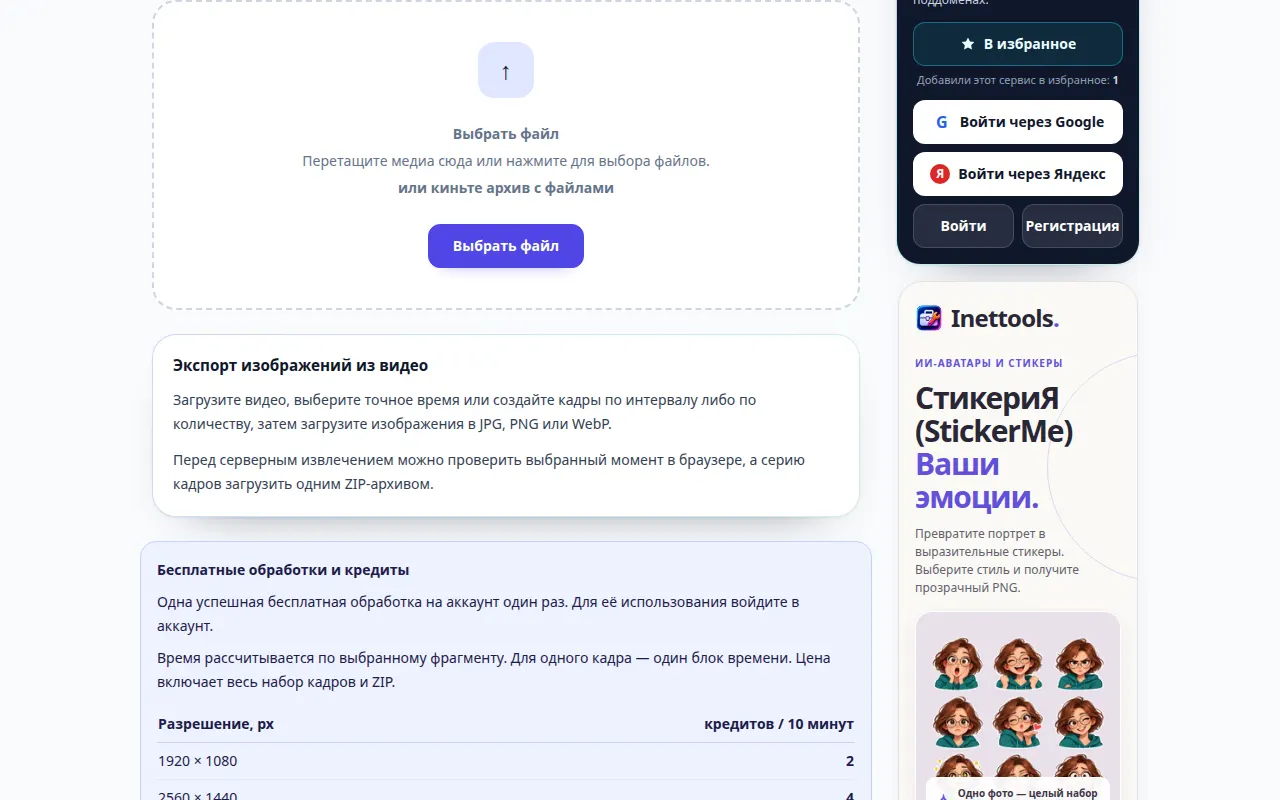
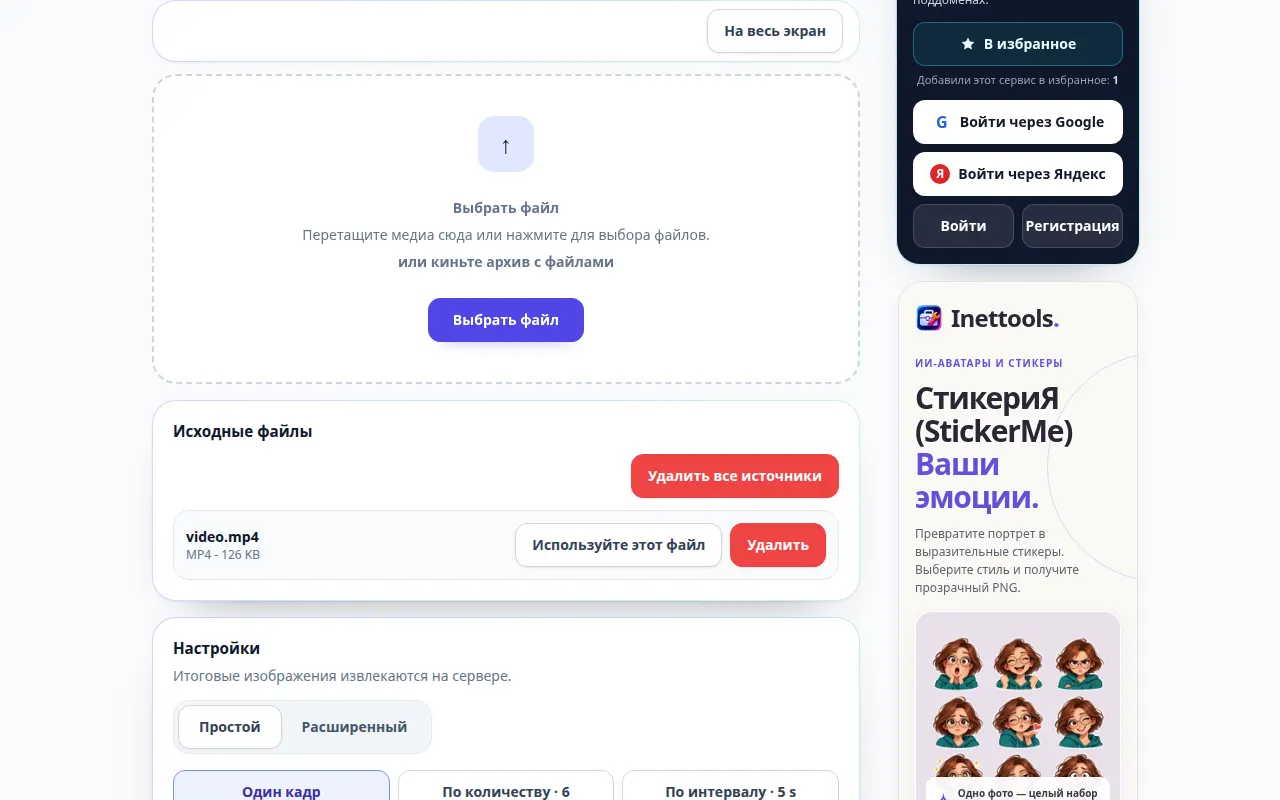
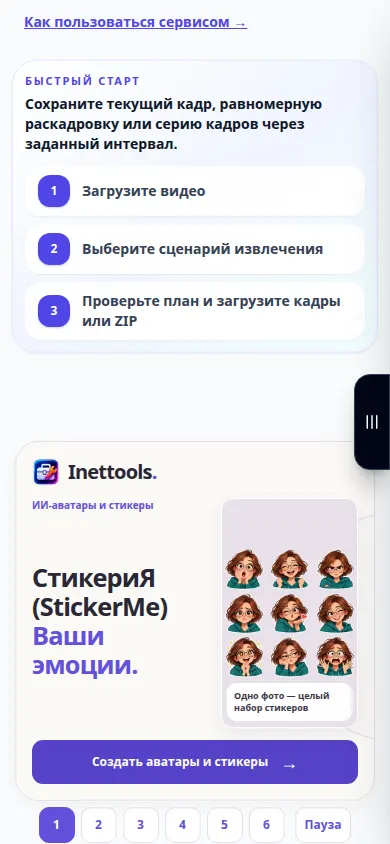
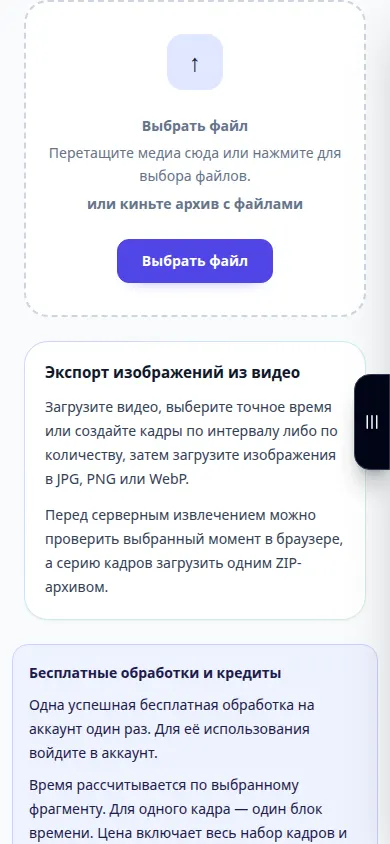
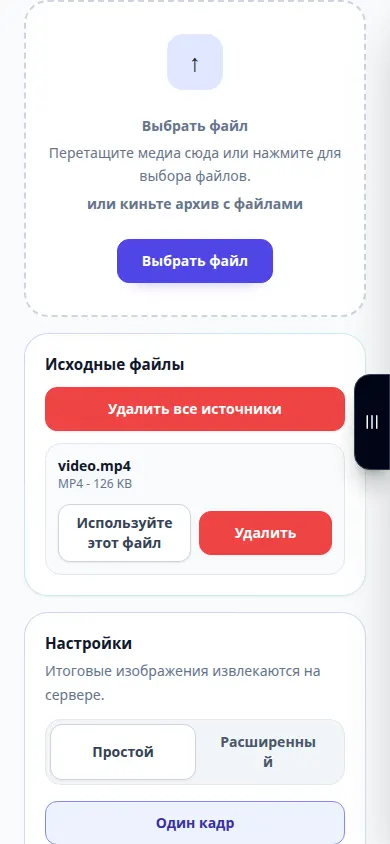
- Выберите видео и дождитесь информации о нем и элементов управления извлечением кадров.
- Выберите доступный диапазон времени, интервал или режим выбора кадра.
- Выберите предлагаемый формат изображения и параметры размера.
- Просмотрите ожидаемый объем добычи и отображаемый заряд, а затем начните извлечение.
- Просмотрите несколько полученных изображений и сохраните кадры или заархивируйте их, используя доступные элементы управления результатами.
На компьютере
Используйте полноразмерную рабочую панель для сравнения источника, настроек и результата. Сохраните исходный файл, чтобы можно было попробовать другую настройку, не заменяя его.
На телефоне
Выберите источник из «Файлов» или файлового менеджера вашего устройства. Прокрутите вниз до настроек и результата; держите эту вкладку открытой до завершения операции.
Если в Safari на iPhone результат открылся в новой вкладке, откройте меню «Поделиться» и выберите «Сохранить в Файлы». В Chrome на Android проверьте раздел «Загрузки». До завершения обработки держите вкладку открытой.
Для лучшего результата
Начните с короткого интервала и скромного количества кадров. Увеличивайте выходную мощность только после проверки качества изображения и размера файла.
Скриншоты и видео
Видео для компьютера
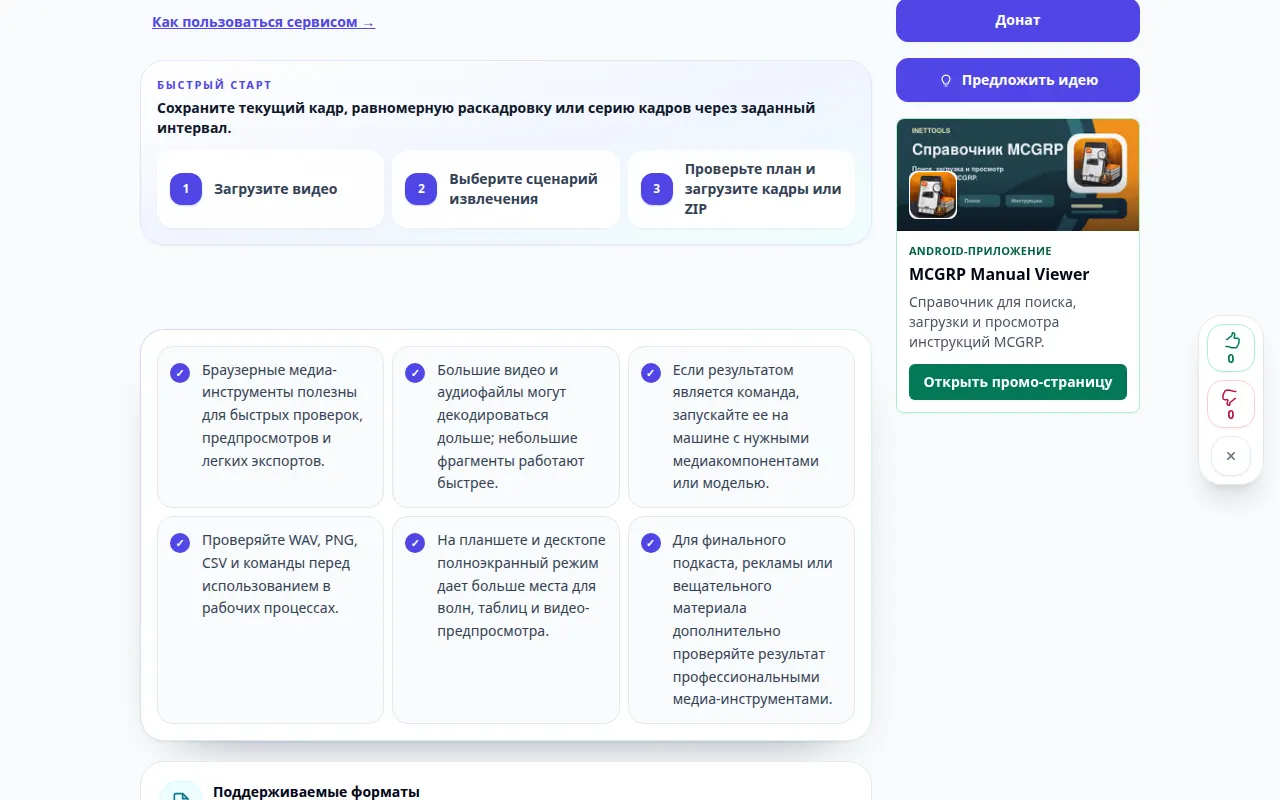
В ролике показан русский интерфейс. В ролике показаны исходные данные и доступные настройки перед основным действием. Запуск обработки и сохранение результата описаны в шагах выше.
Видео для телефона
В ролике показан русский интерфейс. В ролике показаны исходные данные и доступные настройки перед основным действием. Запуск обработки и сохранение результата описаны в шагах выше.
Вопросы и решение проблем
Почему соседние изображения практически идентичны?
Интервал извлечения может быть намного короче, чем видимое изменение в сцене.
Могу ли я получить более подробную информацию, чем содержится в видео?
Неподвижный кадр ограничен исходным разрешением, сжатием и размытием изображения.
Если появилось сообщение о перегрузке сервиса, подождите и попробуйте позже. Неудачная попытка не изменяет исходный файл.