Инструкция обновлена:
Сохраните звуковую дорожку видео отдельным аудиофайлом для прослушивания или дальнейшего монтажа на компьютере и телефоне.
Открывайте эту инструкцию по ссылке «Как пользоваться сервисом» под названием сервиса. Здесь собраны шаги, скриншоты и видео для компьютера и телефона.
Прежде чем начать
Подготовьте видео со звуковой дорожкой: из беззвучного ролика нельзя извлечь звук. Сохраните оригинал. Если сервис попросит, войдите в аккаунт и проверьте условия перед подтверждением обработки.
Загрузить демонстрационный файл на устройство
Эти небольшие файлы созданы специально для инструкции и не содержат персональных данных.
Пошаговая инструкция
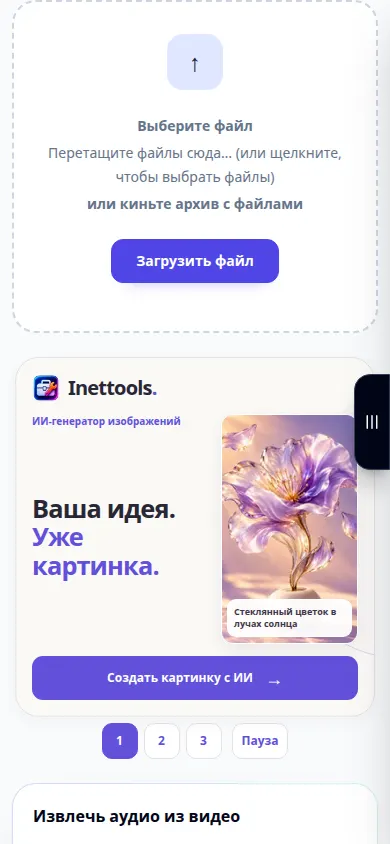
- Откройте сервис извлечения звука и выберите видеофайл на устройстве.
- Дождитесь загрузки исходника. Проверьте название и длительность, чтобы не обработать другой ролик.
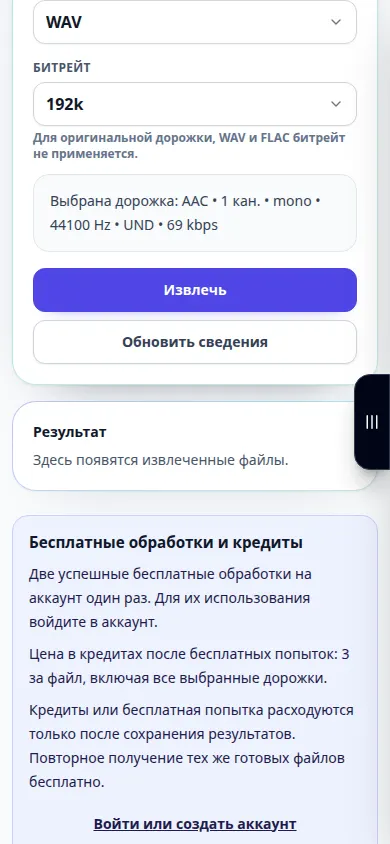
- Выберите доступный формат аудио. MP3 удобен для прослушивания, WAV — для дальнейшего монтажа, если такой вариант доступен.
- Запустите извлечение, подтвердите показанные условия обработки и дождитесь результата. До завершения операции держите вкладку открытой.
- Прослушайте результат и загрузите аудиофайл на устройство кнопкой рядом с готовой дорожкой.
На компьютере
Перетащите видео в область загрузки и выберите формат в настройках ниже. Перед сохранением проверьте звук в проигрывателе результата.
На телефоне
Выберите исходный ролик из «Файлов» или медиатеки, если она доступна. Телефону может потребоваться время на подготовку копии видео из «Фото» и её отправку.
Если в Safari на iPhone результат открылся в новой вкладке, откройте меню «Поделиться» и выберите «Сохранить в Файлы». В Chrome на Android проверьте раздел «Загрузки». До завершения обработки держите вкладку открытой.
Для лучшего результата
В извлечённой дорожке останутся голоса, музыка и фоновые звуки вместе. Для шумоподавления или отделения вокала используйте отдельный сервис после извлечения.
Скриншоты и видео
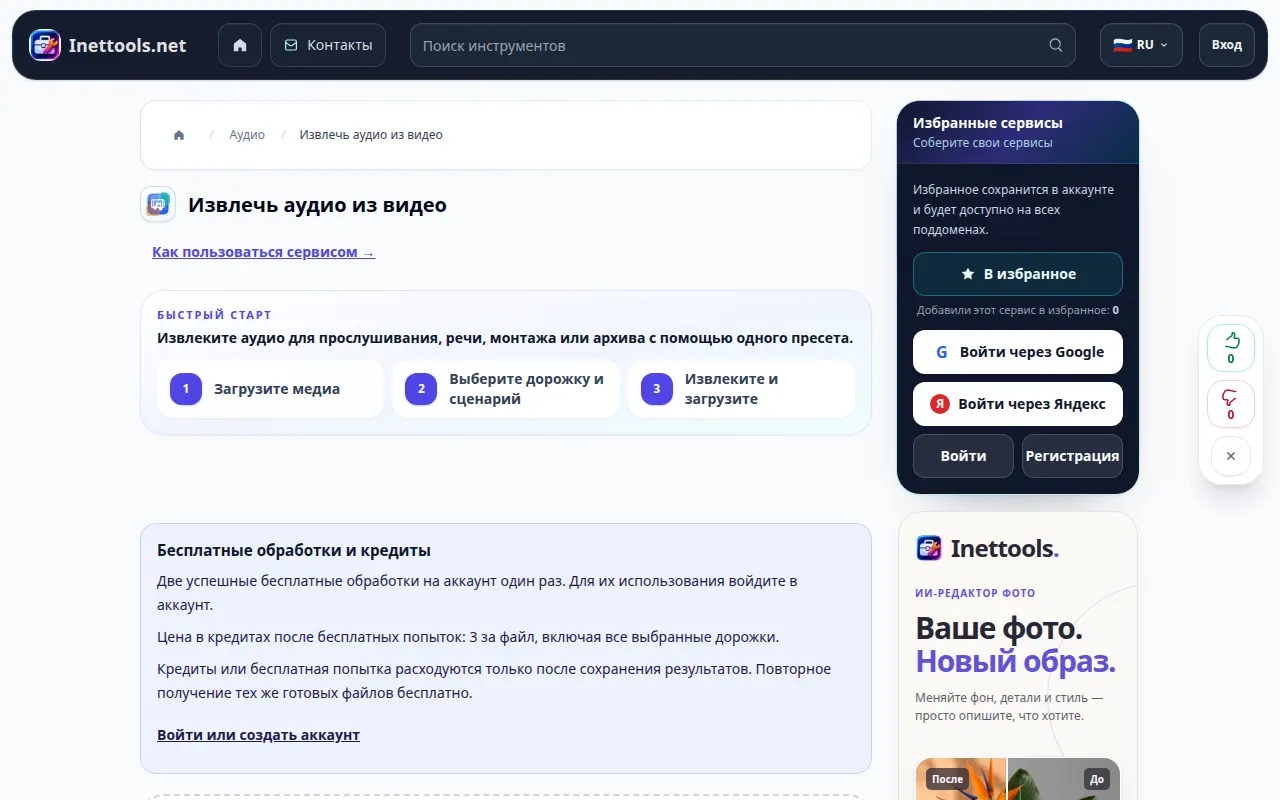
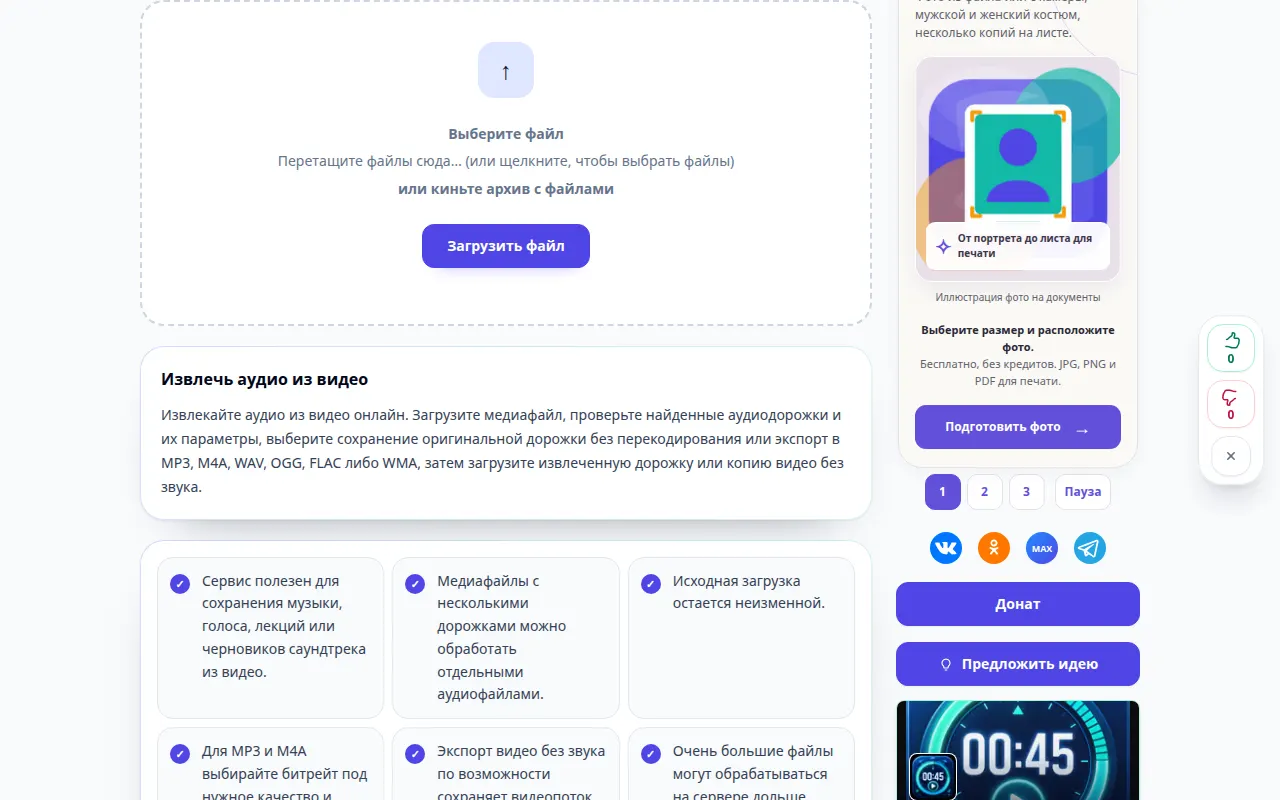
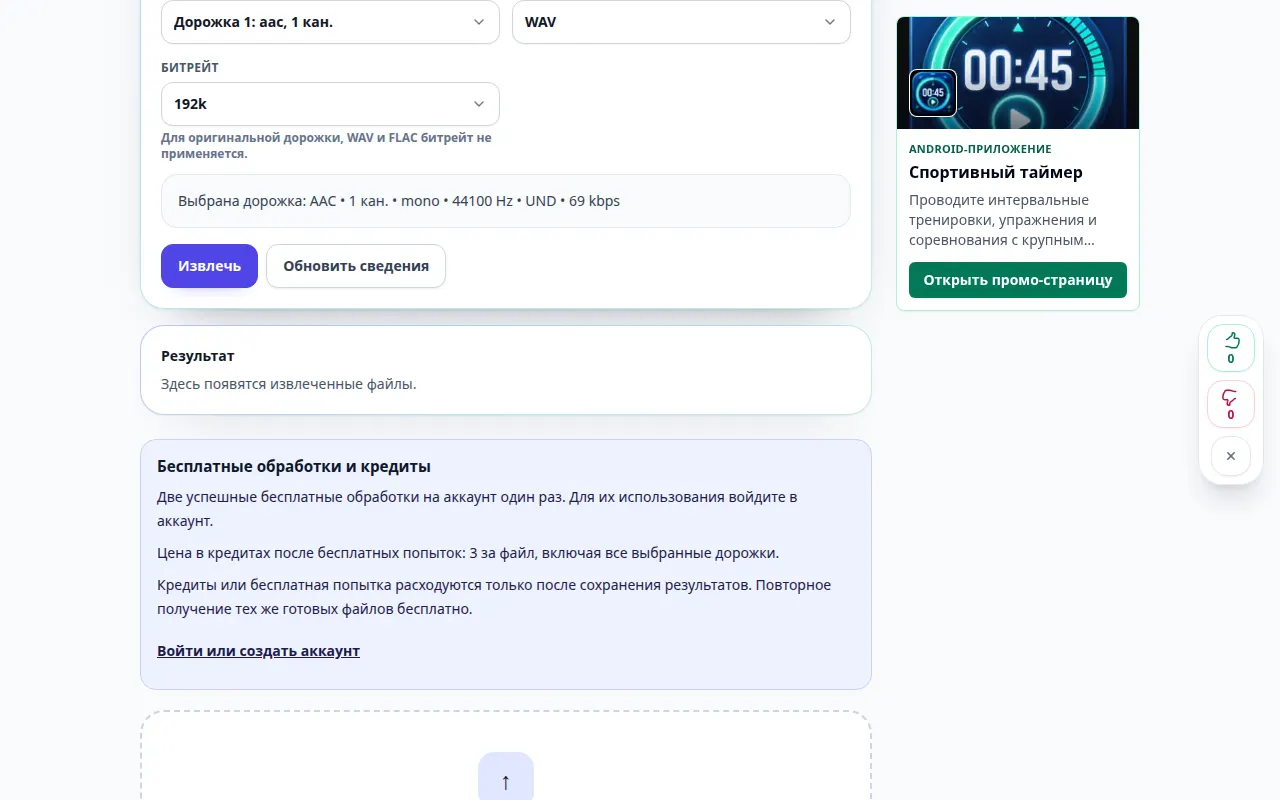
Видео для компьютера
В ролике показан русский интерфейс. Показаны выбор исходника и настройки перед запуском. Как запустить обработку и сохранить результат — в пошаговой инструкции выше.
Видео для телефона
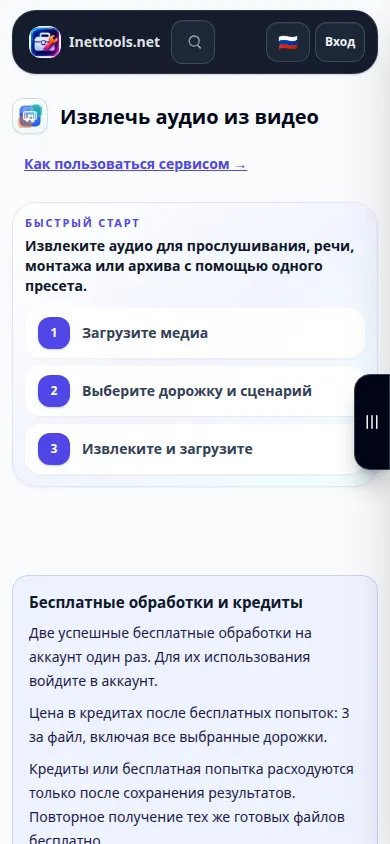
В ролике показан русский интерфейс. Показаны выбор исходника и настройки перед запуском. Как запустить обработку и сохранить результат — в пошаговой инструкции выше.
Вопросы и решение проблем
Почему результат без звука?
Сначала проверьте, что в оригинале действительно есть слышимая звуковая дорожка. Затем проверьте громкость проигрывателя и поддержку аудиокодека исходника.
Улучшает ли WAV качество записи?
WAV позволяет избежать дополнительного сжатия с потерями, если формат поддерживается. Он не восстанавливает детали, которых уже нет в исходном звуке.
Если появилось сообщение о перегрузке сервиса, подождите и попробуйте позже. Неудачная попытка не изменяет исходный файл.

