Инструкция обновлена:
Опишите изменение фотографии, просмотрите варианты обработки и сравните полученный результат.
Открывайте эту инструкцию по ссылке «Как пользоваться сервисом» под названием сервиса. Здесь собраны шаги, скриншоты и видео для компьютера и телефона.
Прежде чем начать
Подготовьте фотографию, на которую у вас есть разрешение на редактирование. Войдите в систему по запросу и просмотрите отображаемое качество, цену и доступные попытки.
Загрузить демонстрационный файл на устройство — landscape.png
Эти небольшие файлы созданы специально для инструкции и не содержат персональных данных.
Пошаговая инструкция
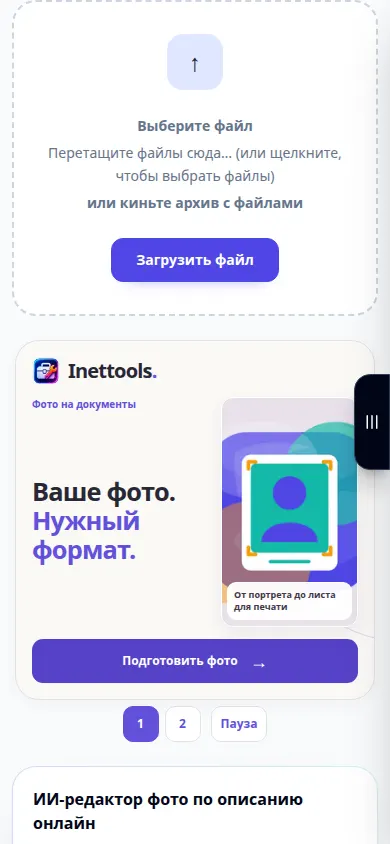
- Откройте фоторедактор и выберите исходное изображение.
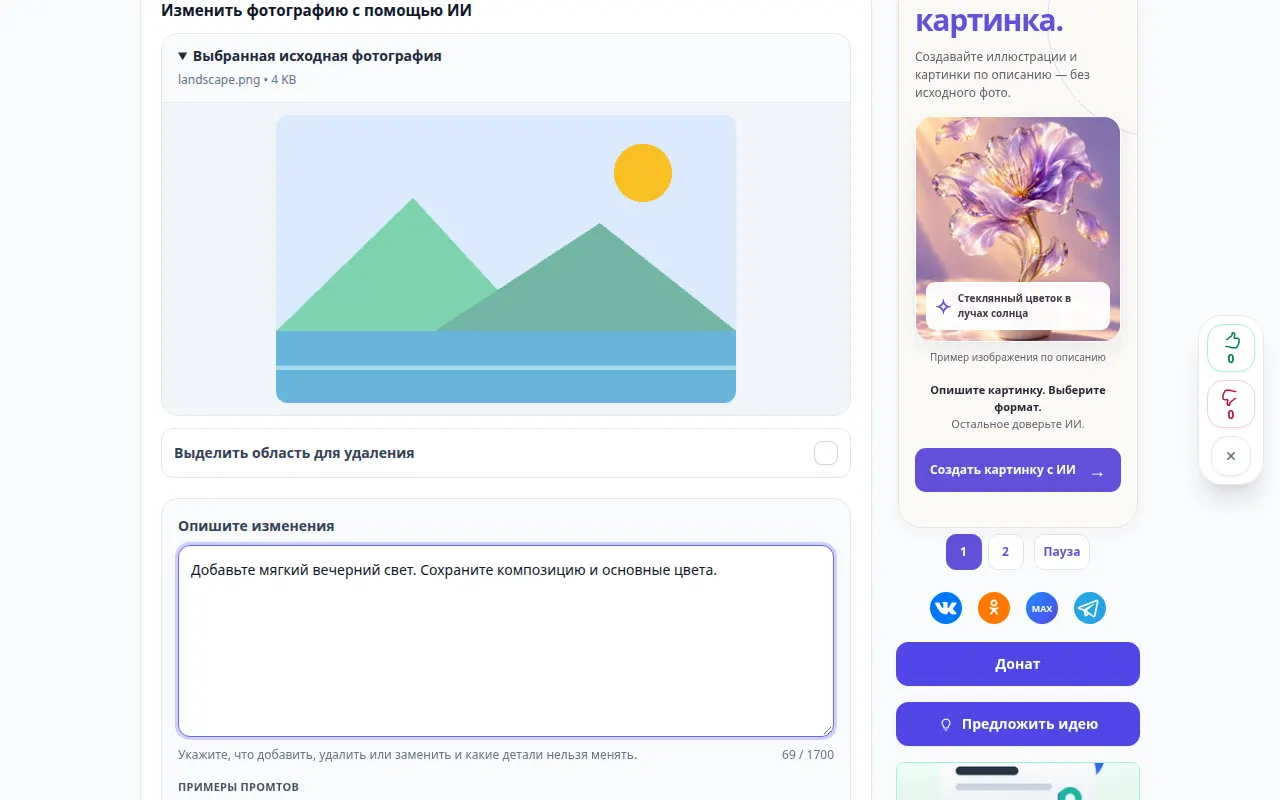
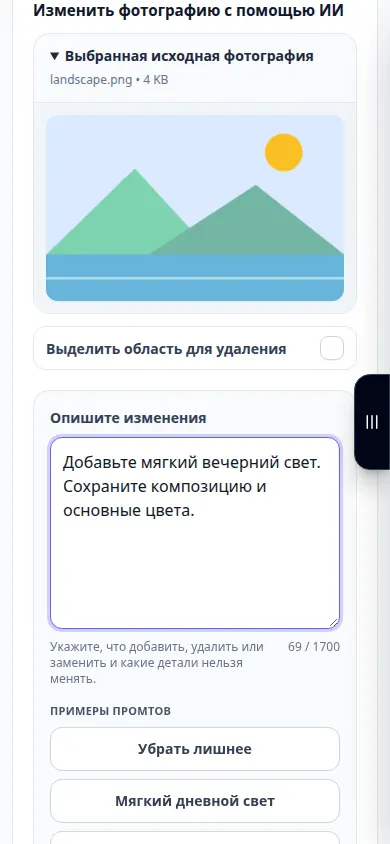
- Четко опишите желаемое изменение: назовите предмет, область, которую нужно изменить, и детали, которые следует оставить.
- Выберите доступный вариант качества и просмотрите отображаемую плату или бесплатную норму.
- Подтвердите генерацию и дождитесь результата. Если служба перегружена, повторите попытку позже, а не отправляйте повторные запросы.
- Сравните результат с исходником, особенно с лицами и текстом. Сохраните изображение или продолжите редактирование, используя элементы управления результатами.
На компьютере
Используйте полноразмерную рабочую панель для сравнения источника, настроек и результата. Сохраните исходный файл, чтобы можно было попробовать другую настройку, не заменяя его.
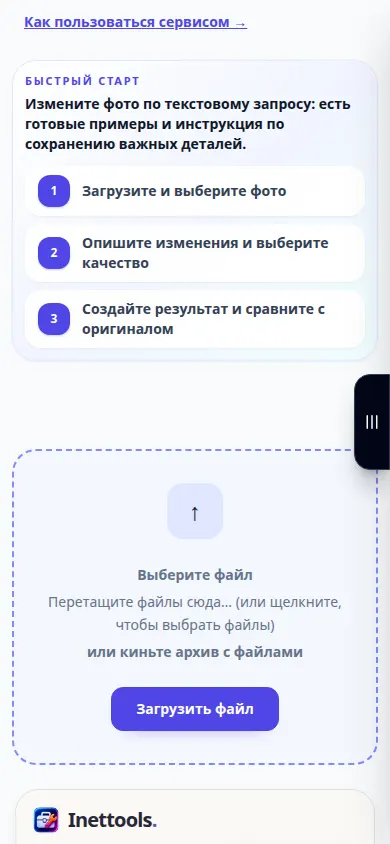
На телефоне
Выберите источник из «Файлов» или файлового менеджера вашего устройства. Прокрутите вниз до настроек и результата; держите эту вкладку открытой до завершения операции.
Если в Safari на iPhone результат открылся в новой вкладке, откройте меню «Поделиться» и выберите «Сохранить в Файлы». В Chrome на Android проверьте раздел «Загрузки». До завершения обработки держите вкладку открытой.
Для лучшего результата
Просите одно четкое изменение за раз. Точное описание помогает, но сгенерированные данные все еще требуют проверки.
Скриншоты и видео
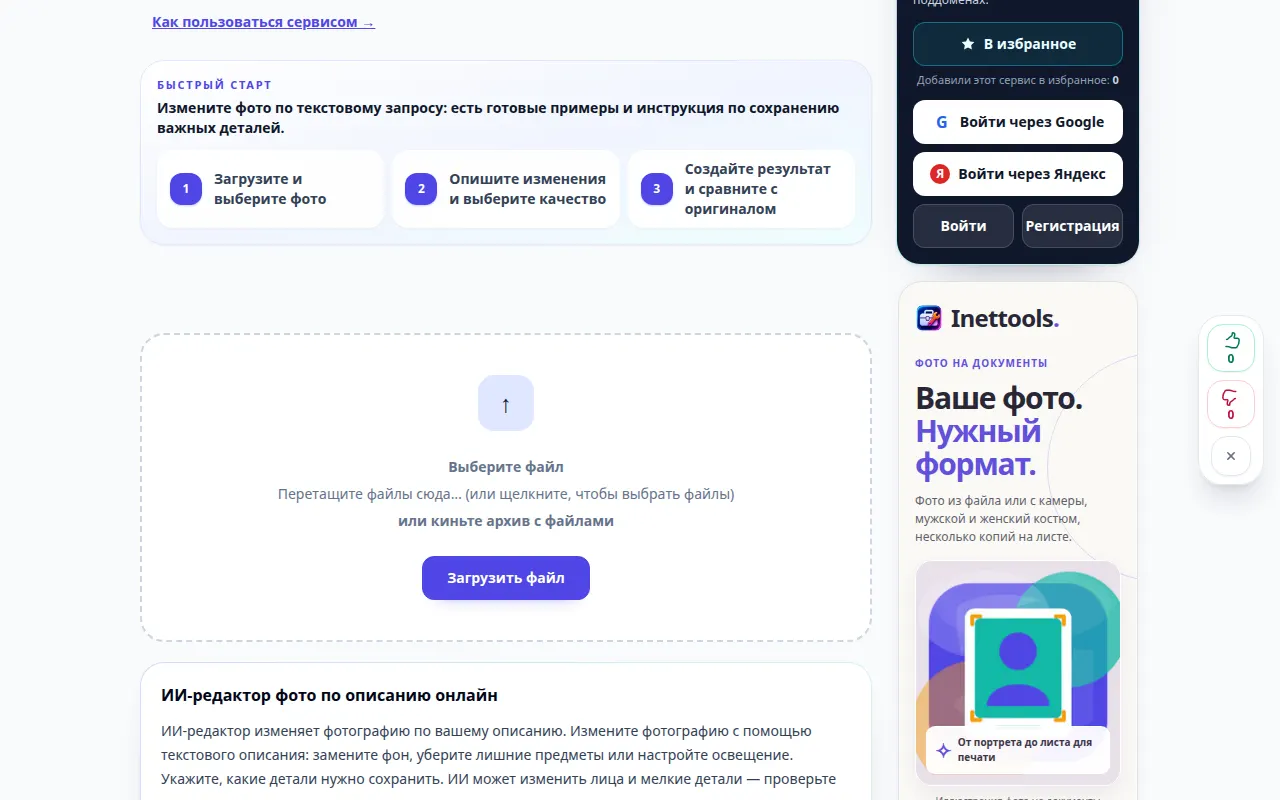
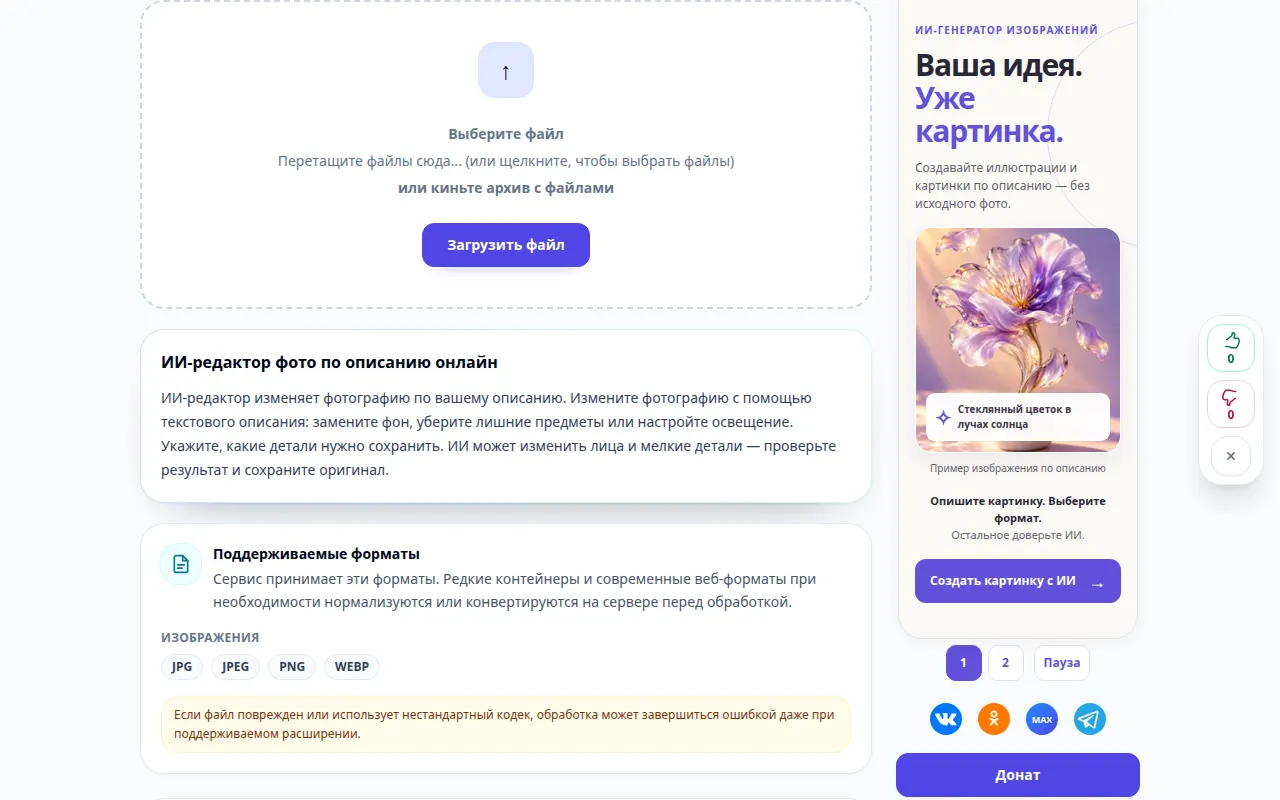
Видео для компьютера
В ролике показан русский интерфейс. В ролике показаны исходные данные и доступные настройки перед основным действием. Запуск обработки и сохранение результата описаны в шагах выше.
Видео для телефона
В ролике показан русский интерфейс. В ролике показаны исходные данные и доступные настройки перед основным действием. Запуск обработки и сохранение результата описаны в шагах выше.
Вопросы и решение проблем
Почему изменилась несвязанная деталь?
Редактор генерирует обновленное изображение и может по-новому интерпретировать окружающий контент. Сделайте инструкцию более конкретной и сравните каждый результат.
Поглощает ли неудачный запрос успешную попытку?
Ошибка не должна поглощать успешное поколение или его зарезервированные кредиты. Проверьте восстановленный результат, прежде чем запускать отдельный запрос.
Если появилось сообщение о перегрузке сервиса, подождите и попробуйте позже. Неудачная попытка не изменяет исходный файл.