Инструкция обновлена:
Просмотрите DICOM пикселей, измените окно отображения и проверьте метаданные файла.
Открывайте эту инструкцию по ссылке «Как пользоваться сервисом» под названием сервиса. Здесь собраны шаги, скриншоты и видео для компьютера и телефона.
Прежде чем начать
Используйте файл, на проверку которого у вас есть право. Для практики выберите синтетический демонстрационный файл, а не записи пациентов.
Загрузить демонстрационный файл на устройство — synthetic-image.dcm
Эти небольшие файлы созданы специально для инструкции и не содержат персональных данных.
Пошаговая инструкция
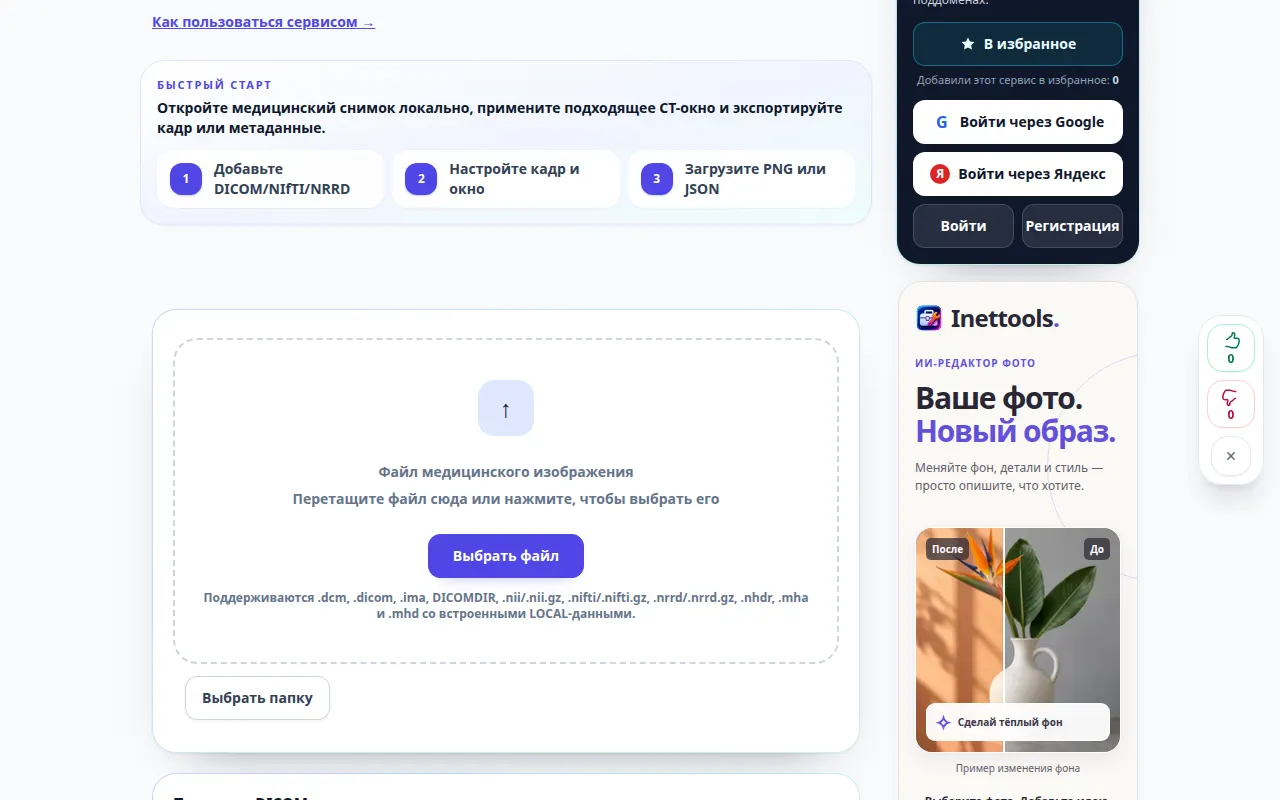
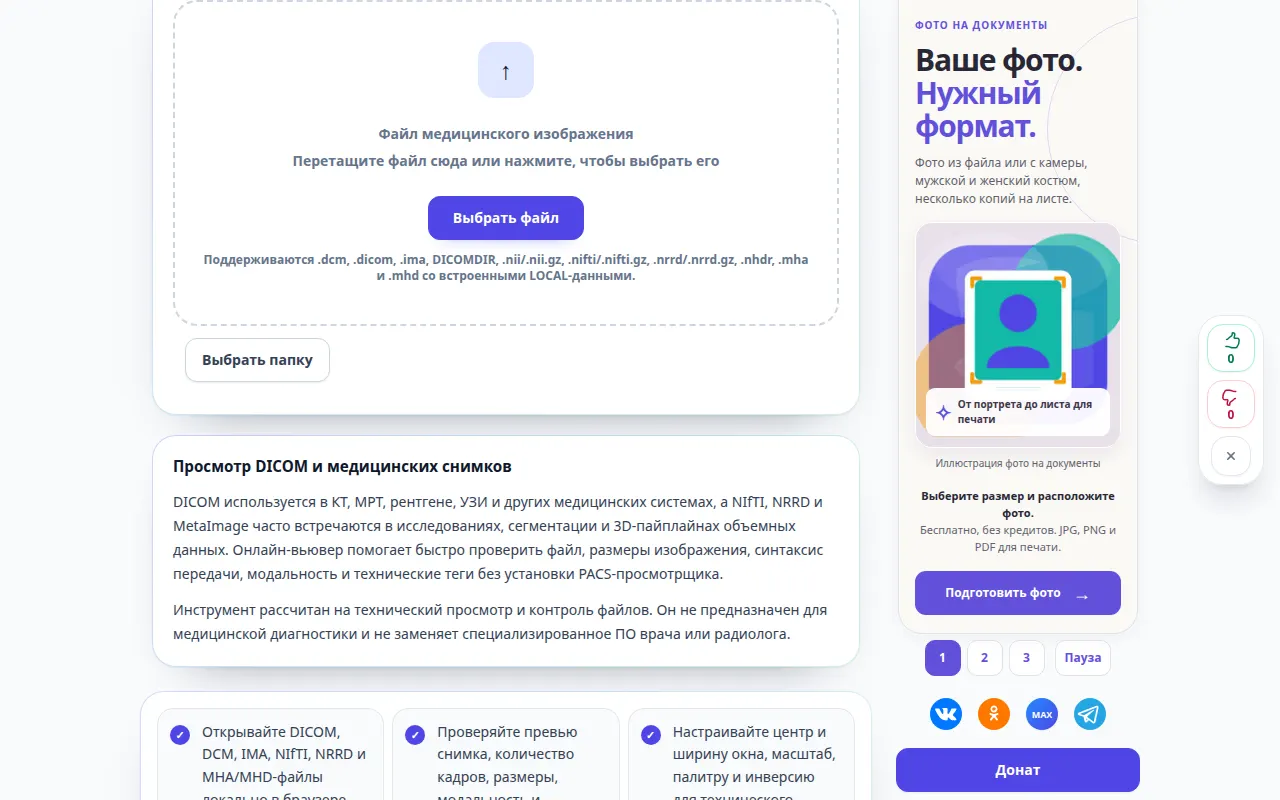
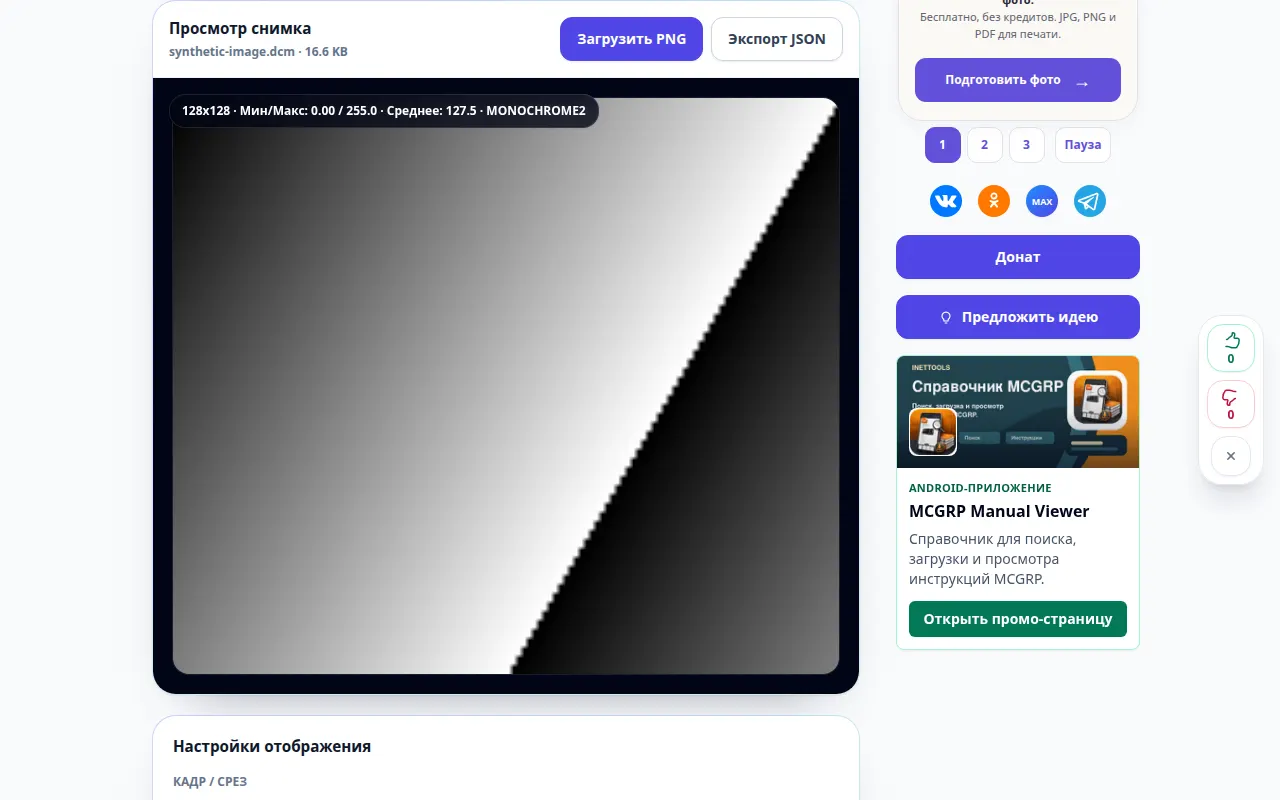
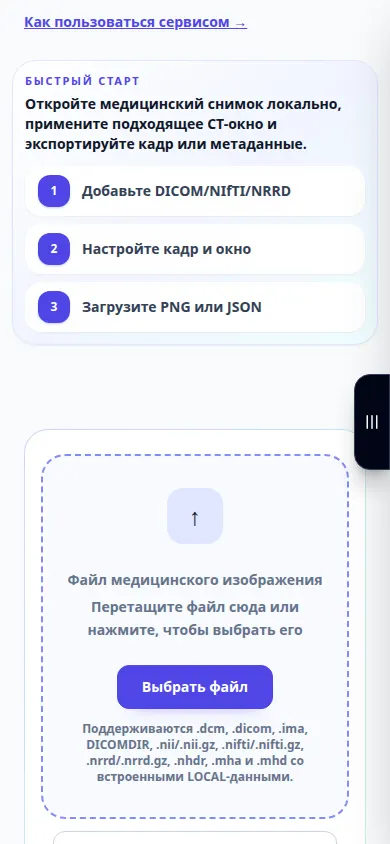
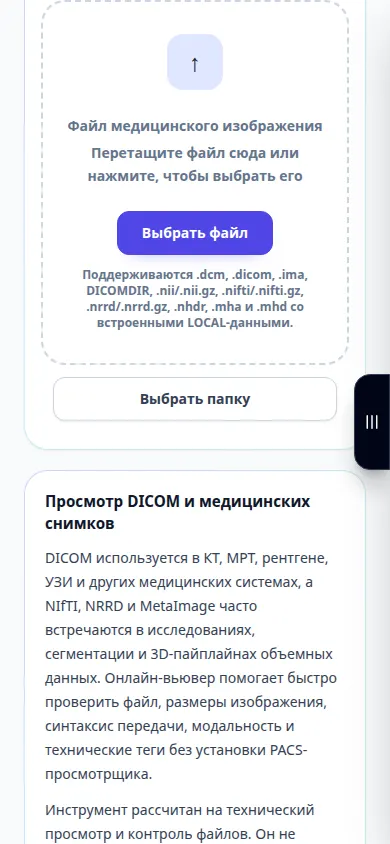
- Откройте DICOM Viewer и выберите файл DICOM. Дождитесь отображения изображения и информационной панели.
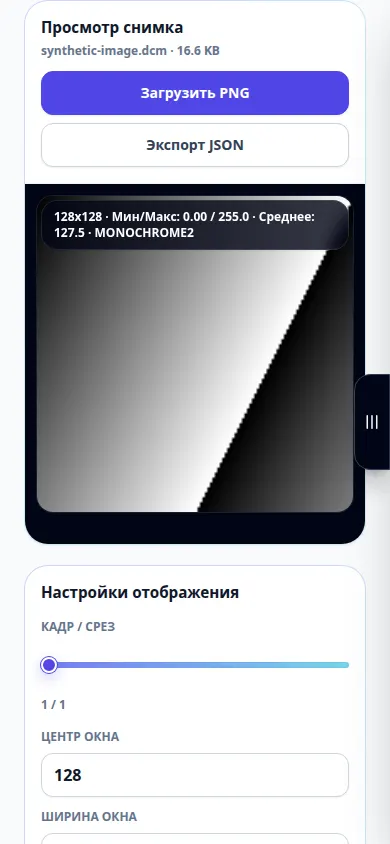
- Используйте доступные элементы управления кадрами, если файл содержит несколько кадров.
- Отрегулируйте центр и ширину окна, попробуйте автоматическое изменение окон и используйте элементы управления масштабированием или подгонкой для проверки отображения.
- Откройте панель тегов, чтобы просмотреть метаданные. Помните, что метаданные и экспортированные отчеты могут содержать идентифицирующую информацию.
- Используйте доступный PNG или экспортируйте отчет для отображаемого содержимого. Сохраните оригинал DICOM, поскольку при экспорте изображения исследование не сохраняется полностью.
На компьютере
Используйте более широкий макет рабочего стола для сравнения изображения и тегов. Полноэкранный режим дает больше места для управления окнами и масштабированием.
На телефоне
Выберите файл в файловом менеджере. Прокрутите изображение и теги и используйте элемент управления размером, прежде чем увеличивать масштаб области.
Если в Safari на iPhone результат открылся в новой вкладке, откройте меню «Поделиться» и выберите «Сохранить в Файлы». В Chrome на Android проверьте раздел «Загрузки». До завершения обработки держите вкладку открытой.
Для лучшего результата
Окно меняет отображение, а не записанные пиксели. В этом руководстве объясняются элементы управления зрителем, а не медицинская интерпретация.
Скриншоты и видео
Видео для компьютера
В ролике показан русский интерфейс. В ролике показаны работа с примером и результат в сервисе.
Видео для телефона
В ролике показан русский интерфейс. В ролике показаны работа с примером и результат в сервисе.
Вопросы и решение проблем
Почему в файле указано, что это не DICOM?
Переименованное изображение не является файлом DICOM. Поврежденный файл или неподдерживаемая кодировка также могут оказаться нечитаемыми; сохраните оригинал и проверьте его формат экспорта.
Почему изображение почти черное?
Попробуйте автоматическое управление окнами и проверьте выбор кадра. Очень узкое или неправильно расположенное окно дисплея может скрыть читаемые значения пикселей.
Если появилось сообщение о перегрузке сервиса, подождите и попробуйте позже. Неудачная попытка не изменяет исходный файл.
