Инструкция обновлена:
Добавьте заголовок и подпись вокруг изображения и экспортируйте готовую композицию.
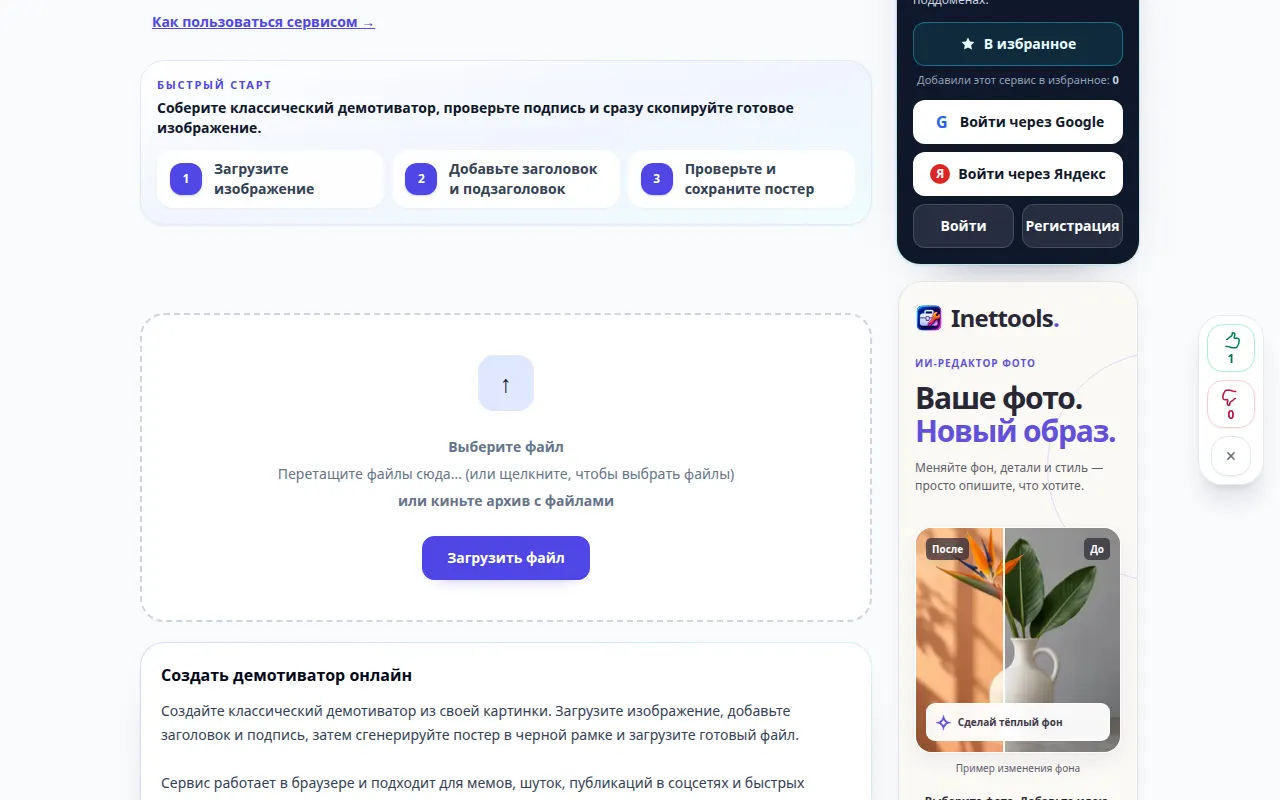
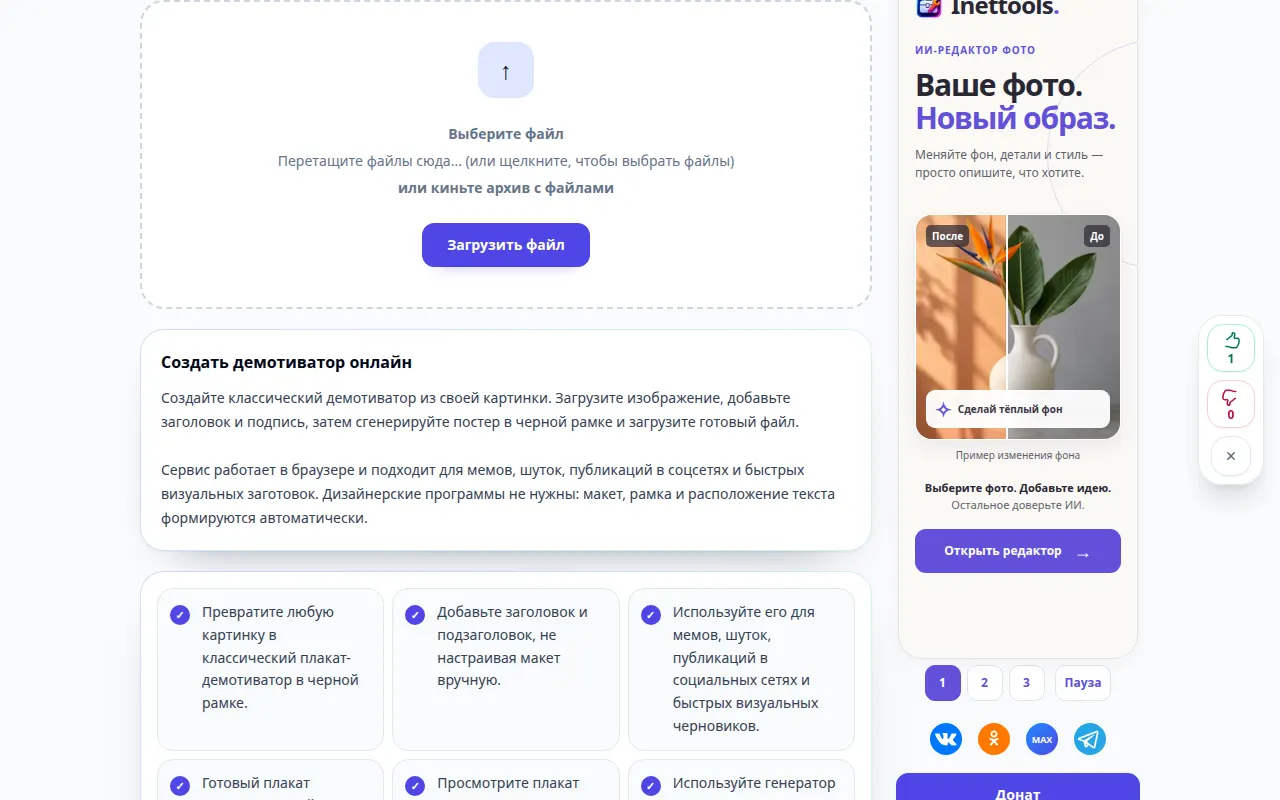
Открывайте эту инструкцию по ссылке «Как пользоваться сервисом» под названием сервиса. Здесь собраны шаги, скриншоты и видео для компьютера и телефона.
Прежде чем начать
Выберите изображение, которое вы можете использовать, и подготовьте короткое название и дополнительную вспомогательную подпись.
Загрузить демонстрационный файл на устройство — landscape.png
Эти небольшие файлы созданы специально для инструкции и не содержат персональных данных.
Пошаговая инструкция
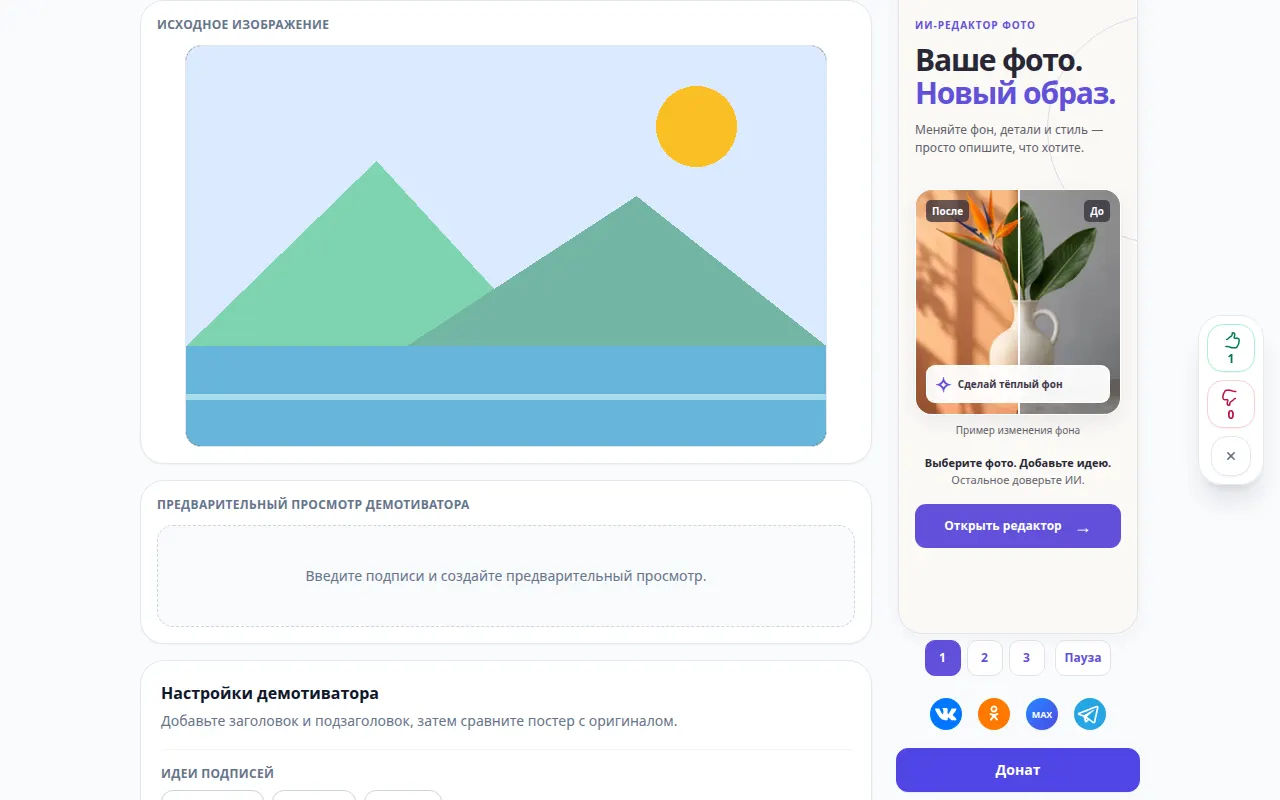
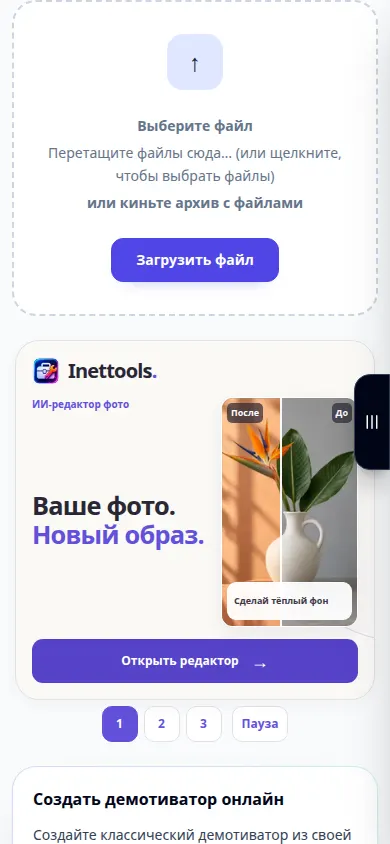
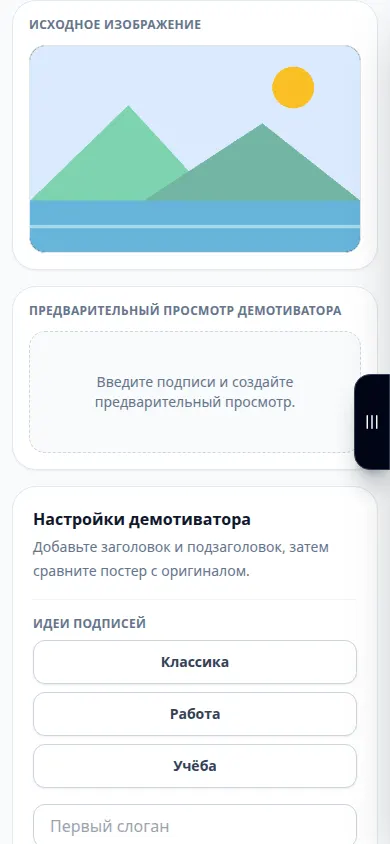
- Выберите изображение и дождитесь предварительного просмотра композиции.
- Введите заголовок и сопутствующий текст в доступные поля.
- Настройте доступные параметры макета, текста и границ, проверив соответствие длинных линий.
- Используйте действие «Генерация» или «Экспорт», чтобы создать готовую картинку.
- Проверьте сохраненное изображение в предполагаемом размере дисплея и убедитесь, что каждая буква видна.
На компьютере
Используйте полноразмерную рабочую панель для сравнения источника, настроек и результата. Сохраните исходный файл, чтобы можно было попробовать другую настройку, не заменяя его.
На телефоне
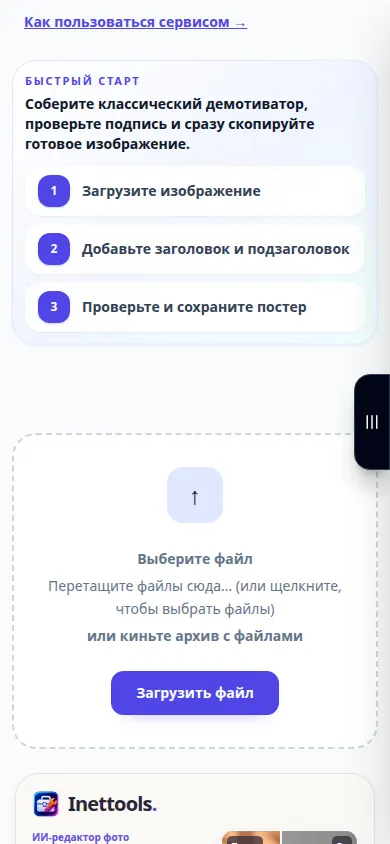
Выберите источник из «Файлов» или файлового менеджера вашего устройства. Прокрутите вниз до настроек и результата; держите эту вкладку открытой до завершения операции.
Если в Safari на iPhone результат открылся в новой вкладке, откройте меню «Поделиться» и выберите «Сохранить в Файлы». В Chrome на Android проверьте раздел «Загрузки». До завершения обработки держите вкладку открытой.
Для лучшего результата
Используйте короткий заголовок и достаточный контраст. Композиция, которая поместится на большом мониторе, может содержать нечитаемый мелкий текст на телефоне.
Скриншоты и видео
Видео для компьютера
В ролике показан русский интерфейс. В ролике показаны исходные данные и доступные настройки перед основным действием. Запуск обработки и сохранение результата описаны в шагах выше.
Видео для телефона
В ролике показан русский интерфейс. В ролике показаны исходные данные и доступные настройки перед основным действием. Запуск обработки и сохранение результата описаны в шагах выше.
Вопросы и решение проблем
Почему часть текста обрезана?
Сократите строку или измените доступные настройки шрифта и макета перед повторным экспортом.
Могу ли я позже изменить исходное изображение?
Сохраните исходное изображение и текст подписи; экспортированное изображение обычно не сохраняет редактируемые текстовые слои.
Если появилось сообщение о перегрузке сервиса, подождите и попробуйте позже. Неудачная попытка не изменяет исходный файл.