Инструкция обновлена:
Превратите географические координаты в другую поддерживаемую систему обозначений и проверьте их местоположение.
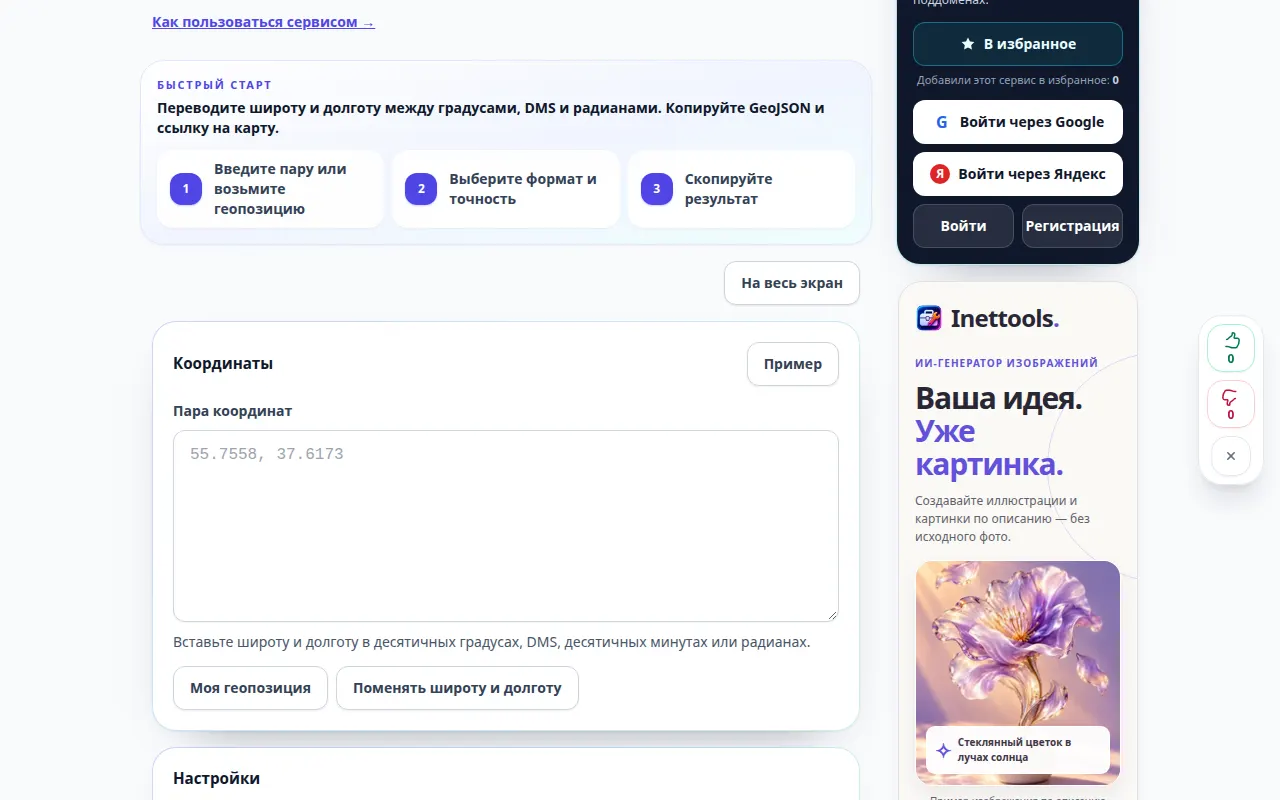
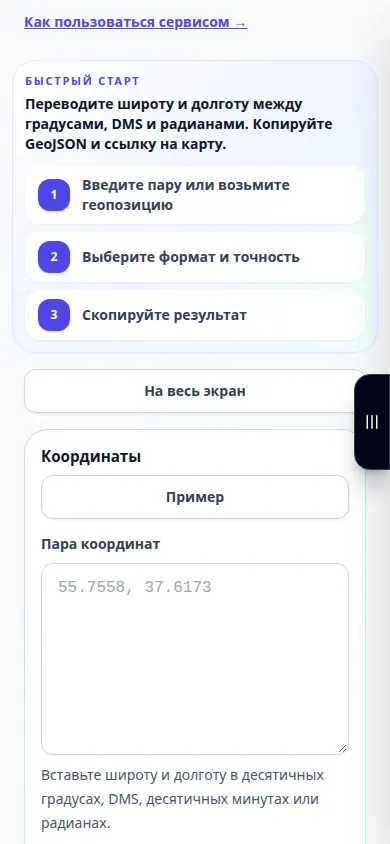
Открывайте эту инструкцию по ссылке «Как пользоваться сервисом» под названием сервиса. Здесь собраны шаги, скриншоты и видео для компьютера и телефона.
Прежде чем начать
Знайте обозначение исходных координат и датум. Не смешивайте десятичные градусы с проецируемыми координатами и не меняйте местами широту и долготу.
Пошаговая инструкция
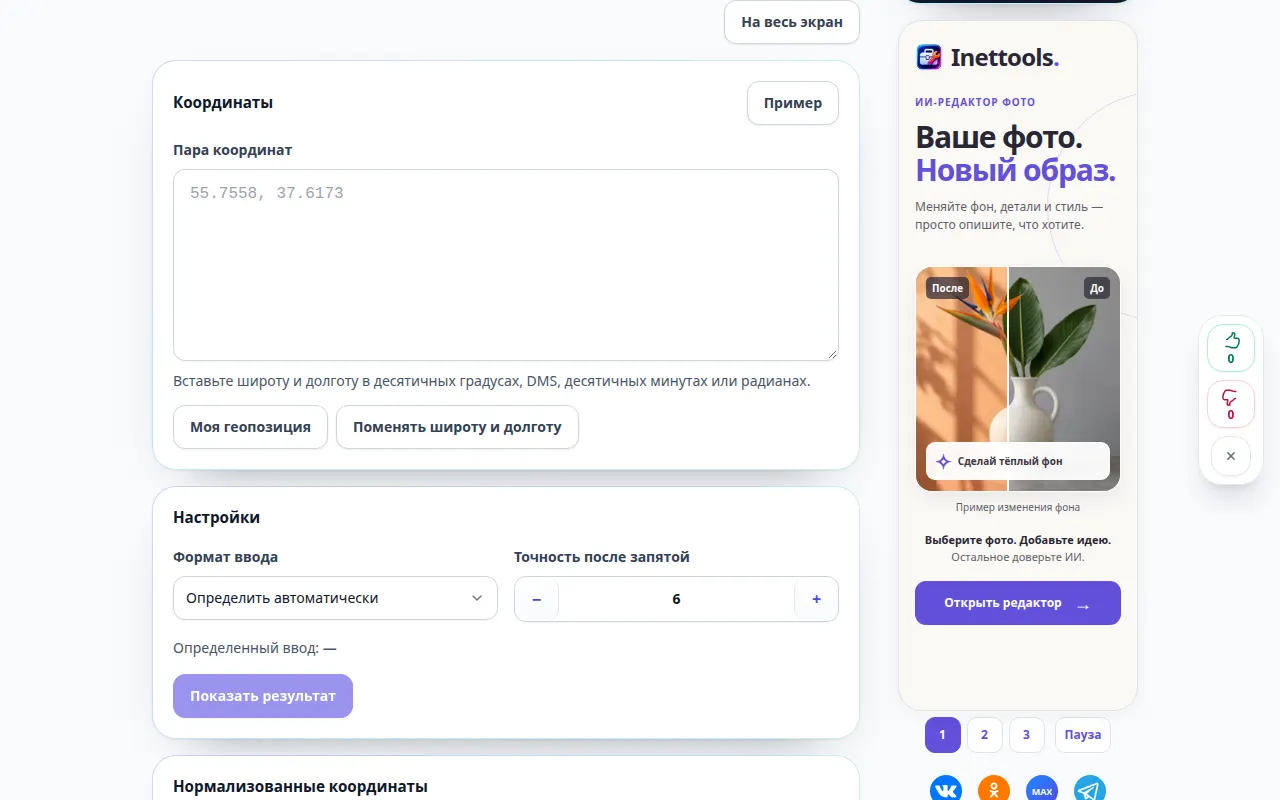
- Откройте Конвертер координат и выберите поддерживаемое входное обозначение.
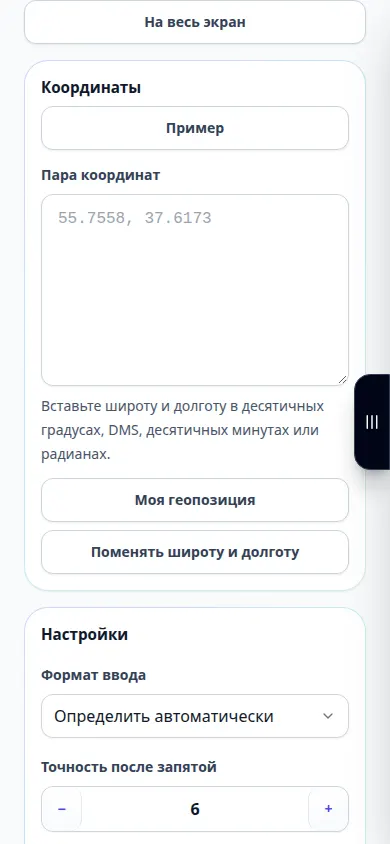
- Введите широту и долготу, сохраняя последовательность букв полушария или знаков минус.
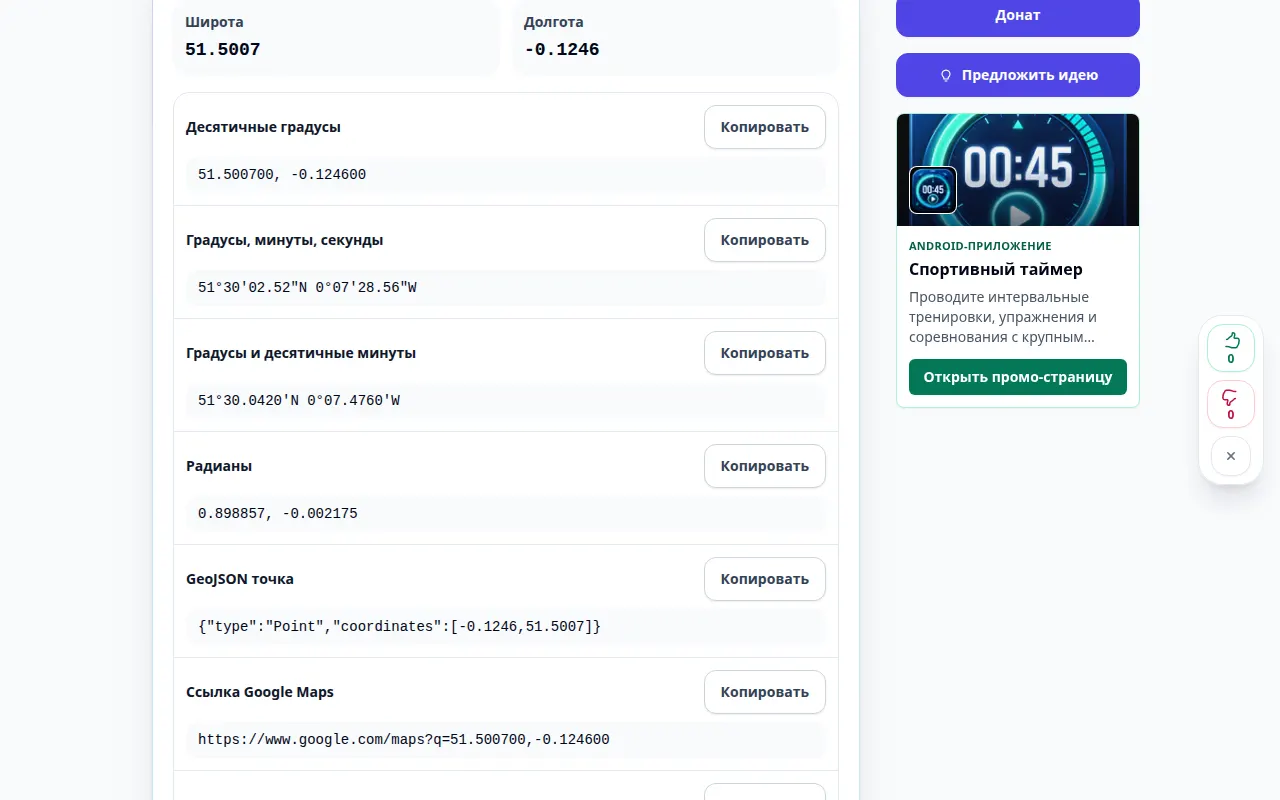
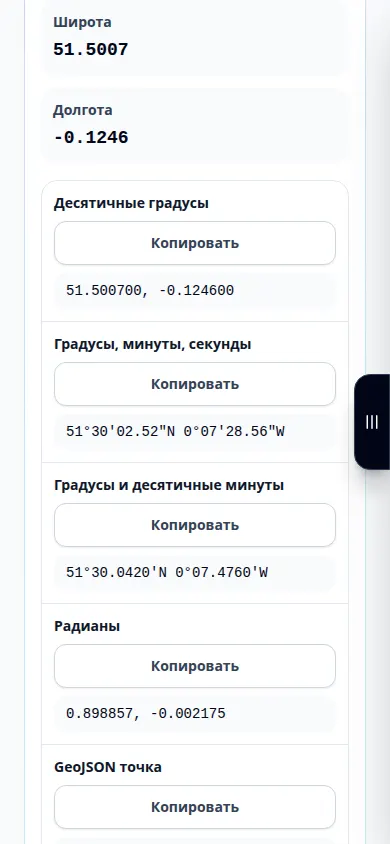
- Выберите требуемую выходную нотацию и запустите преобразование, если оно не обновляется автоматически.
- Сравните результат с картой или географическим контекстом, если таковой имеется. Проверьте порядок двух координат.
- Скопируйте преобразованные значения или воспользуйтесь предлагаемым экспортом, сохраняя достаточное количество десятичных знаков для использования по назначению.
На компьютере
Держите входные и выходные данные видимыми вместе, чтобы сравнивать символы, полушария и точность перед копированием.
На телефоне
Используйте текстовые поля внимательно: проверяйте десятичные разделители и знаки минус после вставки координат из другого приложения.
Если в Safari на iPhone результат открылся в новой вкладке, откройте меню «Поделиться» и выберите «Сохранить в Файлы». В Chrome на Android проверьте раздел «Загрузки». До завершения обработки держите вкладку открытой.
Для лучшего результата
Широта варьируется от -90 до 90 градусов, а долгота от -180 до 180. Правдоподобное число все равно может указывать не на то место, если поменялись оси.
Скриншоты и видео
Видео для компьютера
В ролике показан русский интерфейс. В ролике показаны работа с примером и результат в сервисе.
Видео для телефона
В ролике показан русский интерфейс. В ролике показаны работа с примером и результат в сервисе.
Вопросы и решение проблем
Почему результат указывает на другую страну?
Проверьте порядок координат, знаки минус, полусферы и выбранное исходное обозначение.
Обеспечивает ли более десятичная точность измерение точными?
Нет. Дополнительные цифры описывают меньший интервал, но не повышают точность исходного измерения.
Если появилось сообщение о перегрузке сервиса, подождите и попробуйте позже. Неудачная попытка не изменяет исходный файл.