Инструкция обновлена:
Выберите два исходника, опишите общую сцену и проверьте сохранённую композицию.
Пошаговые инструкции со скриншотами и короткими роликами для компьютера и телефона.
Прежде чем начать
Каждое фото: JPG, PNG или WebP, до 20 МБ и 24 мегапикселей. Используйте фотографии, на обработку которых у вас есть разрешение. Оба фото и описание передаются провайдеру ИИ. Временные копии исходников удаляются после обработки. ИИ может изменить лица и мелкие детали.
Загрузить демонстрационный файл на устройство — landscape.png

Эти небольшие файлы созданы специально для инструкции и не содержат персональных данных.
Пошаговая инструкция
-
Выберите две фотографии, которые имеете право использовать. Дождитесь обоих предпросмотров и проверьте порядок.
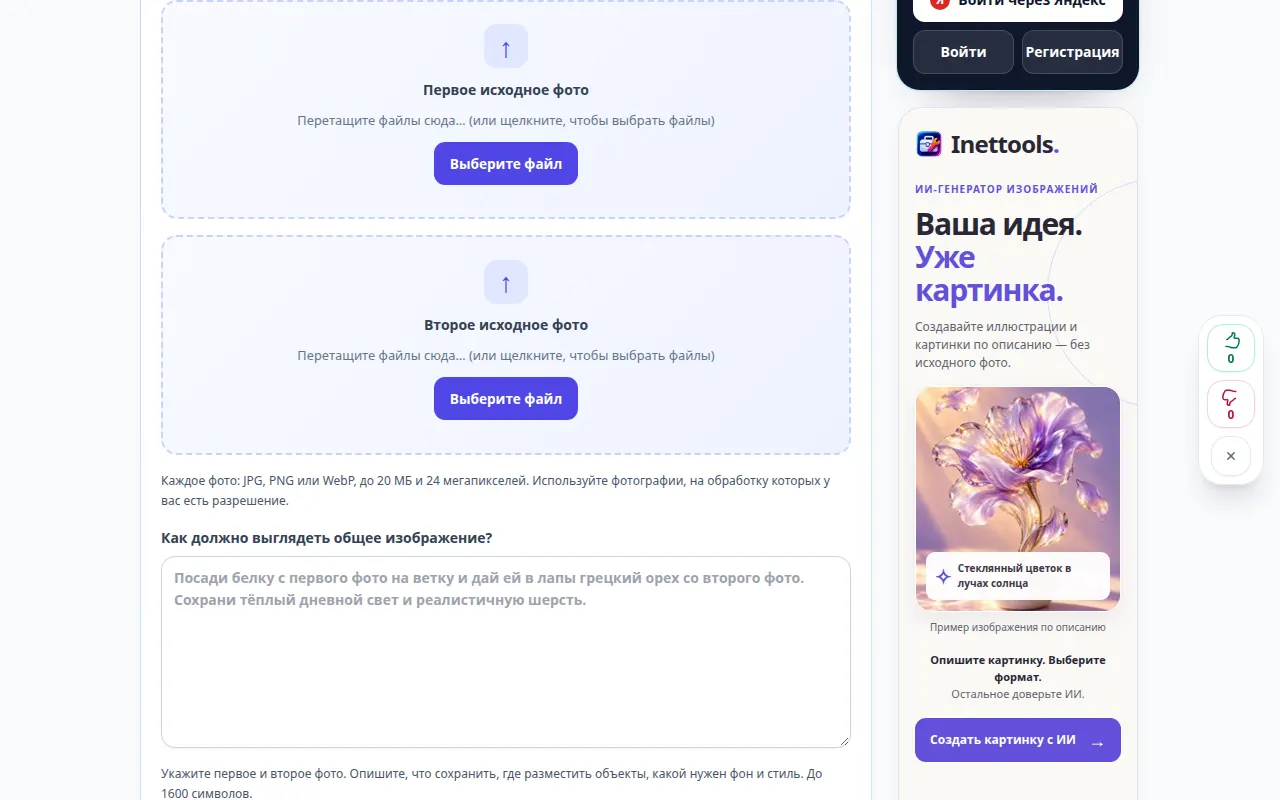
Выбор источника 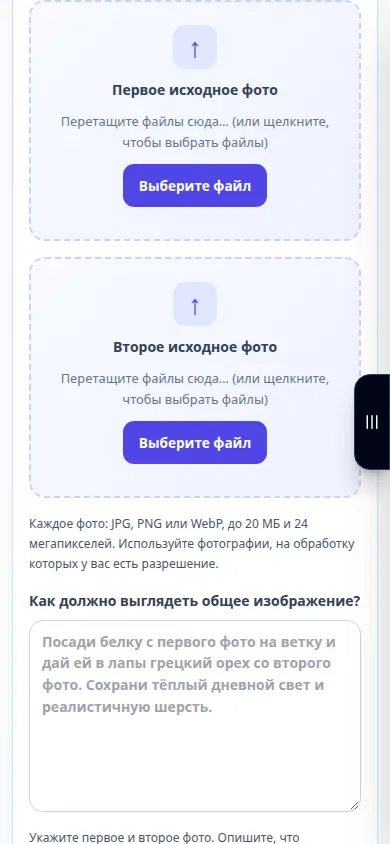
Выбор источника -
Опишите, как объединить первую и вторую фотографии. Укажите, что взять из каждой и где разместить объекты.
-
Выберите доступные пропорции и качество. Прочитайте текущую цену и уведомление о передаче обоих изображений ИИ-провайдеру.
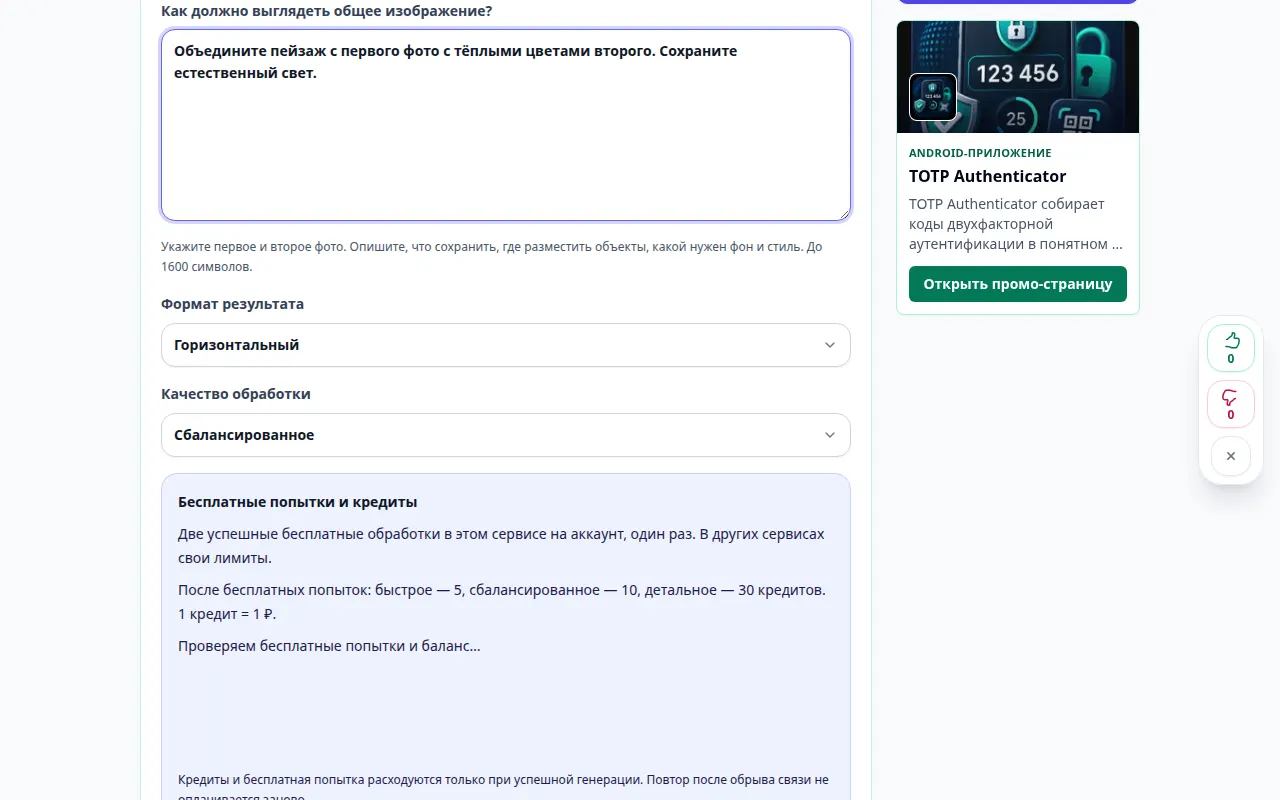
Настройки и следующее действие 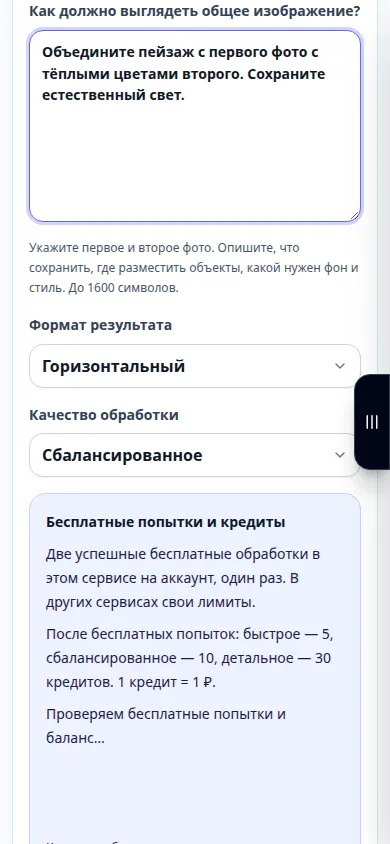
Настройки и следующее действие -
При необходимости войдите в аккаунт и запустите создание композиции один раз. При задержке подтверждения восстановите тот же запрос.
-
Проверьте новую сцену, лица, руки и мелкие предметы. ИИ создаёт новую композицию, а не точно склеивает исходные фотографии.
-
Загрузите подходящее изображение и откройте файл. Храните оба оригинала отдельно для другой композиции.
На компьютере
Используйте полноразмерную рабочую панель для сравнения источника, настроек и результата. Сохраните исходный файл, чтобы можно было попробовать другую настройку, не заменяя его.
На телефоне
Выберите источник из «Файлов» или файлового менеджера вашего устройства. Прокрутите вниз до настроек и результата; держите эту вкладку открытой до завершения операции.
Если в Safari на iPhone результат открылся в новой вкладке, откройте меню «Поделиться» и выберите «Сохранить в Файлы». В Chrome на Android проверьте раздел «Загрузки». До завершения обработки держите вкладку открытой.
Для лучшего результата
ИИ может изменить лица, предметы и освещение. Это создание новой сцены, а не точное совмещение слоёв.
Скриншоты и видео
Видео для компьютера
В ролике показаны исходные данные и доступные настройки перед основным действием. Запуск обработки и сохранение результата описаны в шагах выше.
Видео для телефона
В ролике показаны исходные данные и доступные настройки перед основным действием. Запуск обработки и сохранение результата описаны в шагах выше.
Вопросы и решение проблем
Почему изменилась несвязанная деталь?
Редактор генерирует обновленное изображение и может по-новому интерпретировать окружающий контент. Сделайте инструкцию более конкретной и сравните каждый результат.
Поглощает ли неудачный запрос успешную попытку?
Ошибка не должна поглощать успешное поколение или его зарезервированные кредиты. Проверьте восстановленный результат, прежде чем запускать отдельный запрос.
Если появилось сообщение о перегрузке сервиса, подождите и попробуйте позже. Неудачная попытка не изменяет исходный файл.