Инструкция обновлена:
Измените скорость всего видео или одного фрагмента, проверьте предпросмотр и сохраните новый файл.
Пошаговые инструкции со скриншотами и короткими роликами для компьютера и телефона.
Прежде чем начать
Сохраните исходное видео. Демонстрация показывает загрузку, локальный предпросмотр и настройки перед серверной обработкой. Перед запуском своего файла проверьте текущую стоимость в инструменте.
Загрузить демонстрационный файл на устройство — video.mp4
Эти небольшие файлы созданы специально для инструкции и не содержат персональных данных.
Пошаговая инструкция
-
Выберите видео и дождитесь его появления в рабочей области. Проверьте название и длительность исходника.
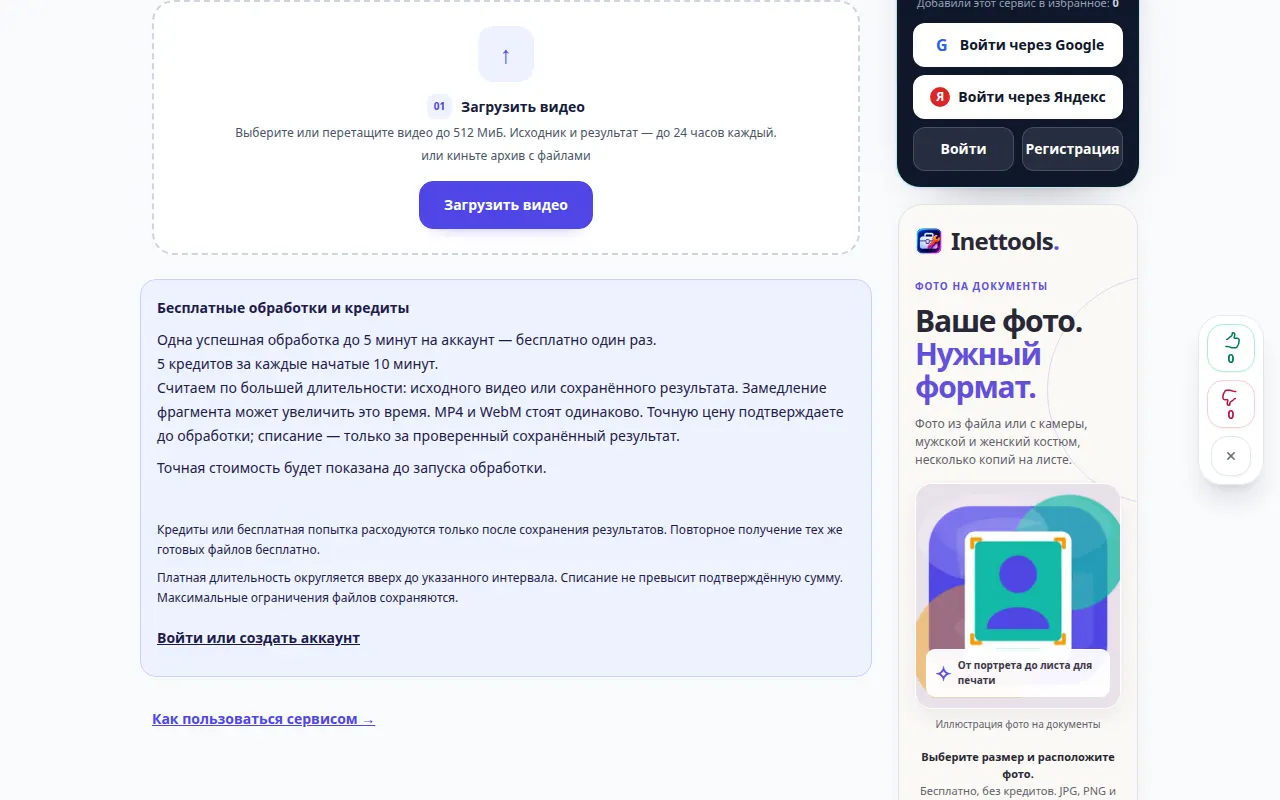
Выбор источника 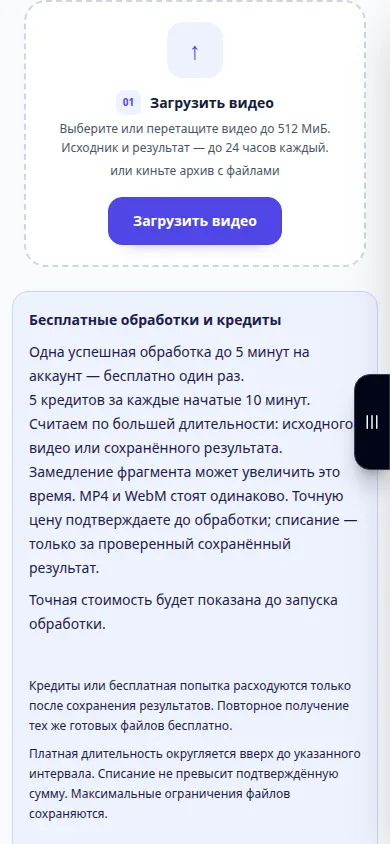
Выбор источника -
Укажите скорость: меньше 1× — замедление, больше 1× — ускорение. Сравните ожидаемую длительность результата.
-
Запустите предпросмотр. Он меняет воспроизведение в браузере, но ещё не создаёт файл. Сохраните высоту голоса или изменяйте её вместе со скоростью.
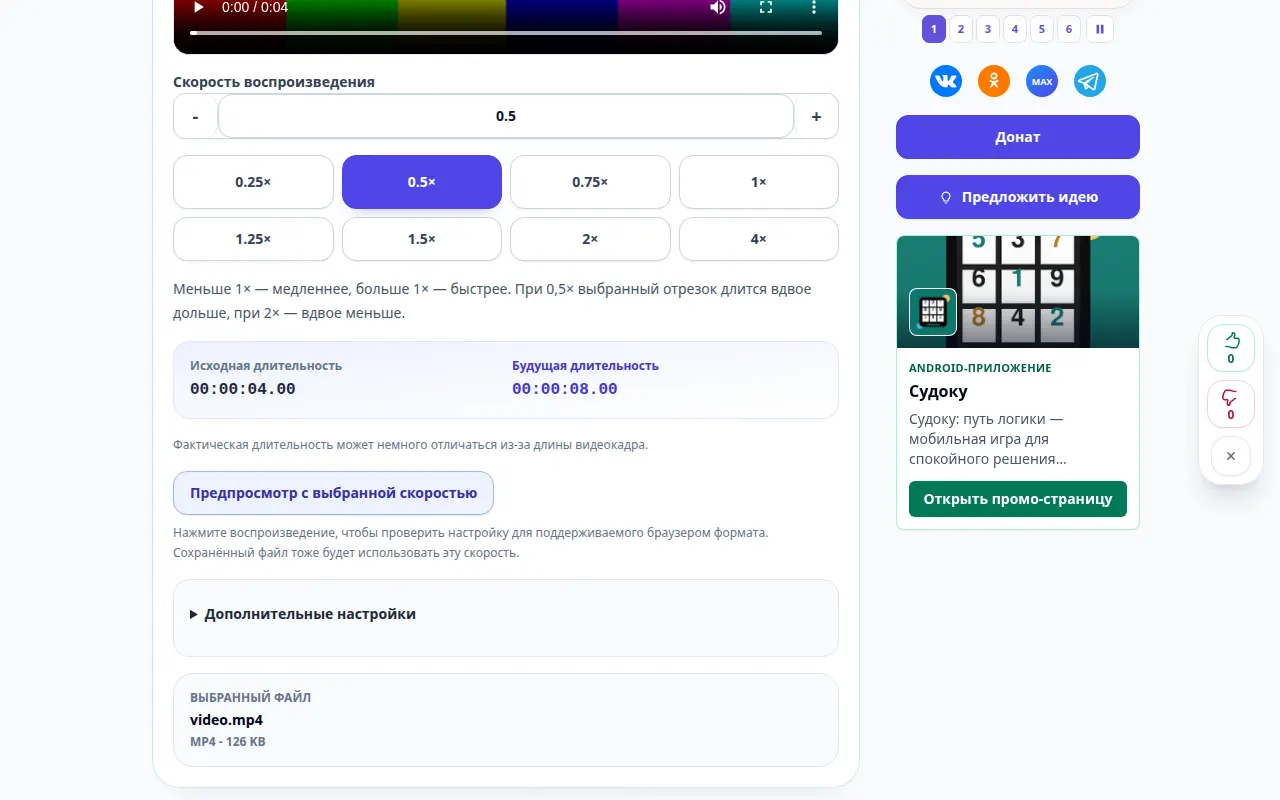
Настройки и следующее действие 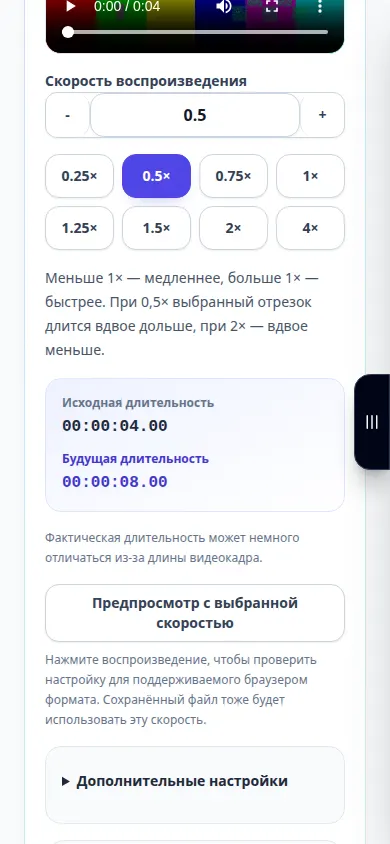
Настройки и следующее действие -
Чтобы изменить только часть видео, включите режим фрагмента и укажите начало и конец. За его пределами сохранится исходная скорость.
-
Выберите MP4 или WebM, звук и качество. Проверьте рассчитанную стоимость и запустите обработку один раз. Демонстрация заканчивается перед этой платной операцией.
-
После успешной обработки воспроизведите результат и сохраните его. Проверьте изображение, звук и переходы на границах изменённого фрагмента.
На компьютере
Используйте кнопки готовых скоростей или введите значение от 0,25× до 4×. Перед обработкой просмотрите выбранный фрагмент.
На телефоне
Выберите видео из файлов или галереи. После ввода времени закройте клавиатуру и проверьте предпросмотр перед запуском.
Если в Safari на iPhone результат открылся в новой вкладке, откройте меню «Поделиться» и выберите «Сохранить в Файлы». В Chrome на Android проверьте раздел «Загрузки». До завершения обработки держите вкладку открытой.
Для лучшего результата
Предпросмотр меняет воспроизведение в браузере. Файл с новой скоростью создаётся только после успешной обработки. Замедление не восстанавливает кадры, которых нет в оригинале.
Скриншоты и видео
Видео для компьютера
В ролике показаны исходные данные и доступные настройки перед основным действием. Запуск обработки и сохранение результата описаны в шагах выше.
Видео для телефона
В ролике показаны исходные данные и доступные настройки перед основным действием. Запуск обработки и сохранение результата описаны в шагах выше.
Вопросы и решение проблем
Можно изменить скорость одного фрагмента?
Да. Включите режим фрагмента и укажите начало и конец. Остальное видео сохранит исходную скорость.
Когда списываются кредиты?
Перед запуском показана точная стоимость. Списание происходит только за проверенный сохранённый результат; предпросмотр не запускает обработку.
Если появилось сообщение о перегрузке сервиса, подождите и попробуйте позже. Неудачная попытка не изменяет исходный файл.