Инструкция обновлена:
Посмотрите, как частоты меняются со временем, и экспортируйте доступную визуализацию.
Открывайте эту инструкцию по ссылке «Как пользоваться сервисом» под названием сервиса. Здесь собраны шаги, скриншоты и видео для компьютера и телефона.
Прежде чем начать
Используйте аудиозапись, на просмотр которой у вас есть разрешение. Спектрограмма — это визуализация, а не автоматическое определение каждого звука.
Загрузить демонстрационный файл на устройство — audio.mp3
Эти небольшие файлы созданы специально для инструкции и не содержат персональных данных.
Пошаговая инструкция
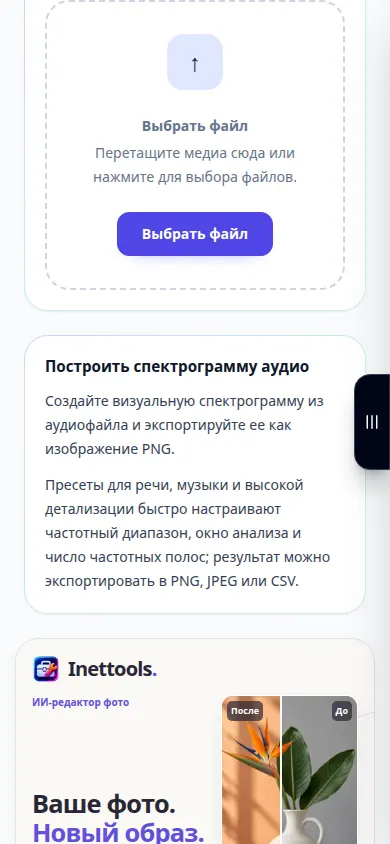
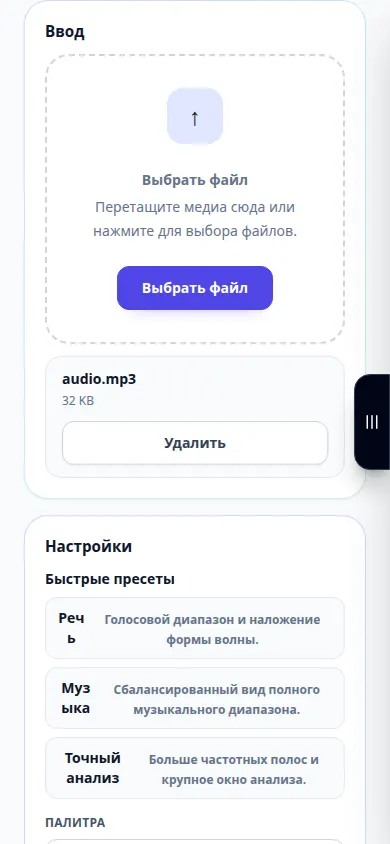
- Выберите аудиофайл и дождитесь появления рабочей области формы волны или спектрограммы.
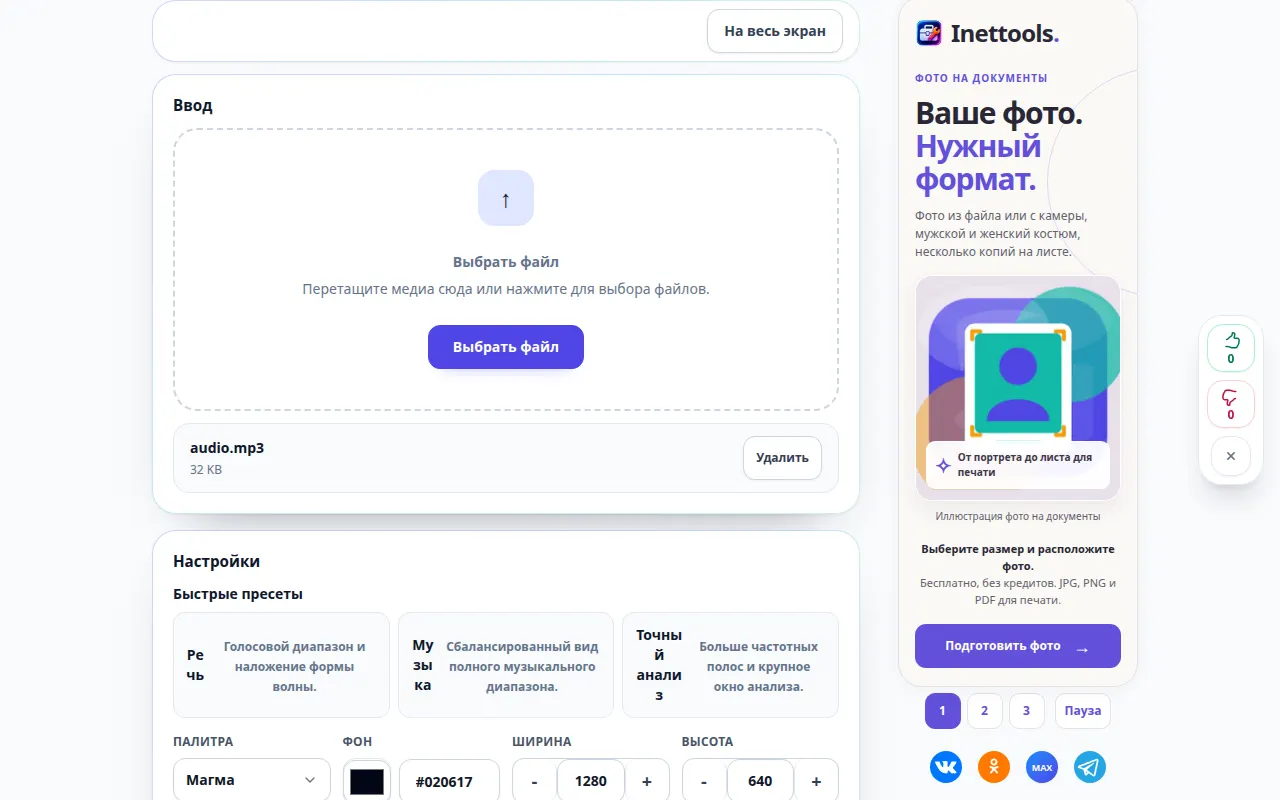
- Выберите доступный диапазон частот, канал и параметры отображения.
- Отрегулируйте разрешение анализа, если оно предлагается: больше деталей по времени и больше деталей по частоте требуют компромисса.
- Создайте или обновите представление, а затем просмотрите известный фрагмент записи.
- Используйте предлагаемый экспорт изображений или данных и запишите используемые настройки для значимого сравнения.
На компьютере
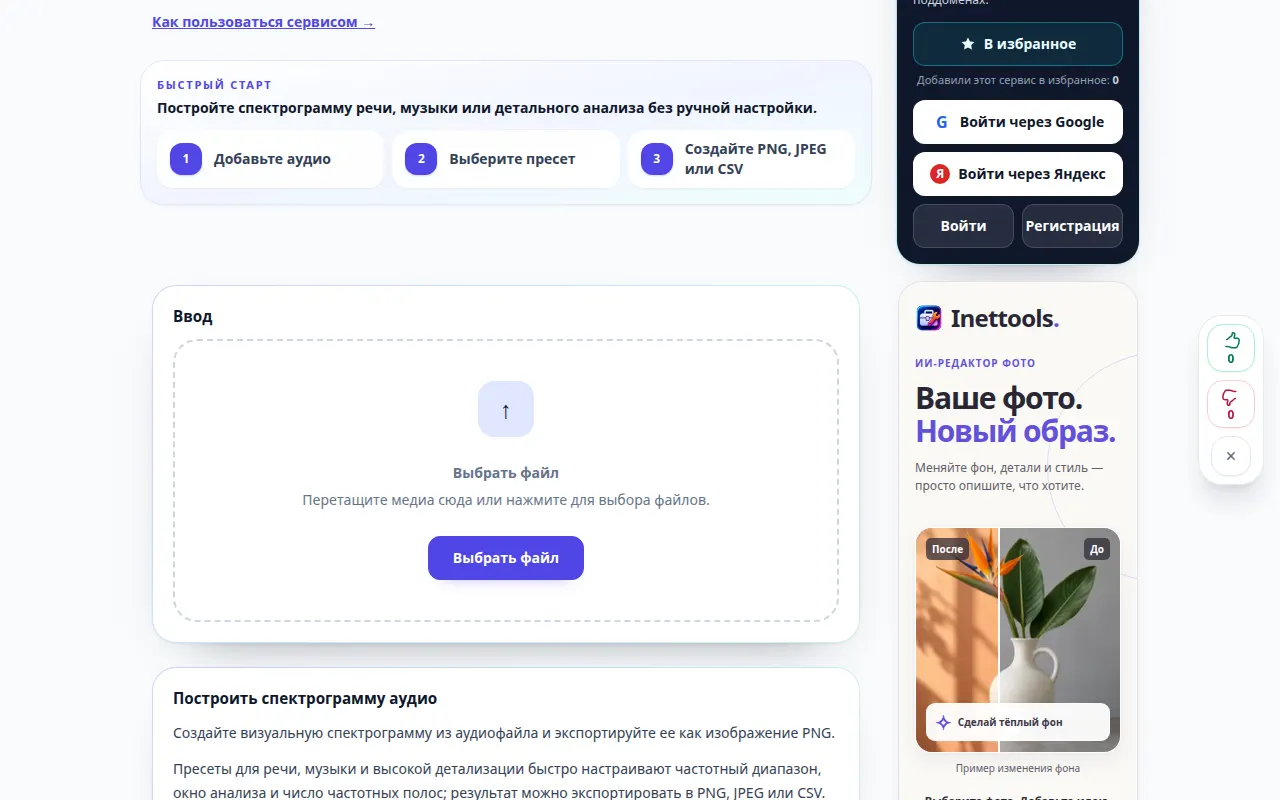
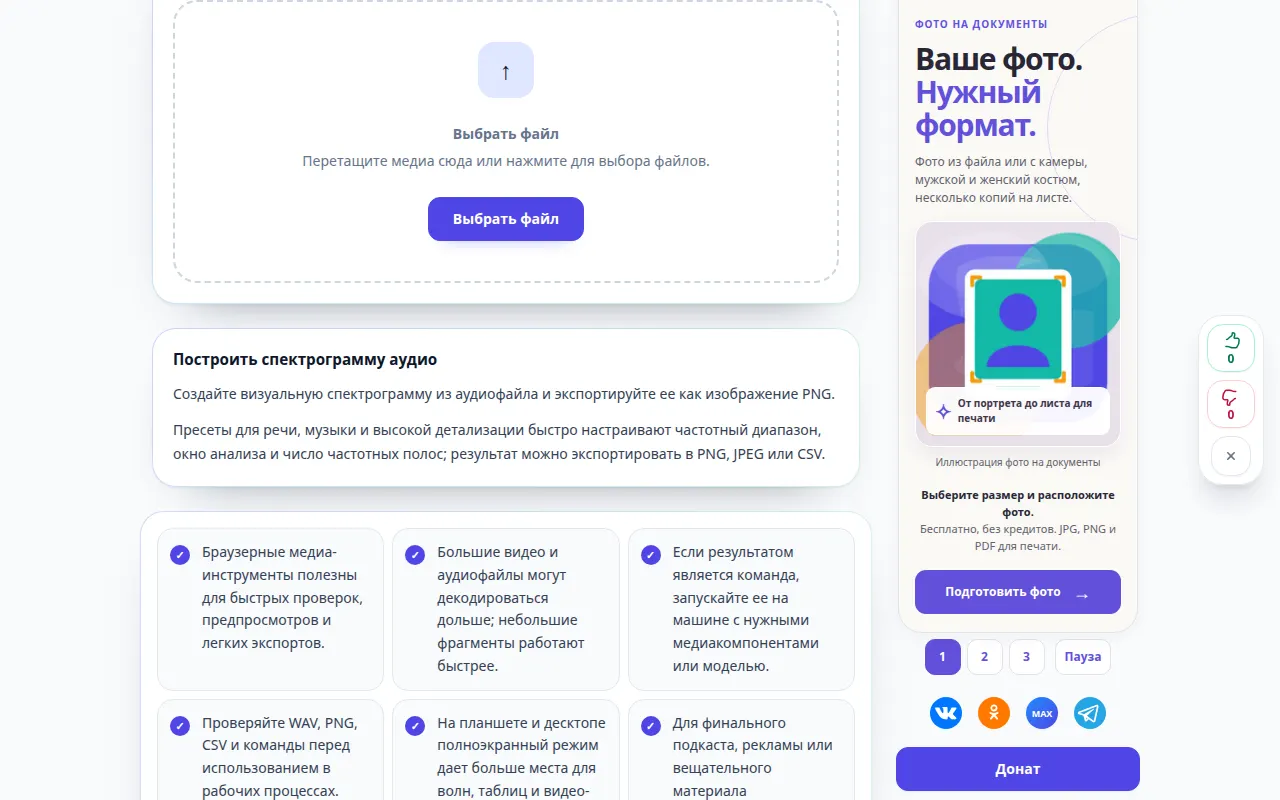
Используйте полноразмерную рабочую панель для сравнения источника, настроек и результата. Сохраните исходный файл, чтобы можно было попробовать другую настройку, не заменяя его.
На телефоне
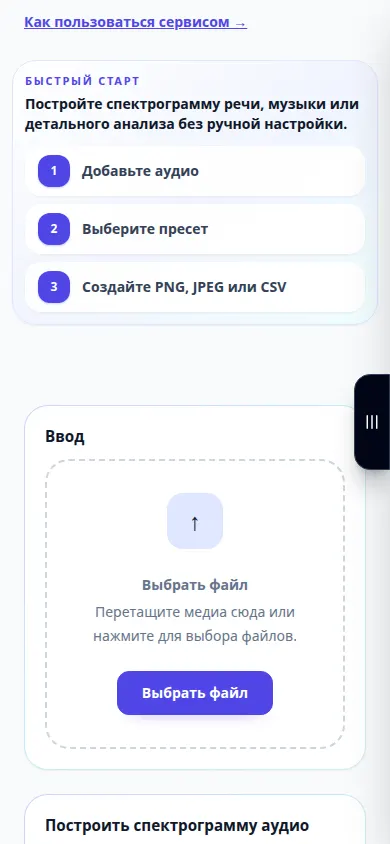
Выберите источник из «Файлов» или файлового менеджера вашего устройства. Прокрутите вниз до настроек и результата; держите эту вкладку открытой до завершения операции.
Если в Safari на iPhone результат открылся в новой вкладке, откройте меню «Поделиться» и выберите «Сохранить в Файлы». В Chrome на Android проверьте раздел «Загрузки». До завершения обработки держите вкладку открытой.
Для лучшего результата
Сравнивайте записи с одинаковым масштабом отображения и настройками анализа; Сами по себе разные цвета не доказывают разницы в качестве звука.
Скриншоты и видео
Видео для компьютера
В ролике показан русский интерфейс. В ролике показаны исходные данные и доступные настройки перед основным действием. Запуск обработки и сохранение результата описаны в шагах выше.
Видео для телефона
В ролике показан русский интерфейс. В ролике показаны исходные данные и доступные настройки перед основным действием. Запуск обработки и сохранение результата описаны в шагах выше.
Вопросы и решение проблем
Почему короткие звуки размазываются во времени?
Окно анализа управляет временным и частотным разрешением. Попробуйте другой доступный размер окна.
Доказывает ли отсутствие высокочастотного диапазона, что файл — подделка?
Нет. Записывающее оборудование, обработка и сжатие могут ограничивать частотный контент.
Если появилось сообщение о перегрузке сервиса, подождите и попробуйте позже. Неудачная попытка не изменяет исходный файл.

