Инструкция обновлена:
Проверьте расположение каналов, а затем при необходимости исследуйте собственную запись.
Пошаговые инструкции со скриншотами и короткими роликами для компьютера и телефона.
Прежде чем начать
Подключите наушники или стереоколонки и уменьшите громкость. Для воспроизведения сигналов микрофон и исходный файл не нужны.
Загрузить демонстрационный файл на устройство — audio.mp3
Эти небольшие файлы созданы специально для инструкции и не содержат персональных данных.
Пошаговая инструкция
-
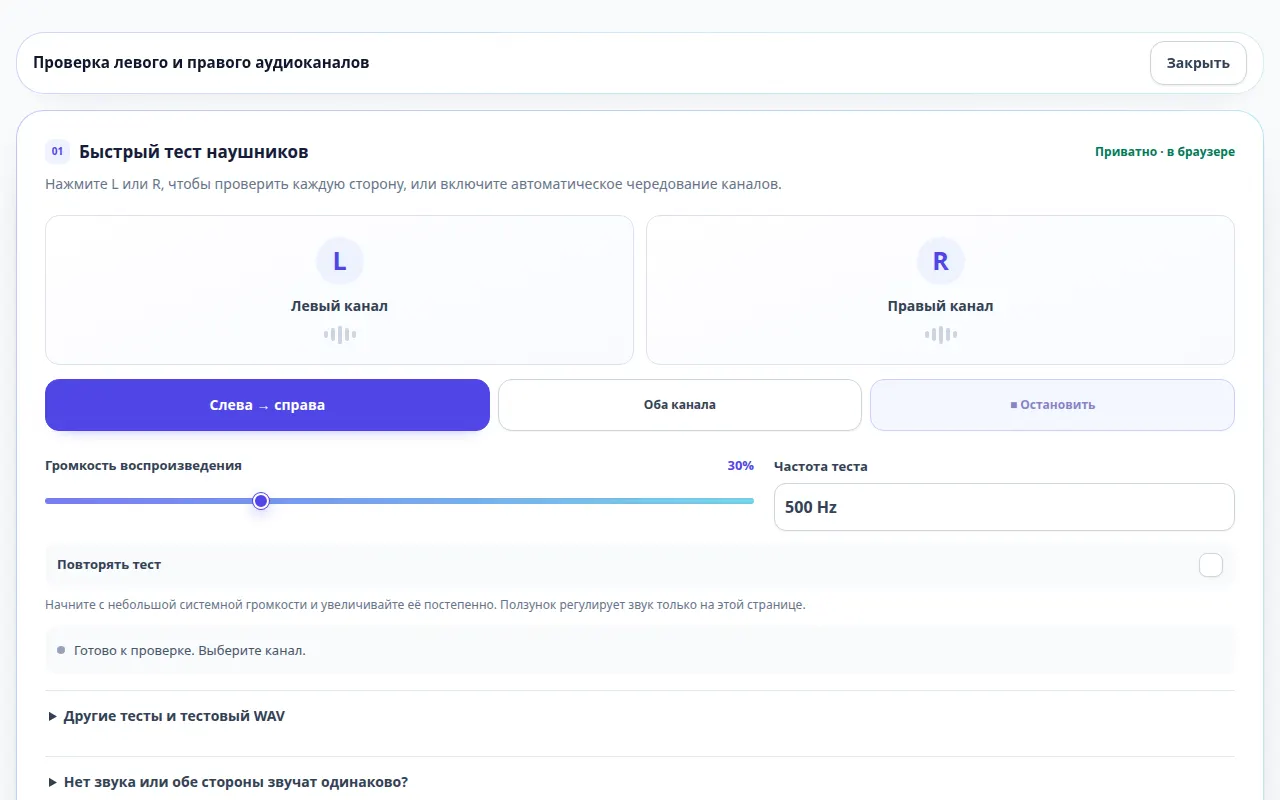
Откройте проверку каналов. При необходимости включите полноэкранный режим на панели над рабочей областью: выбирать файл для этого не требуется.
Предварительный просмотр 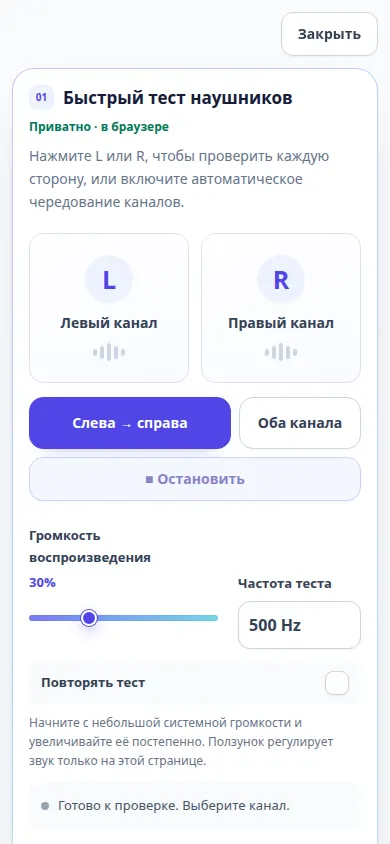
Предварительный просмотр -
Нажмите «Левый»: сигнал должен звучать слева. Затем остановите его перед переключением подключения.
-
Нажмите «Правый», а затем последовательный тест, чтобы сравнить стороны. Громкость меняется отдельным ползунком без нового запуска.
-
Раскройте дополнительные тесты для проверки фазы или частот. Эти сигналы помогают прослушать систему, но не ставят диагноз слуха или исправности оборудования.
-
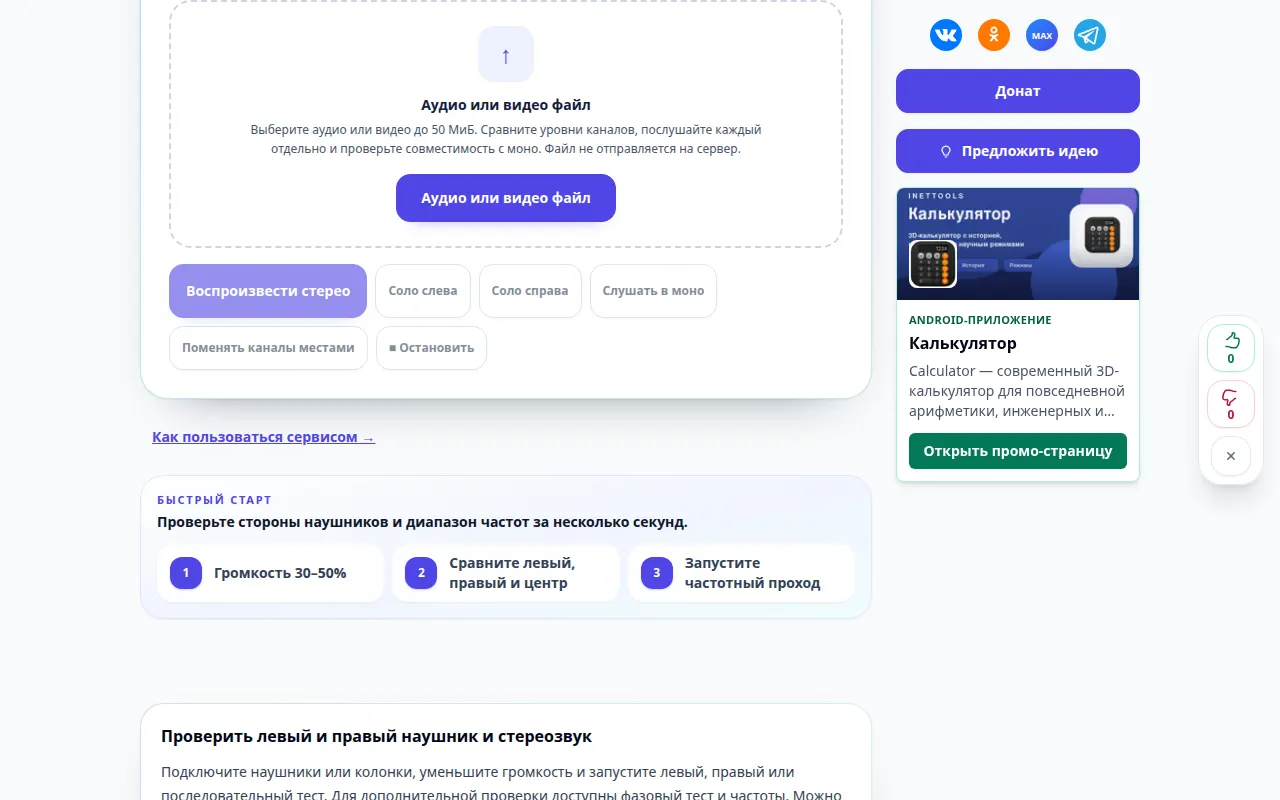
Для анализа файла выберите поддерживаемую браузером запись. Посмотрите число каналов, уровни и баланс; прослушайте отдельные стороны, моно или переставленные каналы.
Выбор источника 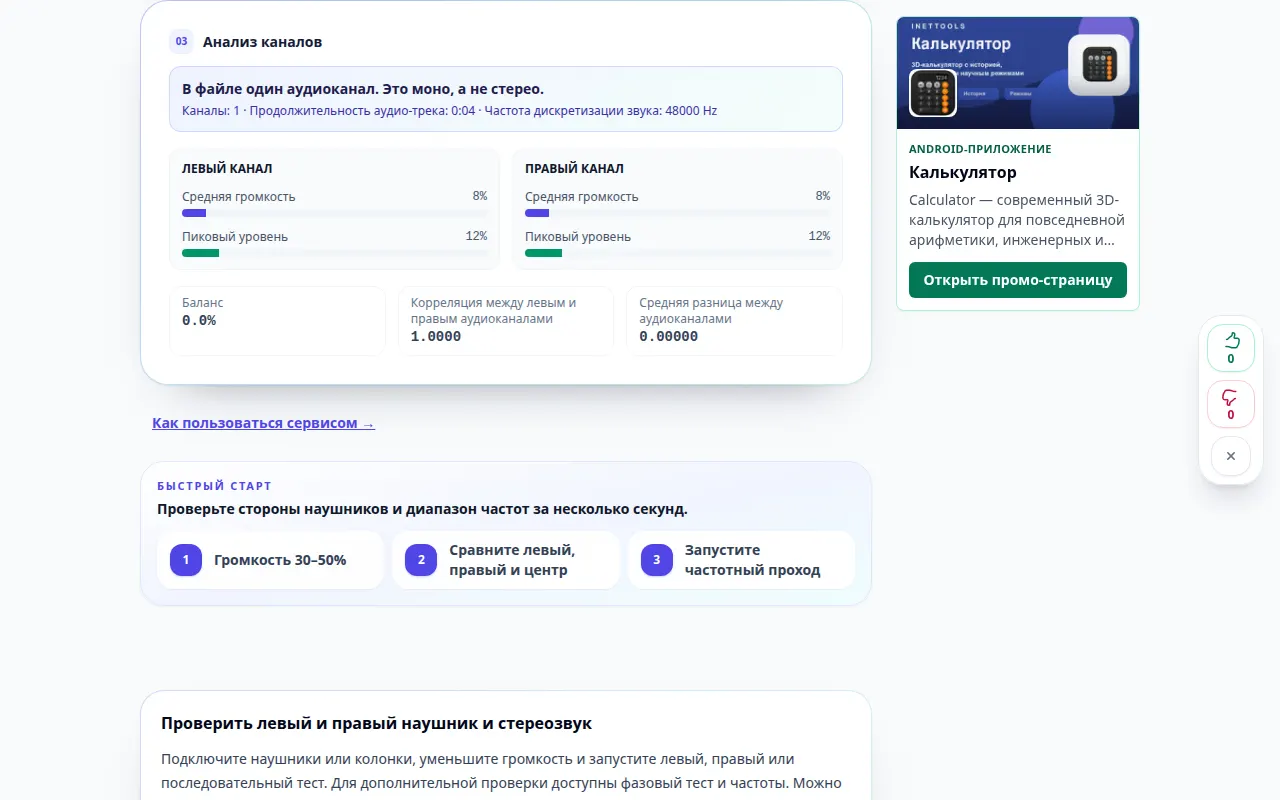
Проверка результата 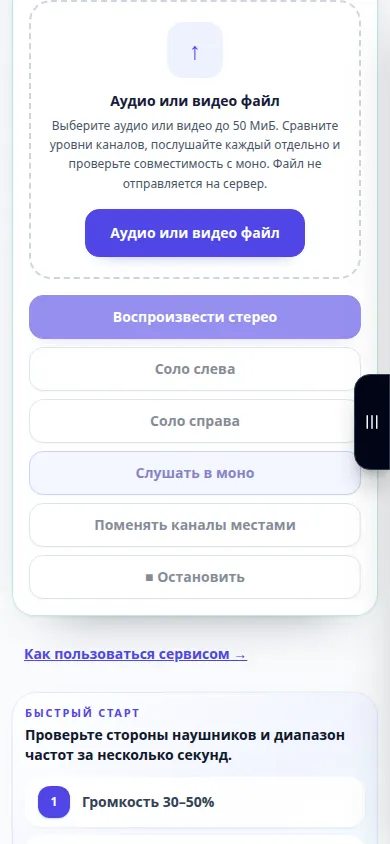
Выбор источника 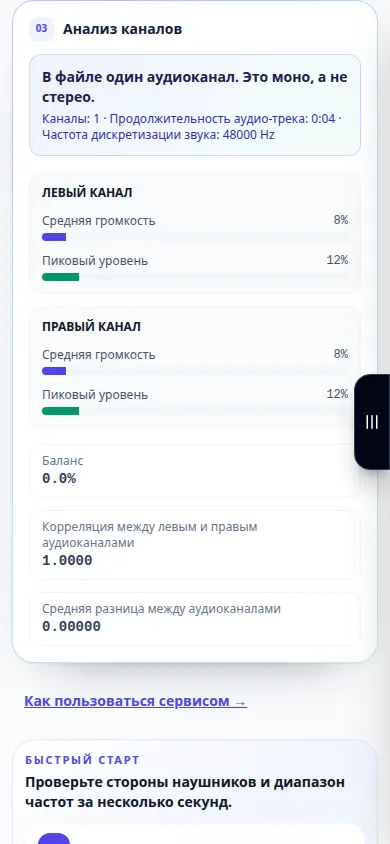
Проверка результата -
При необходимости сохраните тестовый WAV. Остановите воспроизведение перед выходом; при сворачивании вкладки тест останавливается.
На компьютере
Можно работать в полноэкранном режиме сразу после открытия. Сравнивайте показания файла отдельно от того, с какой стороны слышен тестовый сигнал.
На телефоне
Нажимайте большие кнопки L и R. Начните с небольшой системной громкости; поворот экрана сохраняет выбранные настройки.
Если в Safari на iPhone результат открылся в новой вкладке, откройте меню «Поделиться» и выберите «Сохранить в Файлы». В Chrome на Android проверьте раздел «Загрузки». До завершения обработки держите вкладку открытой.
Для лучшего результата
Если обе стороны звучат одинаково, проверьте режим моно, баланс и подключение в настройках устройства. Страница не меняет системные параметры.
Скриншоты и видео
Видео для компьютера
В ролике показаны работа с примером и результат в сервисе.
Видео для телефона
В ролике показаны работа с примером и результат в сервисе.
Вопросы и решение проблем
Зачем загружать файл, если есть тест L/R?
Это отдельная возможность: тест подаёт известный сигнал, а анализ файла показывает характеристики выбранной записи. Файл обрабатывается в браузере.
Результат анализа подтверждает исправность наушников?
Нет. Каналы и уровни описывают файл. Звучание зависит также от подключения, устройства и его настроек.
Если появилось сообщение о перегрузке сервиса, подождите и попробуйте позже. Неудачная попытка не изменяет исходный файл.