Инструкция обновлена:
Выберите архив, посмотрите список файлов и сохраните нужные на компьютер или телефон.
Пошаговые инструкции со скриншотами и короткими роликами для компьютера и телефона.
Прежде чем начать
Подготовьте архив в одном из поддерживаемых форматов — они указаны при выборе файла. Используйте доверенные источники. Успешная распаковка сама по себе не делает незнакомый исполняемый файл безопасным.
Войдите в аккаунт, чтобы использовать бесплатные попытки и баланс кредитов. Войдите в аккаунт в новой вкладке и вернитесь сюда. Проверим вход и продолжим автоматически. Выбранный файл останется в этой вкладке.
Загрузить демонстрационный файл на устройство — example.zip
Эти небольшие файлы созданы специально для инструкции и не содержат персональных данных.
Пошаговая инструкция
-
Выберите распаковку или проверку целостности и прочитайте ограничения этого режима.
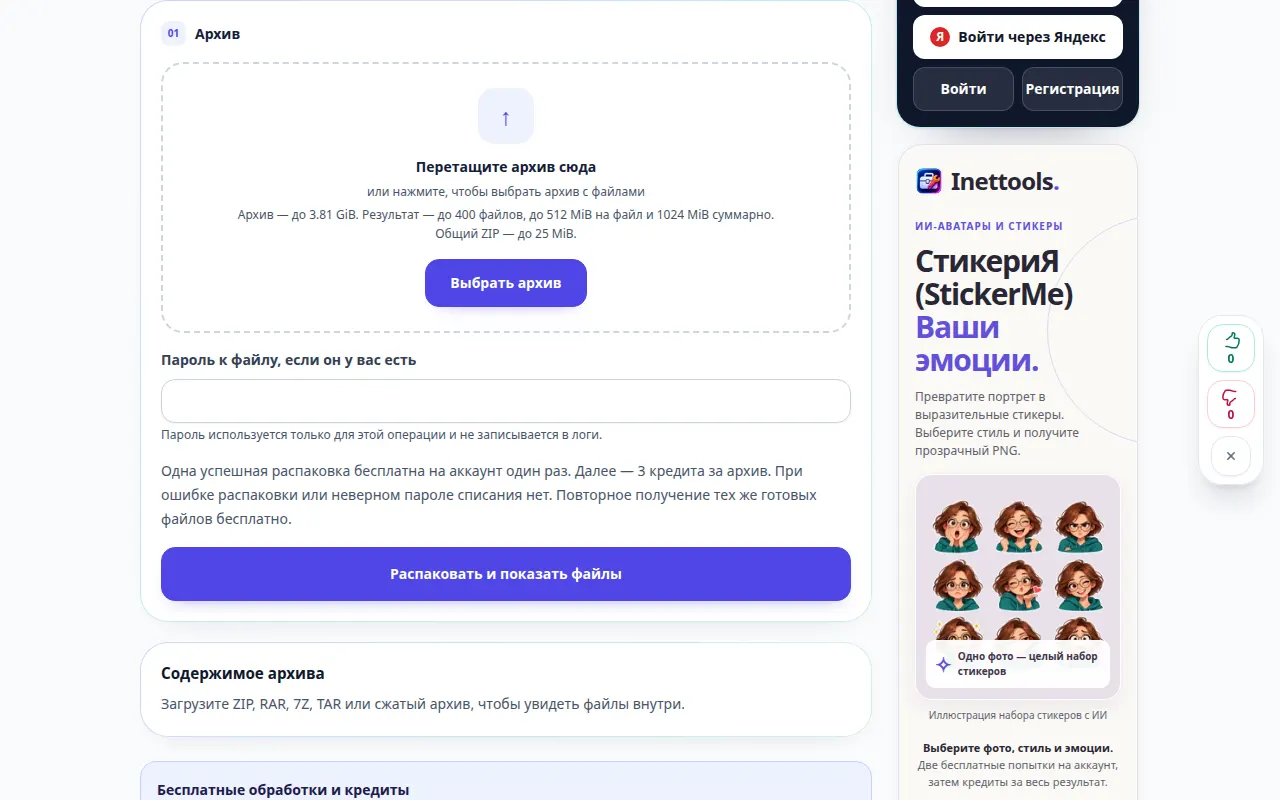
Выбор источника 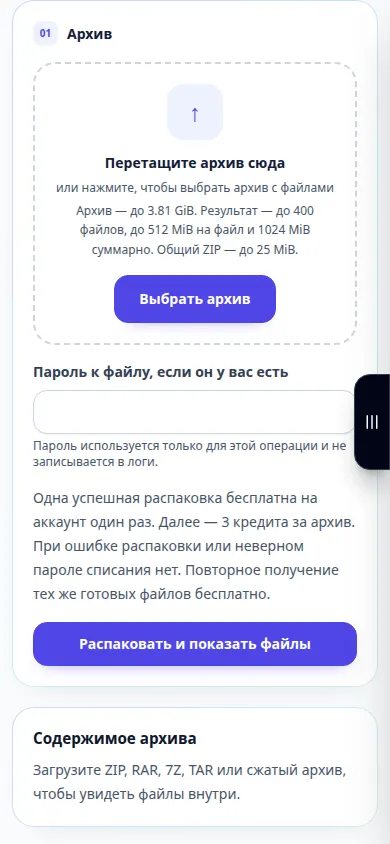
Выбор источника -
Добавьте один архив. Отдельные тома автоматически не объединяются. Если архив зашифрован, введите пароль в специальное поле.
-
Запустите распаковку; при включённой оплате войдите в аккаунт и подтвердите показанные условия.
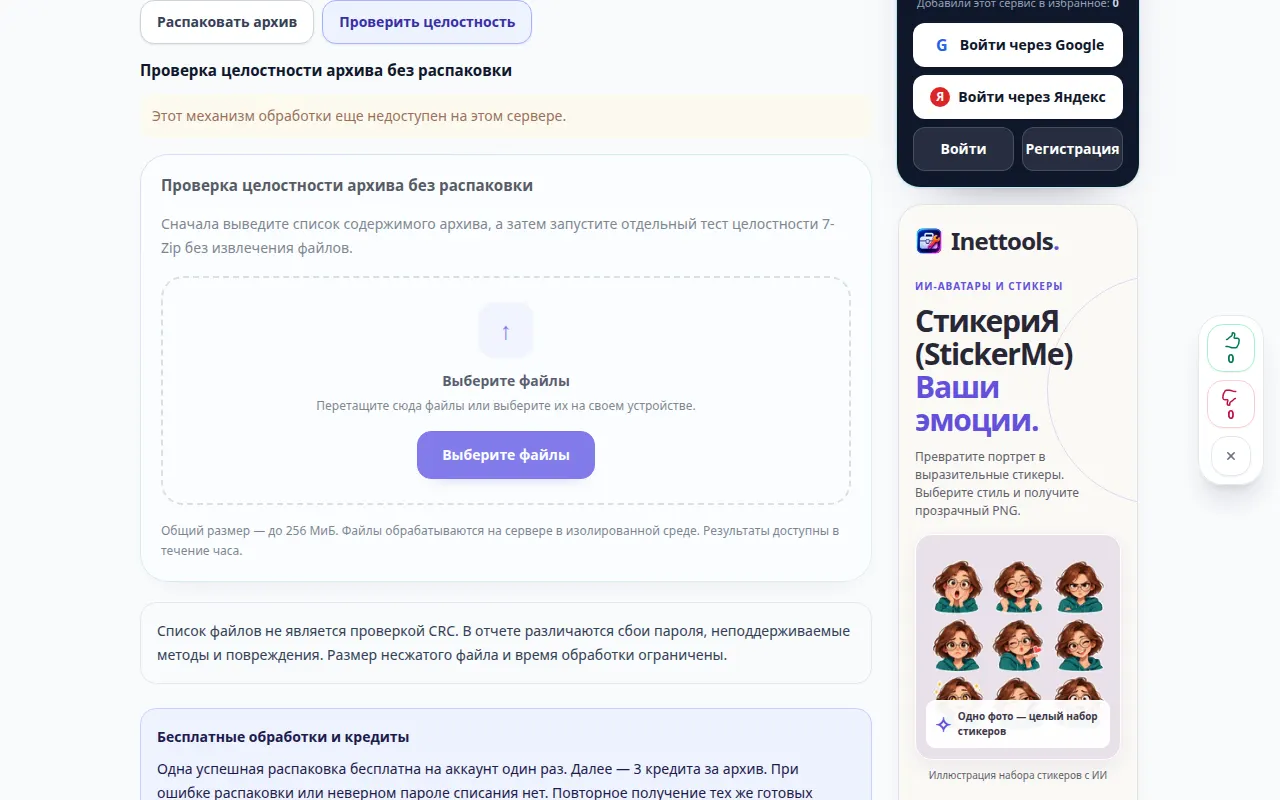
Настройки и следующее действие 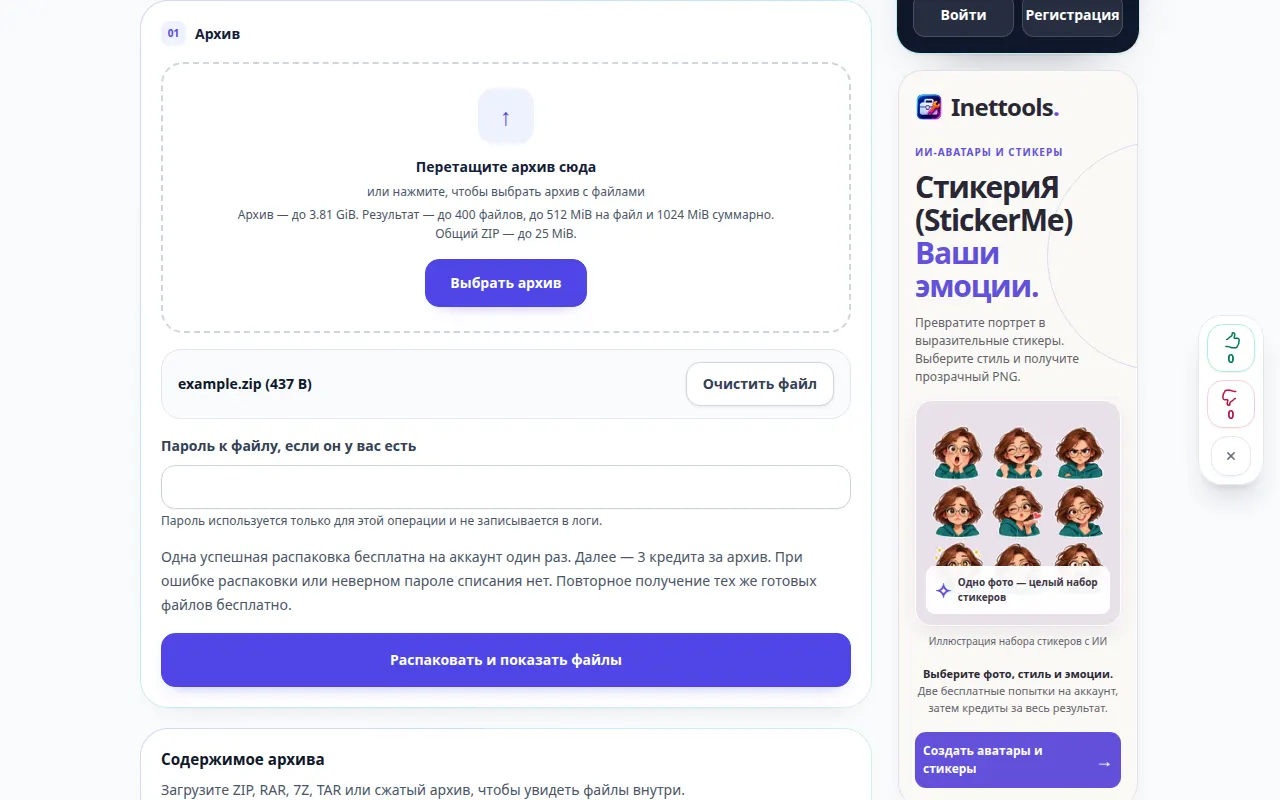
Настройки и следующее действие 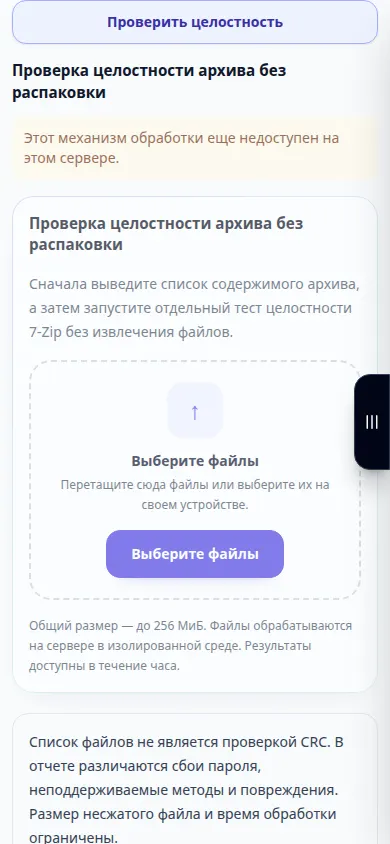
Настройки и следующее действие 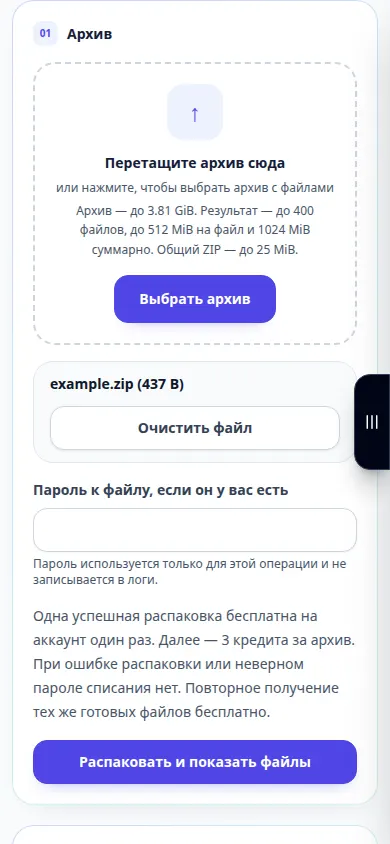
Настройки и следующее действие -
Дождитесь результата. Проверьте имена, папки и размеры; поиск и фильтры помогут найти файлы. Проверка целостности создаёт отдельный отчёт.
-
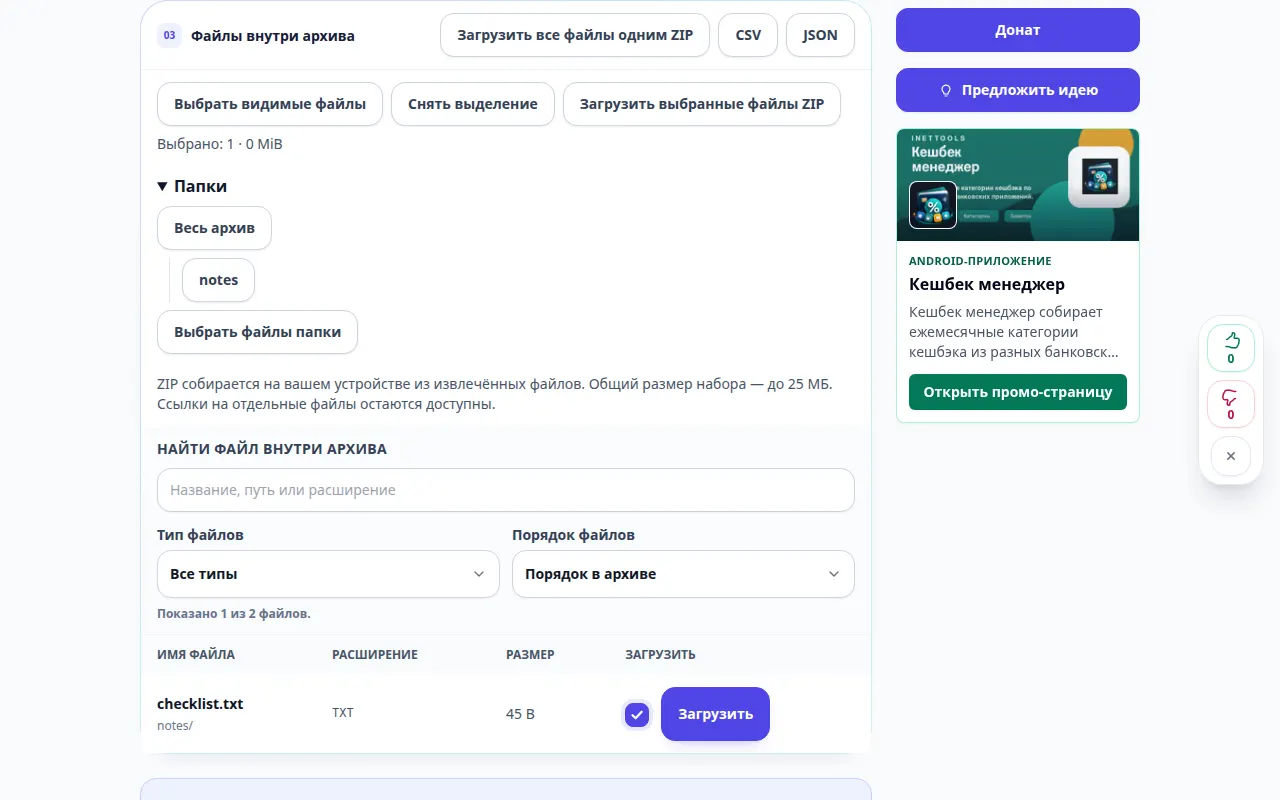
Откройте папку или отметьте нужные файлы. Перед подготовкой ZIP проверьте общий размер выбранного набора.
Проверка результата 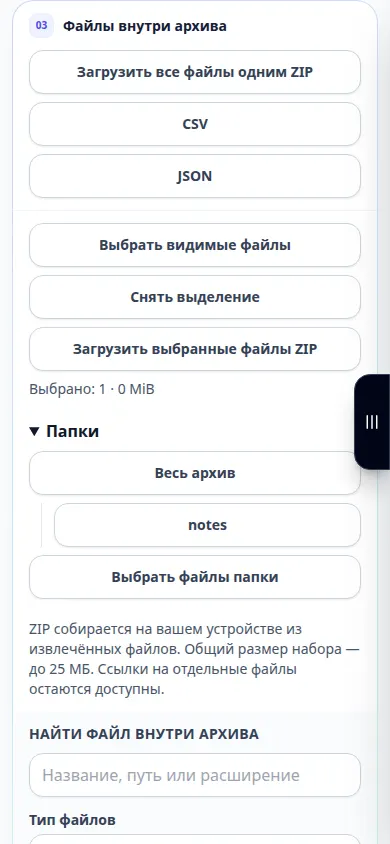
Проверка результата -
Загрузите отдельный файл или ZIP выбранных файлов в пределах показанного лимита. CSV и JSON содержат список, а не содержимое файлов. Сохраните оригинал до проверки копий.
ZIP собирается на вашем устройстве из извлечённых файлов. Общий размер набора — до 25 МБ. Ссылки на отдельные файлы остаются доступны.
На компьютере
Перетащите архив в область загрузки. Просмотрите список и сохраняйте отдельные файлы в папку, где их легко найти.
На телефоне
Выберите архив из «Файлов» или «Загрузок». Сохраните распакованные файлы в «Файлы» на iPhone или в папку «Загрузки» на Android и откройте их подходящим приложением.
Если в Safari на iPhone результат открылся в новой вкладке, откройте меню «Поделиться» и выберите «Сохранить в Файлы». В Chrome на Android проверьте раздел «Загрузки». До завершения обработки держите вкладку открытой.
Для лучшего результата
Распакованный файл всё ещё может быть повреждённым или небезопасным. Сервис извлекает содержимое архива, но не подтверждает его надёжность.
Скриншоты и видео
Видео для компьютера
В ролике показаны работа с примером и результат в сервисе.
Видео для телефона
В ролике показаны работа с примером и результат в сервисе.
История списаний и бесплатных обработок
Одна успешная распаковка бесплатна на аккаунт один раз. Далее — 3 кредита за архив. При ошибке распаковки или неверном пароле списания нет. Повторное получение тех же готовых файлов бесплатно.
Пароль к файлу, если он у вас есть. Пароль используется только для этой операции и не записывается в логи.
Вопросы и решение проблем
Почему распаковка заканчивается ошибкой?
Архив может быть неполным, повреждённым, зашифрованным или иметь неподдерживаемую разновидность формата. Проверьте пароль и попробуйте заново скопировать архив целиком. При отмене подтверждения оплаты выбранный файл остаётся в форме; распаковка не запускается и кредиты не расходуются. Сообщения о входе и балансе не означают, что архив повреждён.
Файл сохранился, но не открывается — почему?
Для него может требоваться специальная программа; также может быть повреждён сам файл. Проверьте расширение и сравните его с содержимым исходного архива.
Если появилось сообщение о перегрузке сервиса, подождите и попробуйте позже. Неудачная попытка не изменяет исходный файл.