Proxy Manager — расширение для Chrome и Firefox Proxy Manager — расширение для Chrome и Firefox

Иконка Proxy Manager

Расширение для Chrome и Firefox

Proxy Manager

Храните прокси-профили в отдельном окне, ищите нужный сервер, импортируйте списки и переключайте настройки браузера.

ID расширения: pnmjdfcaokfnnmijpgnlaifpfehmmndk. Политика конфиденциальности

Зачем нужно расширение

Прокси-профили под рукой

Храните прокси-профили в отдельном окне, ищите нужный сервер, импортируйте списки и переключайте настройки браузера.

Отдельное окно

Значок расширения открывает окно менеджера или возвращает его на передний план.

Профили и протоколы

HTTP, HTTPS, SOCKS4 и SOCKS5, параметры авторизации и исключения адресов.

Импорт и экспорт

Переносите JSON или строки protocol://user:pass@host:port. Предпросмотр показывает ошибки и дубликаты.

Поиск и управление

Находите профили по имени, адресу или протоколу, редактируйте и переключайте их.

Посмотреть видео

  1. Откройте менеджер и добавьте адрес, порт и протокол своего прокси.
  2. При необходимости укажите авторизацию и исключения. Сохраните профиль.
  3. Выберите профиль и включите прокси. Для переноса списков откройте импорт или экспорт в настройках.
Посмотреть видео

Язык интерфейса в этой записи: RU

Версия: 1.0.44

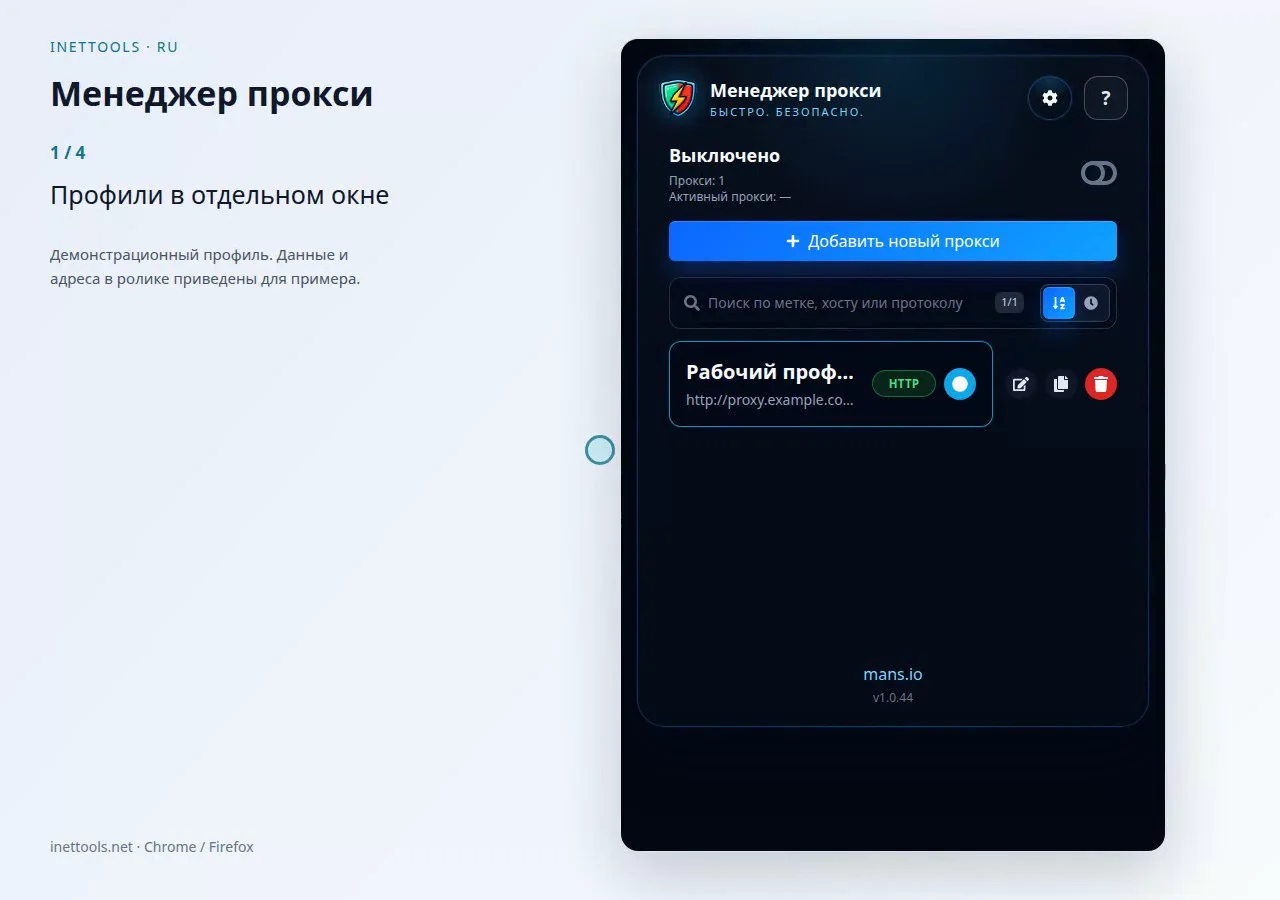
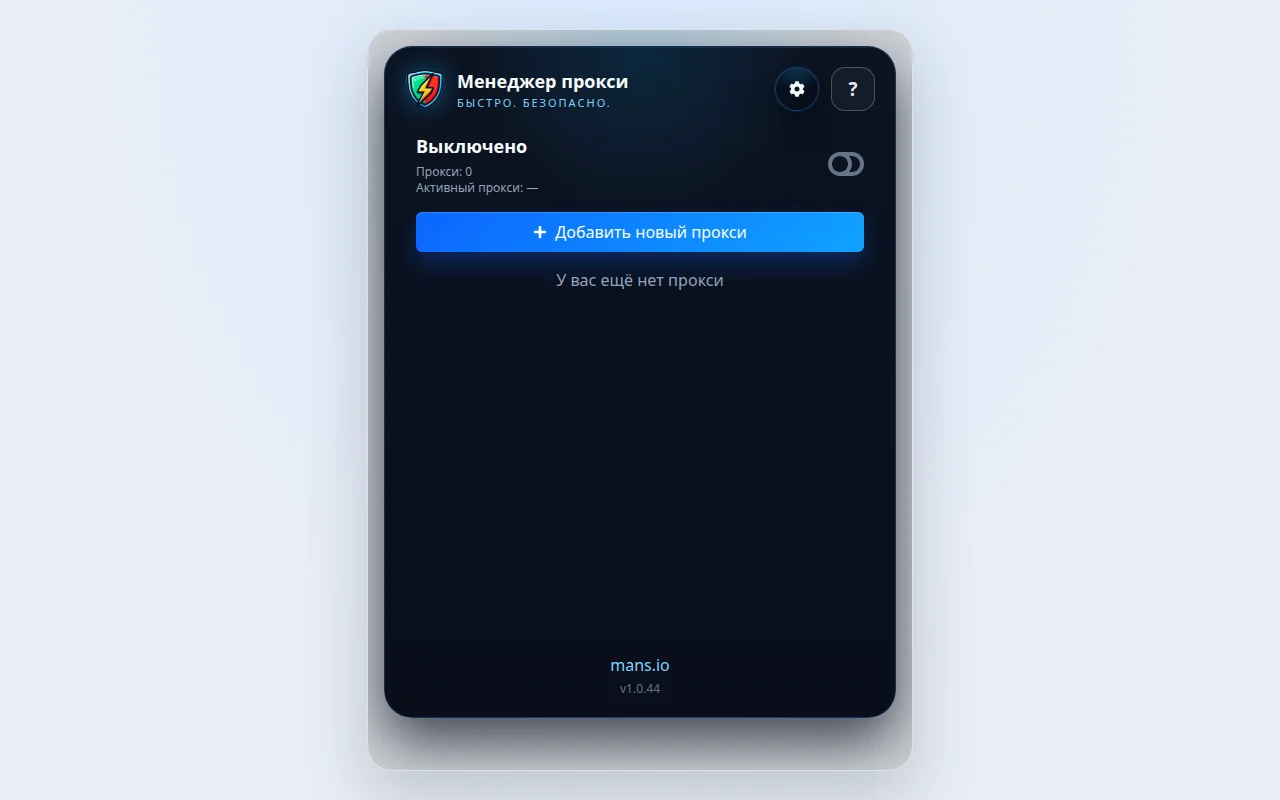
  1. Профили в отдельном окне
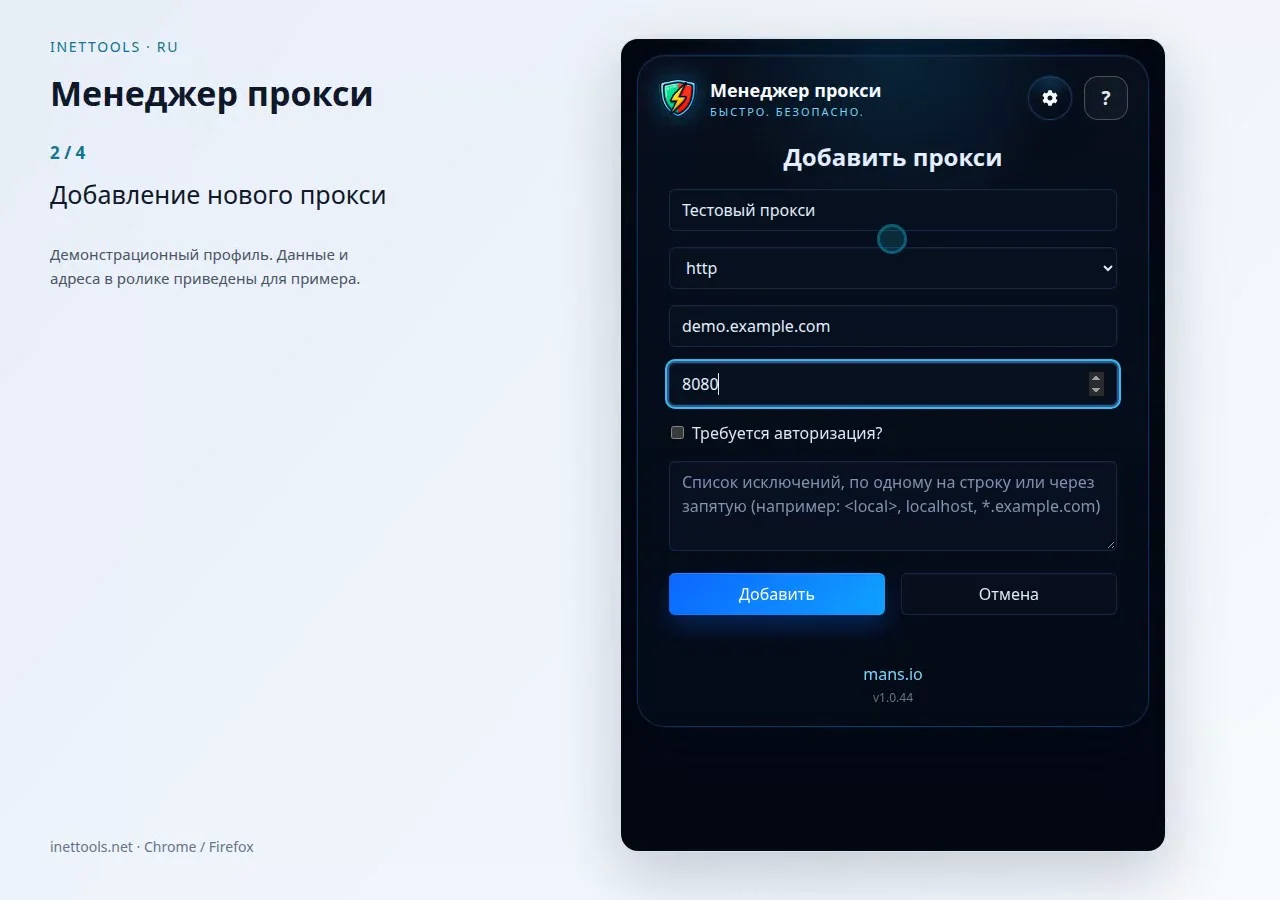
  2. Добавление нового прокси
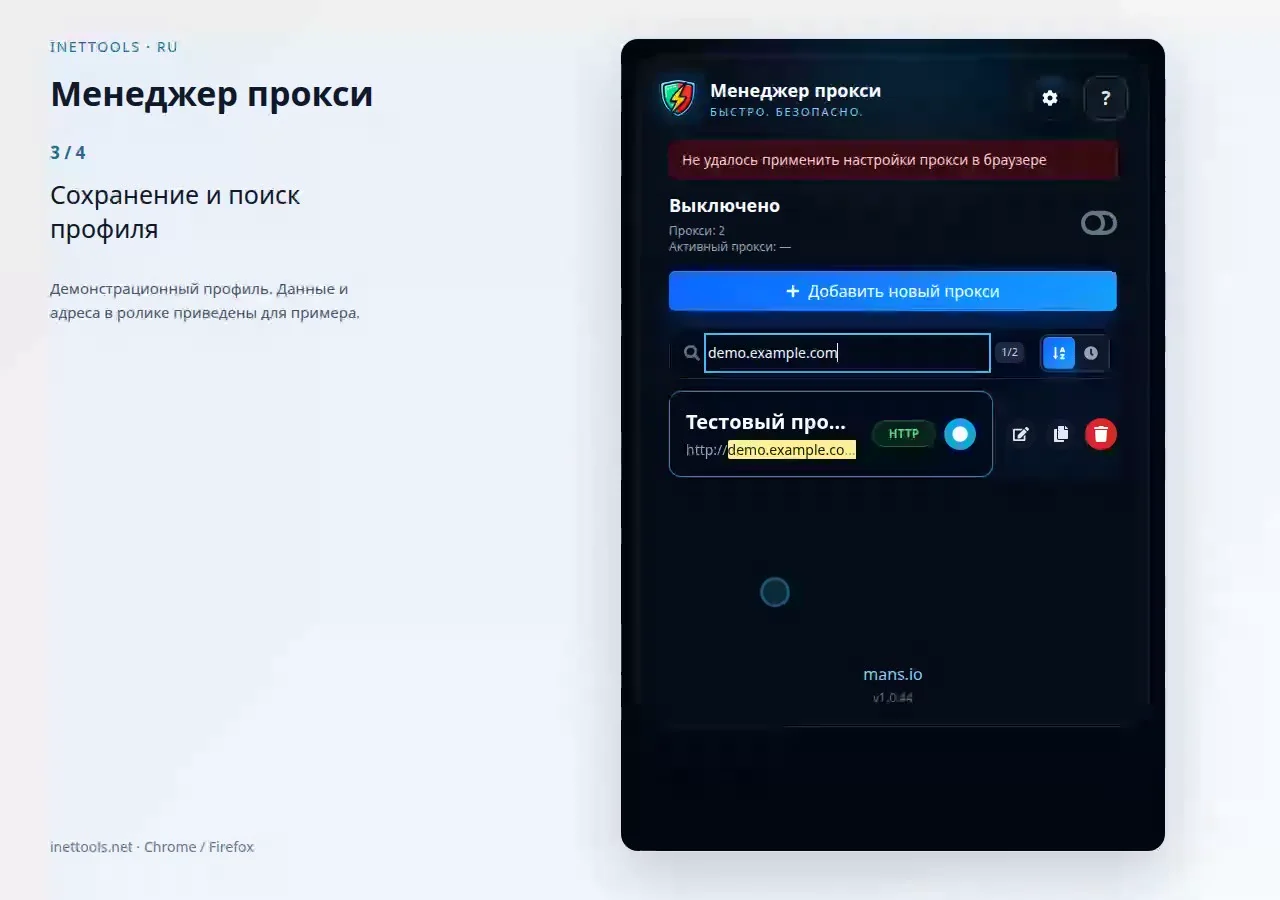
  3. Сохранение и поиск профиля
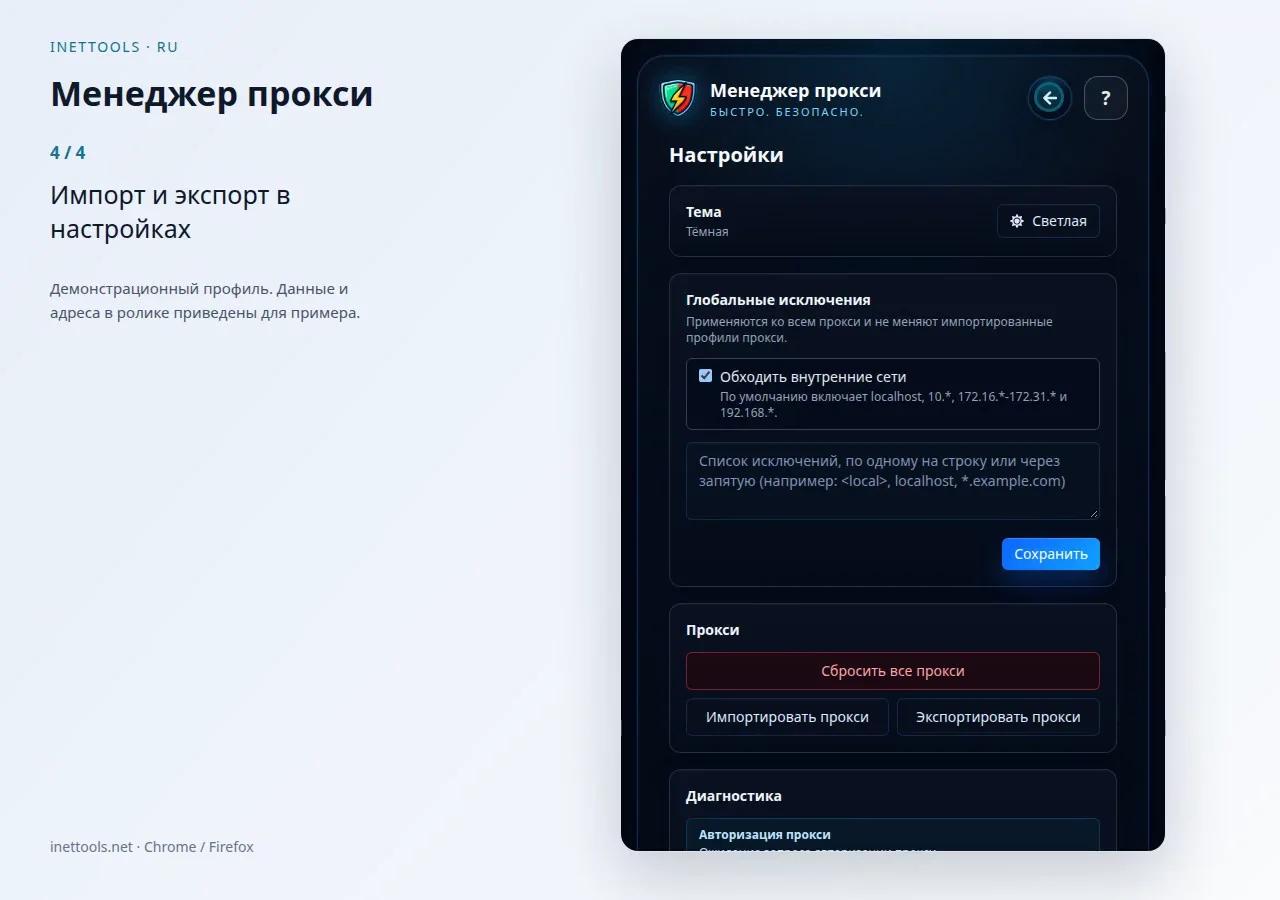
  4. Импорт и экспорт в настройках

Видеообзор Proxy Manager · YouTube

Интерфейс

Скриншоты расширения

Кадры из текущей видеоинструкции. Используется демонстрационный профиль.

Proxy Manager — Профили в отдельном окне
Профили в отдельном окне
Proxy Manager — Добавление нового прокси
Добавление нового прокси
Proxy Manager — Сохранение и поиск профиля
Сохранение и поиск профиля
Proxy Manager — Импорт и экспорт в настройках
Импорт и экспорт в настройках
Proxy Manager — Выбор источника
Выбор источника
Proxy Manager — Пошаговая инструкция
Пошаговая инструкция

Пошаговая инструкция · Proxy Manager

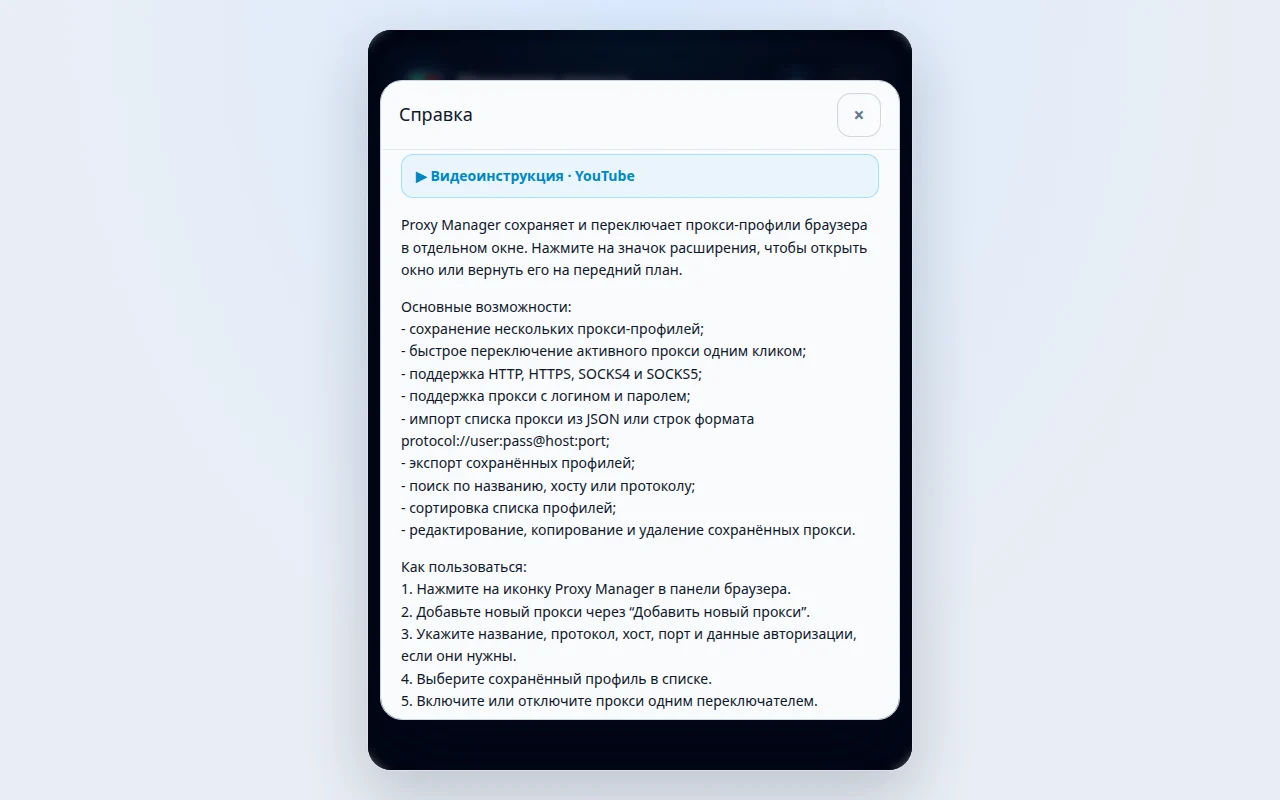
Proxy Manager сохраняет и переключает прокси-профили браузера в отдельном окне. Нажмите на значок расширения, чтобы открыть окно или вернуть его на передний план.

Основные возможности

  • сохранение нескольких прокси-профилей;
  • быстрое переключение активного прокси одним кликом;
  • поддержка HTTP, HTTPS, SOCKS4 и SOCKS5;
  • поддержка прокси с логином и паролем;
  • импорт списка прокси из JSON или строк формата protocol://user:pass@host:port;
  • экспорт сохранённых профилей;
  • поиск по названию, хосту или протоколу;
  • сортировка списка профилей;
  • редактирование, копирование и удаление сохранённых прокси.

Как пользоваться

  1. Нажмите на иконку Proxy Manager в панели браузера.
  2. Добавьте новый прокси через “Добавить новый прокси”.
  3. Укажите название, протокол, хост, порт и данные авторизации, если они нужны.
  4. Выберите сохранённый профиль в списке.
  5. Включите или отключите прокси одним переключателем.

Для большого списка прокси используйте импорт: вставьте JSON-массив или строки вида http://user:pass@1.2.3.4:8080. Сохранённые профили можно экспортировать для резервной копии или переноса в другой браузер.

Конфиденциальность

Прокси-профили сохраняются локально в хранилище браузера. Расширение не требует регистрации и не отправляет ваши прокси-настройки на внешние серверы.

Браузеры на базе Chrome могут не поддерживать авторизацию по имени пользователя и паролю для SOCKS-прокси. Для авторизации надёжнее использовать HTTP- или HTTPS-прокси.

Важно

Настройки хранятся локально

Прокси-профили сохраняются в хранилище браузера. Расширение не требует регистрации и не отправляет ваши прокси-настройки на внешние серверы.

Перед включением прокси

Расширение не предоставляет прокси-серверы. Авторизация SOCKS зависит от браузера; экспорт может включать логины и пароли.

Политика конфиденциальности

Proxy Manager — Chrome / Firefox

Храните прокси-профили в отдельном окне, ищите нужный сервер, импортируйте списки и переключайте настройки браузера.

Proxy Manager — расширение для Chrome и Firefox

Храните прокси-профили в отдельном окне, ищите нужный сервер, импортируйте списки и переключайте настройки браузера.